Dell Data Protection Cloud Edition을 제거하는 방법
Podsumowanie: Windows 또는 Mac에서 단계별 지침에 따라 Dell Data Protection Cloud Edition을 제거하는 방법에 대해 알아보십시오.
Ten artykuł dotyczy
Ten artykuł nie dotyczy
Ten artykuł nie jest powiązany z żadnym konkretnym produktem.
Nie wszystkie wersje produktu zostały zidentyfikowane w tym artykule.
Instrukcje
참고:
- 2018년 5월 현재, Dell Data Protection | Cloud Edition은 EOL(End of Life)에 도달했습니다. 이 제품 및 관련 문서는 더 이상 Dell에서 업데이트하지 않습니다. 자세한 내용은 Dell Data Security의 제품 수명주기(지원 종료 및 EOL(End Of Life)) 정책을 참조하십시오. 다른 문서에 대한 질문이 있는 경우 영업 팀에 문의하거나 endpointsecurity@dell.com으로 문의하십시오.
- 최신 제품에 대한 자세한 내용은 엔드포인트 보안을 참조하십시오.
Dell 데이터 보호 | Cloud Edition은 엔드포인트에서 다음 위치로 제거할 수 있습니다.
- 라이선스 부여 불일치 수정
- 제품 문제 해결
- 운영 체제 비호환성 문제 해결
영향을 받는 제품:
- Dell Data Protection | Cloud Edition
영향을 받는 버전:
- 1.0
영향을 받는 운영 체제:
- Windows
- Mac
Windows와 Mac은 제거 프로세스가 다릅니다. Dell Data Protection | Cloud Edition 제거 단계에 해당하는 운영 체제를 클릭합니다.
Windows
참고: 이 단계를 수행하기 전에 Dell Data Protection | Cloud Edition 설치 프로그램을 다운로드해야 합니다.
- Windows 시작 메뉴를 마우스 오른쪽 버튼으로 클릭한 다음 Run을 클릭합니다.
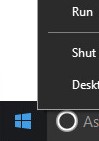
- Run UI에서
appwiz.cpl입력한 다음 OK를 누릅니다. 그러면 프로그램 및 기능이 열립니다.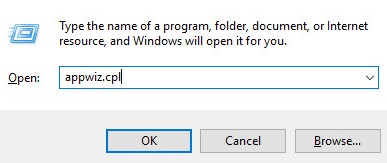
- Dell Data Protection | Cloud Edition을 두 번 클릭합니다.
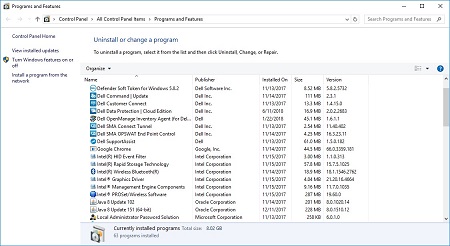
- Next를 클릭하여 계속합니다.
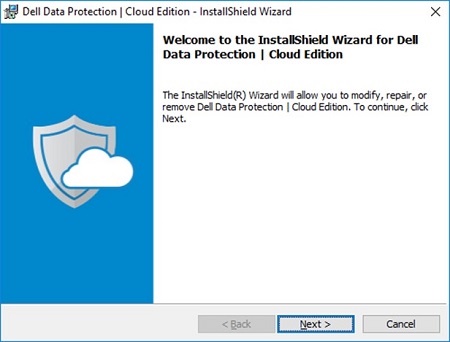
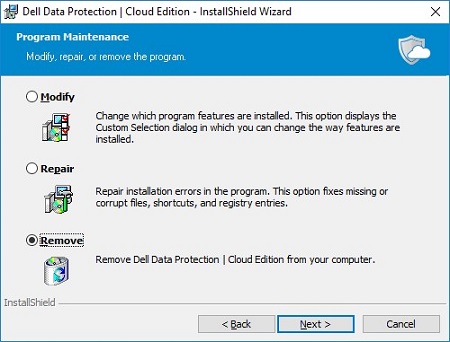
- Remove를 선택한 다음 Next를 클릭합니다.
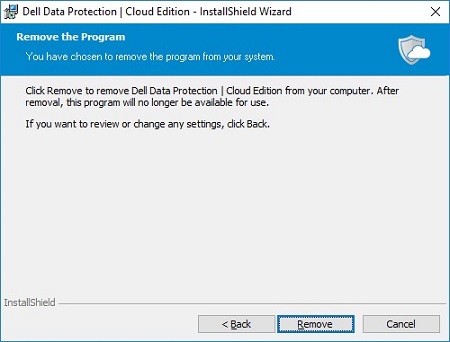
- 제거를 클릭합니다.
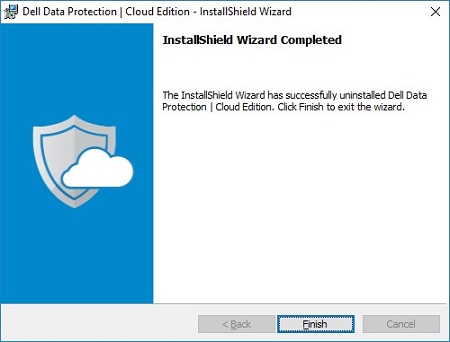
- 제거를 마치면 Finish를 클릭하여 UI를 닫습니다.
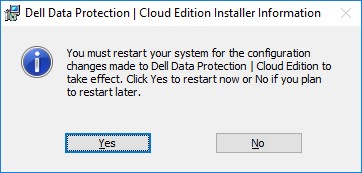
- Yes를 클릭하여 시스템을 재부팅합니다.
Mac
- 바탕 화면에서 DDP Cloud Edition 아이콘을 찾습니다.
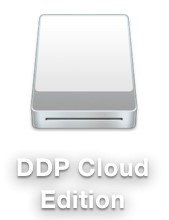
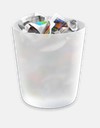
- DDP Cloud Edition 아이콘을 휴지통 아이콘으로 끕니다.
Dodatkowe informacje
Filmy
Produkty, których dotyczy problem
Dell Data GuardianWłaściwości artykułu
Numer artykułu: 000126851
Typ artykułu: How To
Ostatnia modyfikacja: 13 lut 2025
Wersja: 10
Znajdź odpowiedzi na swoje pytania u innych użytkowników produktów Dell
Usługi pomocy technicznej
Sprawdź, czy Twoje urządzenie jest objęte usługą pomocy technicznej.