Dell Data Protection Cloud Edition verwijderen
Podsumowanie: Meer informatie over het verwijderen van Dell Data Protection Cloud Edition door deze stapsgewijze instructies te volgen voor Windows of Mac.
Ten artykuł dotyczy
Ten artykuł nie dotyczy
Ten artykuł nie jest powiązany z żadnym konkretnym produktem.
Nie wszystkie wersje produktu zostały zidentyfikowane w tym artykule.
Instrukcje
Opmerking:
- Sinds mei 2018 is Dell Data Protection | Cloud Edition heeft het einde van de levensduur bereikt. Dit product en de artikelen worden niet meer bijgewerkt door Dell. Raadpleeg voor meer informatie Beleid voor productlevenscyclus (einde support en einde levensduur) voor Dell Data Security. Als u vragen heeft over alternatieve artikelen, neem dan contact op met uw verkoopteam of neem contact op met endpointsecurity@dell.com.
- Raadpleeg Eindpuntbeveiliging voor meer informatie over huidige producten.
Dell Data Protection | Cloud Edition kan worden verwijderd vanaf een eindpunt om:
- Licentieafwijkingen op te lossen
- Problemen met het product op te lossen
- Incompatibiliteit met het besturingssysteem op te lossen
Betreffende producten:
- Dell Data Protection | Cloud Edition
Betreffende versies:
- 1.0
Betreffende besturingssystemen:
- Windows
- Mac
Het proces voor het verwijderen van de installatie is voor Windows en Mac verschillend. Klik op het juiste besturingssysteem voor de stappen om Dell Data Protection | Cloud Edition.
Windows
Opmerking: Het Dell Data Protection | Het Cloud Edition installatieprogramma moet worden gedownload voordat u deze stappen kunt uitvoeren.
- Klik met de rechtermuisknop op het Windows-startmenu en vervolgens op Uitvoeren.
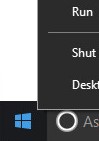
- Typ in de UI-RUN
appwiz.cplen druk vervolgens op OK. Hiermee worden Programma's en onderdelen geopend.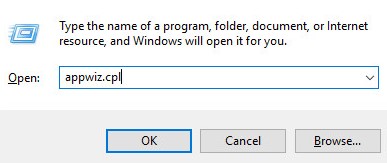
- Dubbelklik op Dell Data Protection | Cloud Edition.
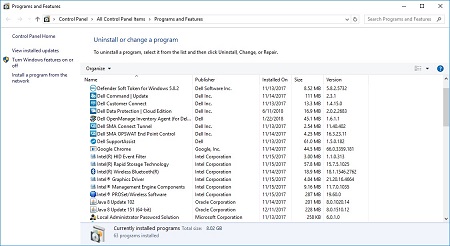
- Klik op Next om verder te gaan.
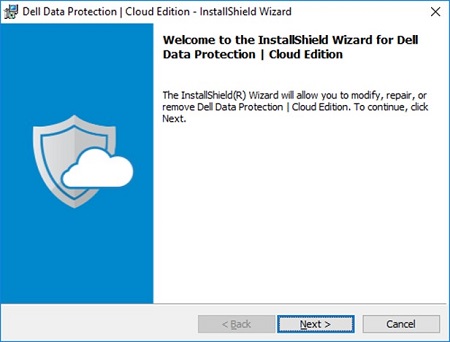
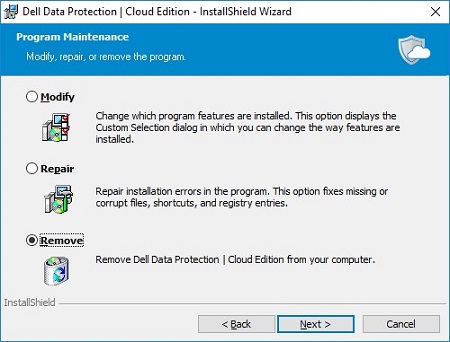
- Selecteer Verwijderen en klik vervolgens op Volgende.
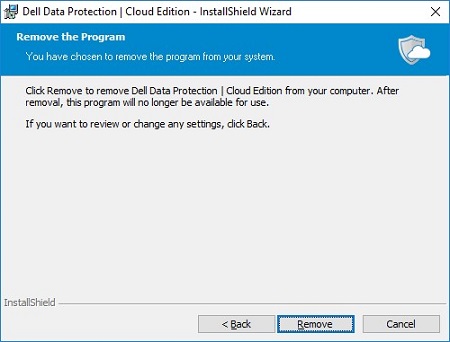
- Klik op Verwijderen.
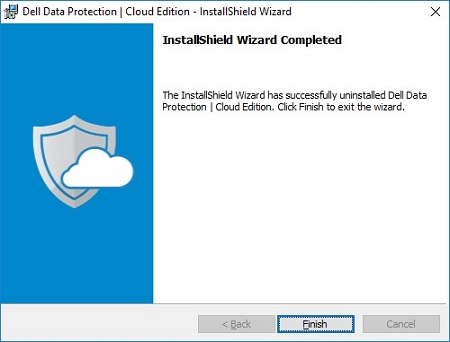
- Klik na het verwijderen op Voltooien om de gebruikersinterface te sluiten.
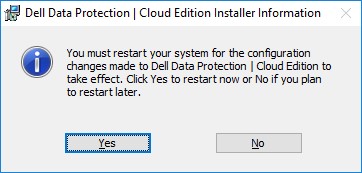
- Klik op Yes om de computer opnieuw op te starten.
Mac
- Zoek het DDP Cloud Edition-pictogram op uw bureaublad.
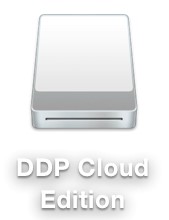
- Sleep het DDP Cloud Edition-pictogram naar het prullenbakpictogram .
Dodatkowe informacje
Filmy
Produkty, których dotyczy problem
Dell Data GuardianWłaściwości artykułu
Numer artykułu: 000126851
Typ artykułu: How To
Ostatnia modyfikacja: 13 lut 2025
Wersja: 10
Znajdź odpowiedzi na swoje pytania u innych użytkowników produktów Dell
Usługi pomocy technicznej
Sprawdź, czy Twoje urządzenie jest objęte usługą pomocy technicznej.