Dźwięk nie działa w przeglądarce Google Chrome
Podsumowanie: Rozwiąż problem braku dźwięku podczas odtwarzania YouTube w przeglądarce Google Chrome.
Ten artykuł dotyczy
Ten artykuł nie dotyczy
Ten artykuł nie jest powiązany z żadnym konkretnym produktem.
Nie wszystkie wersje produktu zostały zidentyfikowane w tym artykule.
Objawy
Podczas odtwarzania filmów w YouTube w przeglądarce Google Chrome może nie słychać dźwięku ze słuchawek ani głośników. Problem nie występuje podczas odtwarzania wideo w różnych aplikacjach.
Przyczyna
Przeglądarka Google Chrome ma natywne ustawienie wyłączania dźwięku.
Rozwiązanie
- Wpisz następujące polecenie w przeglądarce, aby otworzyć Ustawienia dźwięku Chrome.
chrome://settings/content/sound
- Sprawdź, czy opcja Zezwalaj witrynom na odtwarzanie dźwięku (zalecane) jest włączona.
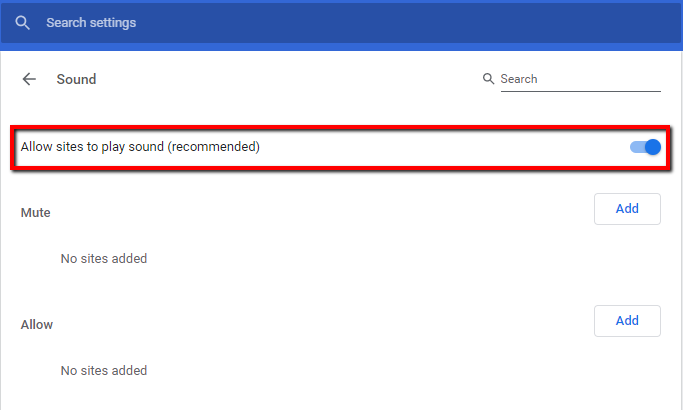
- Jeśli opcja Zezwalaj witrynom na odtwarzanie dźwięku (zalecane) jest włączona i nadal występują problemy, sprawdź Chrome, ponieważ umożliwia ona również użytkownikom wyciszanie poszczególnych witryn. Być może przypadkowo nacisnąłeś przycisk wyciszenia i dlatego w Chrome nie słychać dźwięku.
- Aby to naprawić, otwórz witrynę, w której występuje problem z dźwiękiem, kliknij prawym przyciskiem myszy kartę u góry i wybierz Wyłącz wyciszenie witryny.
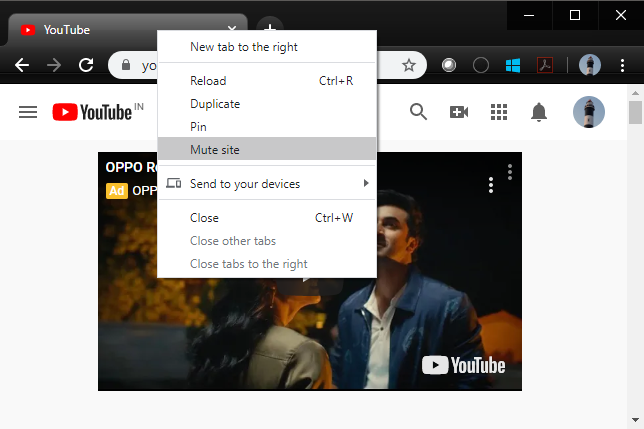
- Jeśli opcja dostępna w Wycisz witrynę i Zezwalaj witrynom na odtwarzanie dźwięku (zalecane) jest włączona, otwórz kartę w Chrome, która nie ma dźwięku.
- Kliknij prawym przyciskiem myszy ikonę Głośniki/Słuchawki na pasku zadań i wybierz Otwórz mikser głośności.
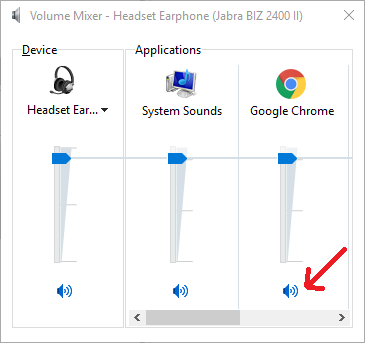
- Użyj paska przewijania, aby zlokalizować Chrome w sekcji Aplikacje (Chrome nie jest wyświetlany, jeśli nic nie jest odtwarzane).
- Sprawdź, czy Chrome nie jest wyciszony (kółko-odwrotny ukośnik), a poziomy głośności są dość wysokie.
Produkty, których dotyczy problem
Alienware, Inspiron, OptiPlex, Vostro, XPS, G Series, G Series, Alienware, Inspiron, Latitude, Vostro, XPS, Fixed Workstations, Mobile Workstations, Dell Canvas 27Produkty
Vostro, XPS, Vostro, XPSWłaściwości artykułu
Numer artykułu: 000127781
Typ artykułu: Solution
Ostatnia modyfikacja: 19 kwi 2026
Wersja: 10
Znajdź odpowiedzi na swoje pytania u innych użytkowników produktów Dell
Usługi pomocy technicznej
Sprawdź, czy Twoje urządzenie jest objęte usługą pomocy technicznej.