Błąd wentylatora ePSA "wentylator nie zareagował prawidłowo" w komputerach Precision 5820, 7820 i 7920 Tower oraz xx20 XL Tower
Podsumowanie: Poniższy artykuł zawiera informacje na temat rozwiązywania problemów z błędami ePSA (enhanced Pre-Boot System Assessment), które świadczą o tym, że wentylator nie reaguje prawidłowo.
Objawy
Wentylator nie reaguje prawidłowo: raporty o błędach ePSA dotyczące stacji roboczych Precision xx20 i XL w obudowie typu tower
Kilku właścicieli stacji roboczych Precision xx20 Tower i XL Tower zgłosiło następujący błąd wentylatora ePSA.
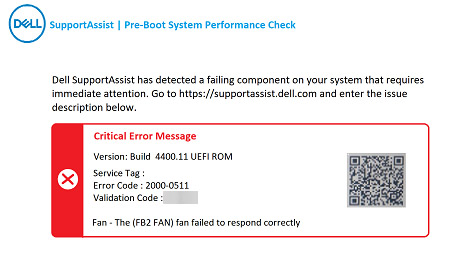
Dotyczy to następujących produktów:
- Precision 5820 Tower i XL Tower
- Precision 7820 Tower i XL Tower
- Precision 7920 Tower i XL Tower
Przyczyna
Ta sekcja nie ma zastosowania do tego artykułu.
Rozwiązanie
Stacje robocze Precision xx20 Tower są domyślnie sprzedawane z co najmniej dwoma wentylatorami. W punkcie sprzedaży masz możliwość dodania trzech dodatkowych wentylatorów. Jeśli konfiguracja systemu BIOS wentylatorów nie jest zgodna z zainstalowanym sprzętem, ten błąd może się wyświetlić bez awarii sprzętu.
-
Sprawdź konfigurację wentylatorów wieży i porównaj ją z mapą wideo i wentylatorów pokazaną poniżej:
Precision Tower 7920: Prowadnica kabli
Czas trwania: 00:25:00 (gg:mm:ss)
Ustawienia języka napisów można wybrać za pomocą ikony CC w tym odtwarzaczu wideo, jeśli są dostępne.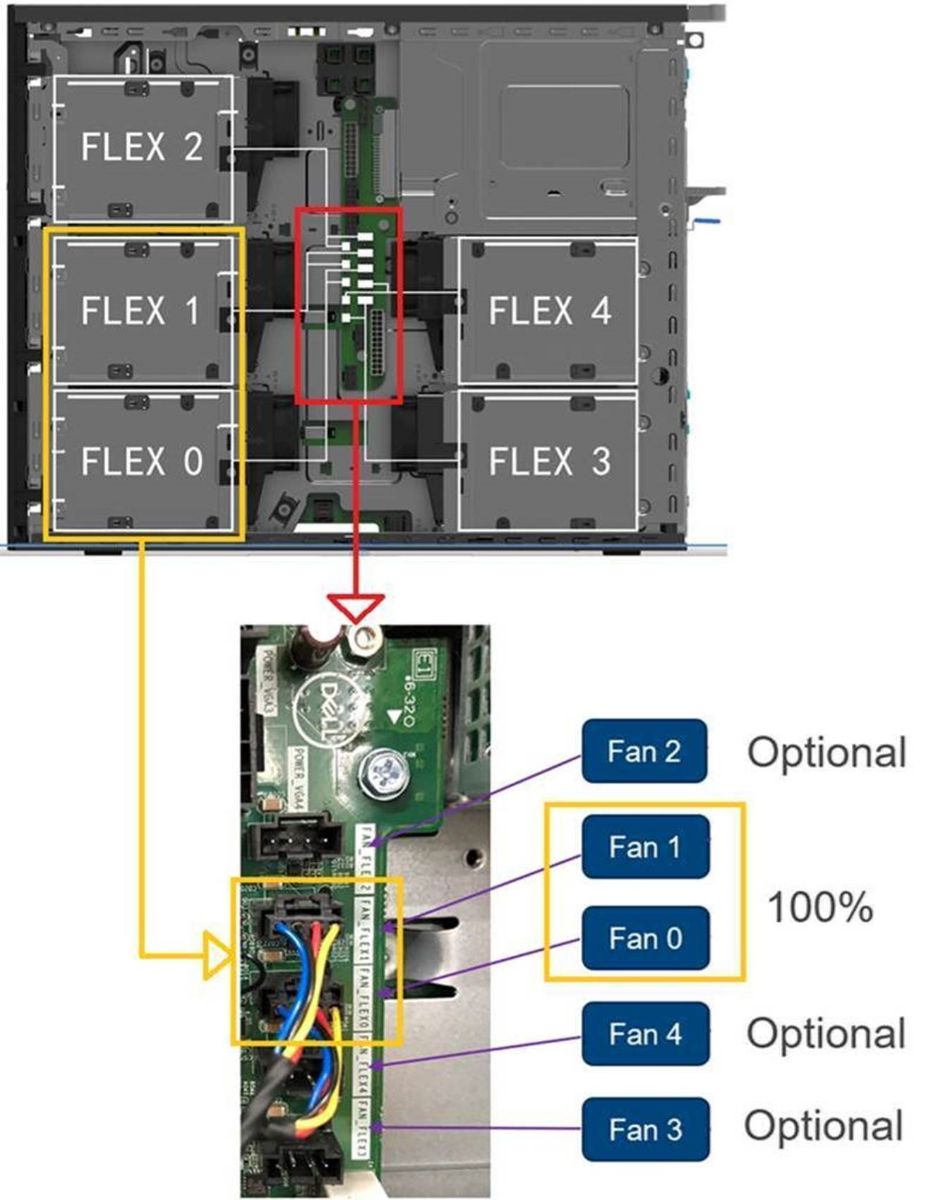
Następujące kroki rozwiązywania problemów pozwalają określić, czy występuje awaria sprzętu:
-
Włącz komputer Tower i naciśnij klawisz F2 po wyświetleniu ekranu powitalnego Dell i przejściu do ekranów konfiguracji systemu BIOS.
-
Zejdź w dół drzewa po lewej stronie ekranu do Ogólne.
-
Otwórz menu Ogólne i wybierz opcję Informacje o systemie , aby wyświetlić informacje po prawej stronie ekranu
-
Przewiń w dół za pomocą paska po prawej stronie, aby znaleźć informacje o wentylatorze znajdujące się w dalszej części ekranu.
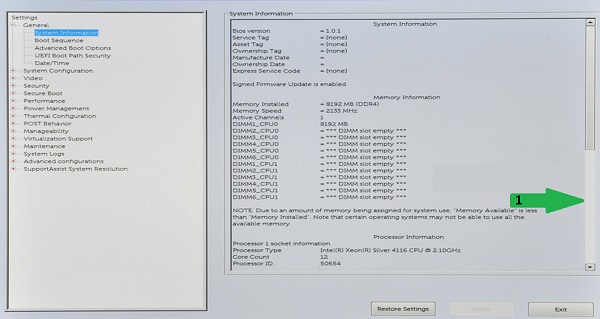
-
Porównaj to z konfiguracją wentylatorów na ekranie systemu BIOS:
-
Przejdź w dół drzewa po lewej stronie ekranu do opcji System Configuration.
-
Otwórz okno System Configuration i wyświetl opcje konfiguracji wentylatorów po prawej stronie ekranu, wybierając opcję Hard Drive Fans.
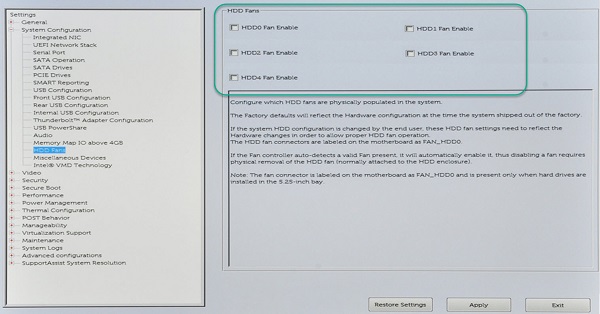
-
Sprawdź, czy zgadza się on z zamówieniem, a następnie sprawdź fizycznie, czy pasuje do tego, co jest zamontowane w Twojej obudowie typu tower.
-
Czy system BIOS jest zgodny z tym, co jest podłączone do komputera w obudowie typu tower?
-
Nie, to się nie zgadza. (Wyklucz, czy ktoś zabrał części z obudowy typu tower i ponownie podłącz kable wentylatora). Zmień ekran systemu BIOS, aby odpowiadał zamontowanemu.
-
Tak, to się zgadza. Przejdź do następnego kroku.
-
-
Czy po ponownym uruchomieniu komputera w obudowie typu tower błąd się powtarza?
-
Odszukaj wentylator wymieniony w błędzie i skontaktuj się z nami , aby uzyskać dalszą pomoc, jeśli problem będzie się powtarzał.
Dodatkowe informacje
Polecane artykuły
Poniżej przedstawiono niektóre polecane artykuły dotyczące tego tematu, które mogą Cię zainteresować.