Mysz bezprzewodowa Dell Multi-Device Wireless Mouse MS5320W — instrukcja obsługi i rozwiązywanie problemów
Podsumowanie: ten artykuł zawiera informacje na temat myszy bezprzewodowej Dell Multi-Device Wireless Mouse MS5320W.
Instrukcje
W każdej sekcji znajdują się informacje na temat funkcji myszy bezprzewodowej Dell Multi-Device Wireless Mouse MS5320W i korzystania z nich.
- Zawartość opakowania myszy bezprzewodowej Dell Multi-Device Wireless Mouse MS5320W
- Funkcje myszy
- Konfigurowanie myszy do gier
- Rozwiązywanie problemów
- Informacje dodatkowe
Mysz Dell MS5320W — instrukcja obsługi i rozwiązywanie problemów
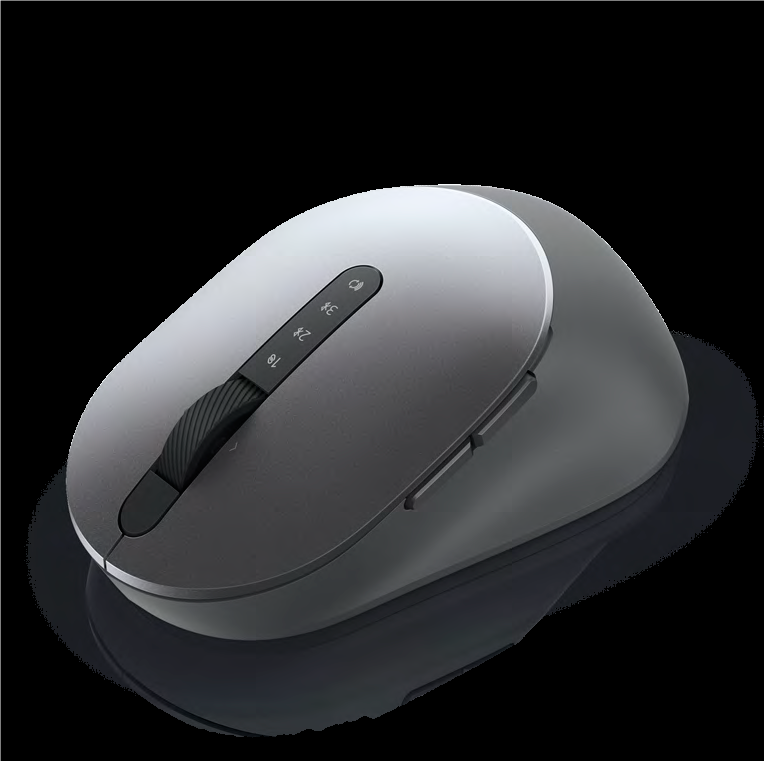
(Rysunek 1. Mysz MS5320W)
Zawartość opakowania myszy bezprzewodowej Dell Multi-Device Wireless Mouse MS5320W
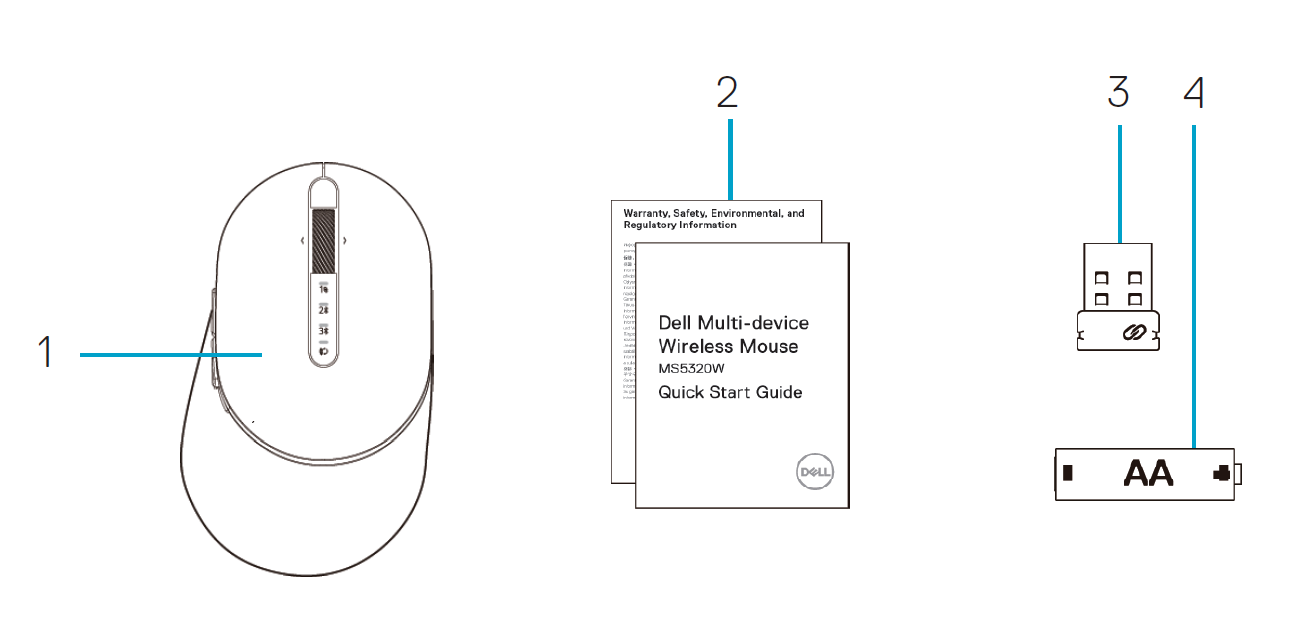
(Rysunek 2. Zawartość opakowania myszy Dell MS5320W)
| Numery odnoszą się do obrazka powyżej: | |
|---|---|
| 1 | Mysz bezprzewodowa |
| 2 | Dokumenty |
| 3 | Klucz sprzętowy |
| 4 | Bateria typu AA |
Funkcje myszy
Widok z góry
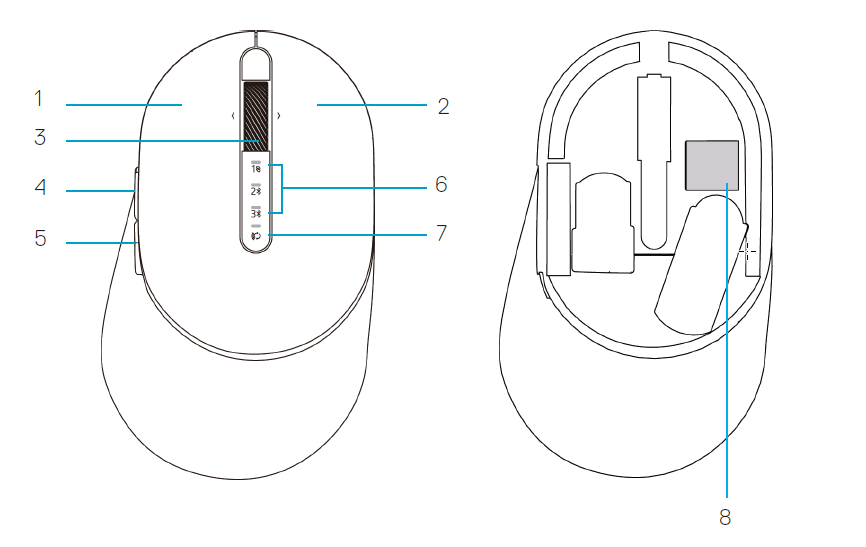
(Rysunek 3. Widok z góry myszy Dell MS5320W)
| Numery odnoszą się do obrazka powyżej: | |
|---|---|
| 1 | Lewy przycisk |
| 2 | Prawy przycisk |
| 3 | Kółko przewijania |
| 4 | Przycisk do przodu |
| 5 | Przycisk do tyłu |
| 6 | Lampki trybu połączenia
|
| 7 | Przycisk trybu połączenia |
| 8 | Etykieta PPID |
Widok z dołu
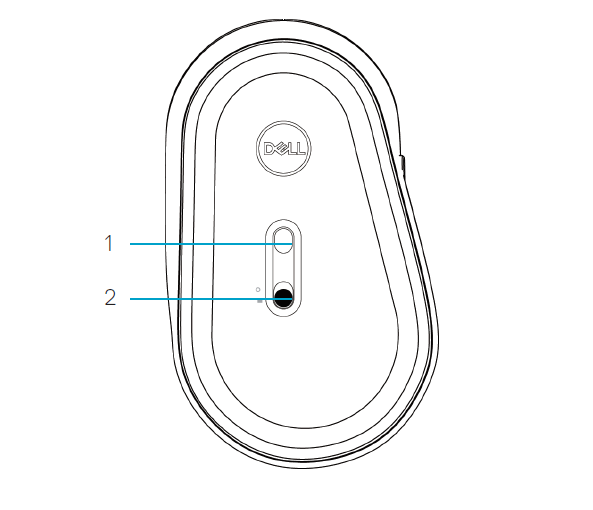
(Rysunek 4. Widok od dołu myszy Dell MS5320W)
| Numery odnoszą się do obrazka powyżej: | |
|---|---|
| 1 | Czujnik optyczny |
| 2 | Przycisk zasilania |
Montaż baterii
-
Odszukaj gniazdo z boku pokrywy myszy. Otwórz pokrywę palcem

(Rysunek 5. Zdejmij pokrywę)
-
Wyjmij klucz sprzętowy USB z jego wnęki
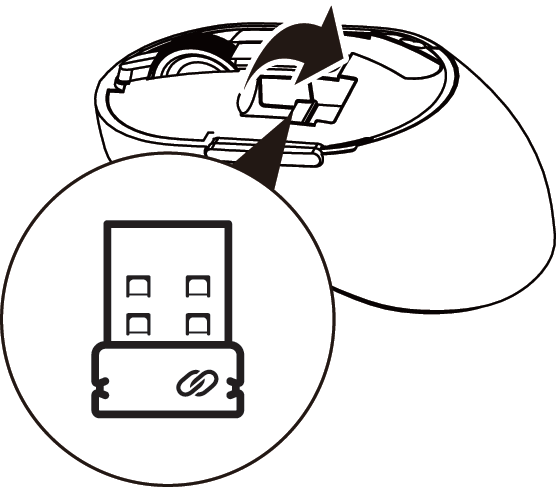
(Rysunek 6. Wyjmij klucz sprzętowy USB)
-
Włóż baterię AA do komory baterii
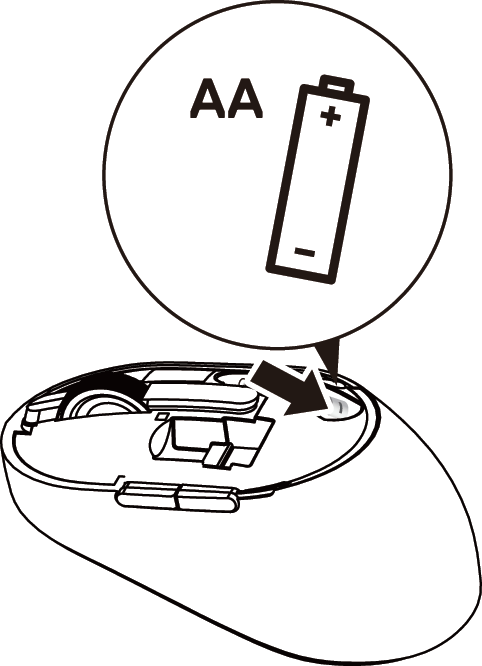
(Rysunek 7. Włóż baterię)
-
Załóż ponownie pokrywę myszy
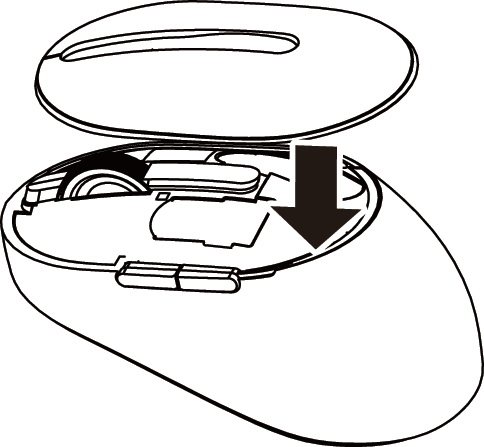
(Rysunek 8. Załóż ponownie pokrywę myszy)
-
Przesuń przełącznik zasilania w dół, aby włączyć mysz

(Rysunek 9. Przełącznik zasilania)
Parowanie z kluczem sprzętowym USB
-
Włóż klucz sprzętowy USB Dell Universal do gniazda USB komputera
Uwaga: Urządzenie RF jest fabrycznie sparowane.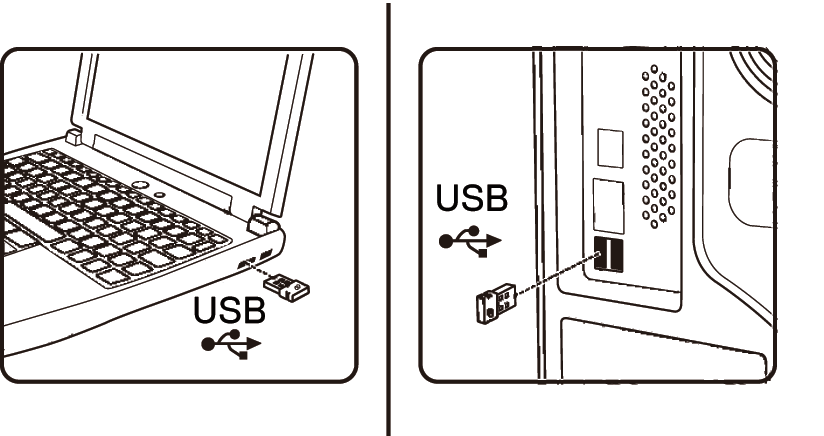
(Rysunek 10. Port USB)
-
Lampka trybu połączenia (1) myszy zapala się, wskazując tryb połączenia
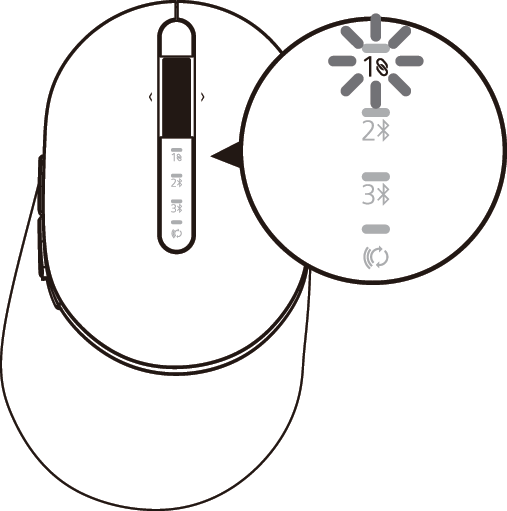
(Rysunek 11. Tryb połączenia)
-
Mysz jest sparowana z urządzeniem USB
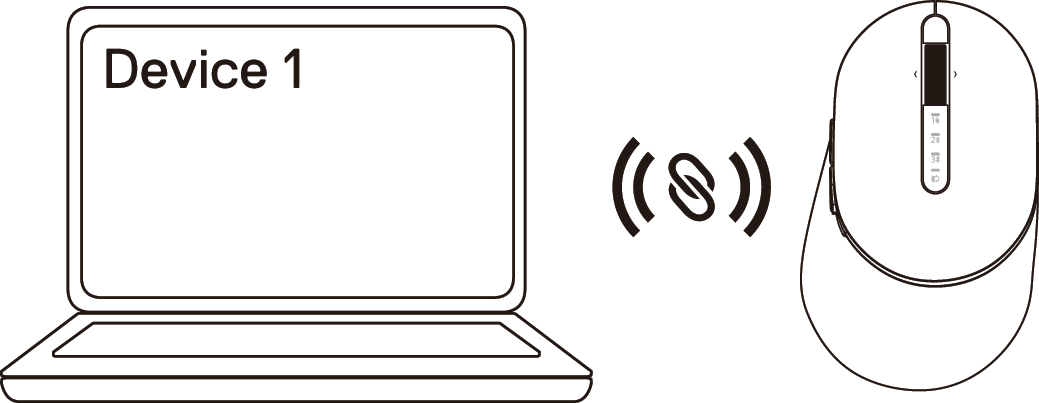
(Rysunek 12. Połączenie przez USB)
parowanie, a następnie wyłączenie.
Parowanie myszy przy użyciu połączenia Bluetooth
-
Naciśnij dwa razy przycisk trybu połączenia myszy (w ciągu 3 sekund), aż lampka trybu połączenia (2) zapali się, wskazując wybór drugiego połączenia Bluetooth
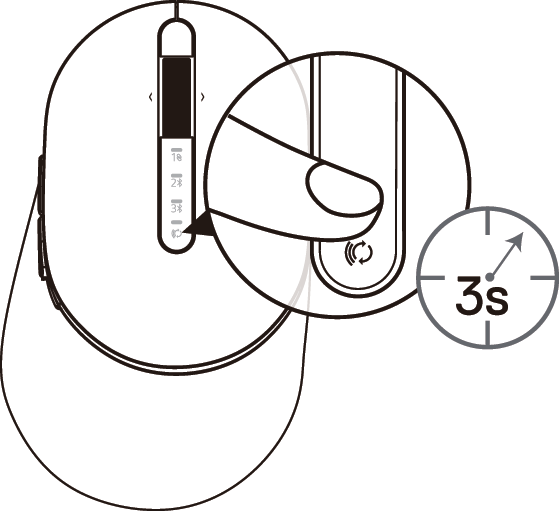
(Rysunek 13. Połączenie przez Bluetooth)
-
Lampka trybu połączenia (2) miga przez 3 minuty, wskazując włączenie trybu parowania myszy
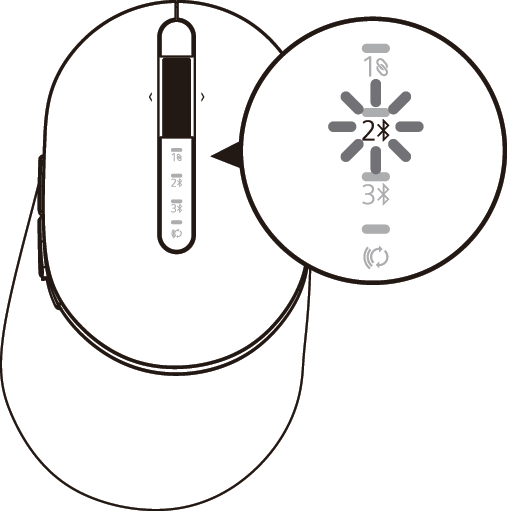
(Rysunek 14. Połączenie przez Bluetooth)
-
Parowanie myszy z komputerem obsługującym połączenia Bluetooth:
-
W wyszukiwaniu systemu Windows wpisz Bluetooth
-
Kliknij opcję Ustawienia Bluetooth i innych urządzeń. Zostanie wyświetlone okno Ustawienia
-
Kliknij opcję Bluetooth i inne urządzenia. Upewnij się, że funkcja Bluetooth jest włączona
-
Na liście urządzeń kliknij przycisk Mysz firmy Dell
Uwaga: Jeśli pozycji MS5320W myszy nie ma na liście, upewnij się, że w myszy włączono tryb parowania. -
-
Potwierdź proces parowania na myszy i urządzeniu
Lampka drugiego połączenia Bluetooth świeci ciągłym białym światłem przez 3 sekundy, aby potwierdzić nawiązanie połączenia, a następnie gaśnie. Po sparowaniu myszy i urządzenia łączą się one automatycznie po włączeniu funkcji Bluetooth, jeśli urządzenia znajdują się w zasięgu połączenia Bluetooth

(Rysunek 15. Połączenie przez Bluetooth)
Parowanie trzeciego urządzenia przy użyciu połączenia Bluetooth
-
Naciśnij dwa razy przycisk trybu połączenia myszy (w ciągu 3 sekund), aż lampka trybu połączenia (3) zapali się, wskazując wybór trzeciego połączenia Bluetooth
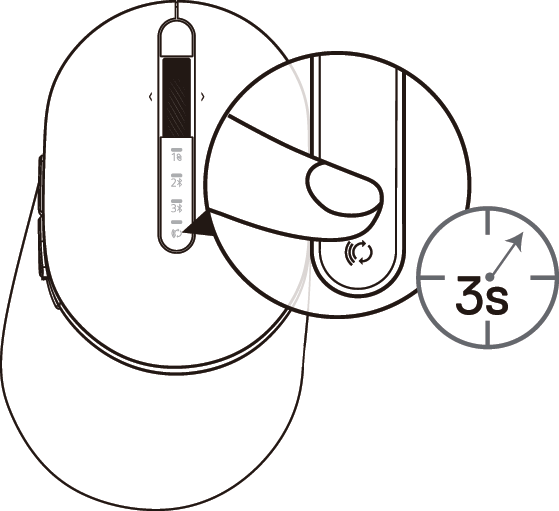
(Rysunek 16. Trzecie połączenie Bluetooth)
-
Lampka trzeciego połączenia Bluetooth (3) zacznie migać, aby potwierdzić włączenie trybu parowania
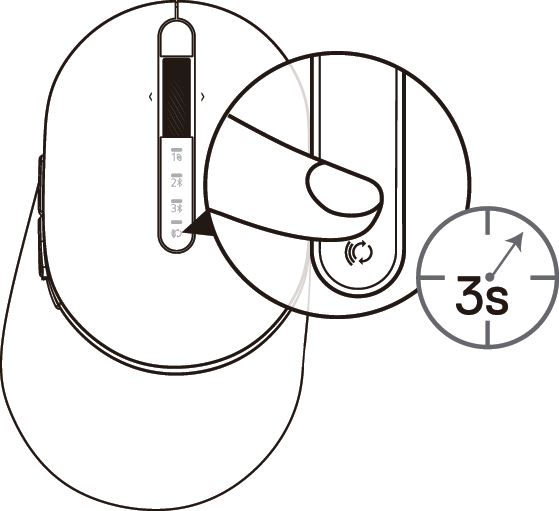
(Rysunek 17. Trzecie połączenie Bluetooth)
-
Sparuj mysz z komputerem obsługującym połączenia Bluetooth
-
W wyszukiwaniu systemu Windows wpisz Bluetooth
-
Kliknij opcję Ustawienia Bluetooth i innych urządzeń. Zostanie wyświetlone okno Ustawienia
-
Kliknij opcję Bluetooth i inne urządzenia. Upewnij się, że funkcja Bluetooth jest włączona
-
Na liście urządzeń kliknij przycisk Mysz firmy Dell
-
Lampka trzeciego połączenia Bluetooth świeci ciągłym białym światłem przez 3 sekundy, aby potwierdzić nawiązanie połączenia, a następnie gaśnie. Po sparowaniu myszy i urządzenia łączą się one automatycznie po włączeniu funkcji Bluetooth, jeśli urządzenia znajdują się w zasięgu połączenia Bluetooth.
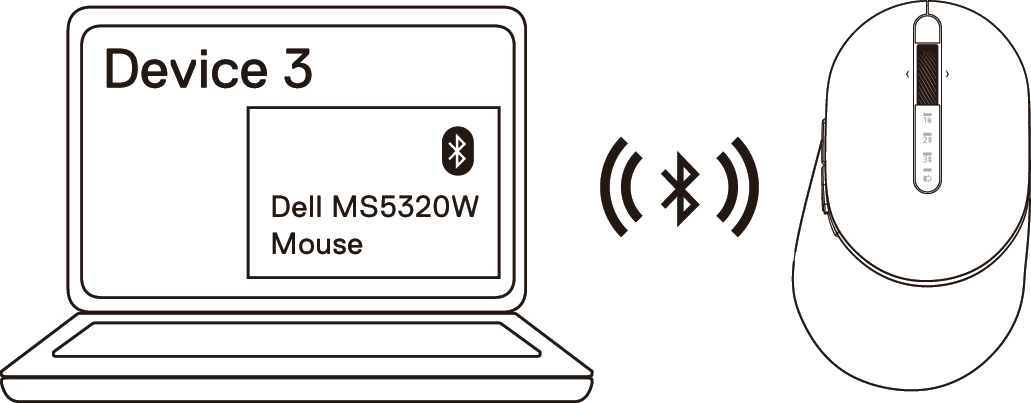
(Rysunek 16. Trzecie połączenie Bluetooth nawiązane pomyślnie)
Rozwiązywanie problemów
| Problemy | Prawdopodobne przyczyny | Sugerowane rozwiązania |
|---|---|---|
| Nie można sparować myszy z komputerem przy użyciu technologii Bluetooth | Ikona Bluetooth komputera nie świeci podczas łączenia myszy z komputerem. |
|
| Wskaźnik myszy nie przesuwa się / jeden z przycisków myszy nie działa | Wskaźnik myszy nie reaguje na polecenia / brak reakcji na naciśnięcie lewego lub prawego przycisku myszy |
|
| Nie można sparować myszy z komputerem | Przy parowaniu myszy z komputerem wyświetlany jest komunikat o błędzie parowania bezprzewodowego |
|
| Utrata połączenia bezprzewodowego | Sparowana wcześniej mysz nie działa już na komputerze |
|
Informacje dodatkowe
Witryna pomocy technicznej myszy firmy Dell
Informacje na temat rozwiązywania problemów z myszą używaną z komputerem. Można tu znaleźć informacje na temat czynności rozwiązywania problemów, przewodniki i filmy instruktażowe.
Aby zapoznać się z podręcznikiem użytkownika myszy Dell MS5320W, przejdź do strony internetowej instrukcji obsługi Dell MS5320W, a następnie dotknij lub kliknij opcję Wyświetl plik PDF po prawej stronie podręcznika użytkownika myszy Alienware 310M RGB Gaming Mouse, znajdującego się w sekcji Podręczniki i dokumenty.