Bezpieczne wyświetlenie plików w rozwiązaniu Dell Endpoint Security Suite Enterprise
Podsumowanie: W rozwiązaniu Dell Endpoint Security Suite Enterprise, pliki mogą być wyświetlone w bezpieczny sposób poprzez wykonanie poniższych instrukcji.
Ten artykuł dotyczy
Ten artykuł nie dotyczy
Ten artykuł nie jest powiązany z żadnym konkretnym produktem.
Nie wszystkie wersje produktu zostały zidentyfikowane w tym artykule.
Objawy
Uwaga:
- Od maja 2022 r. oprogramowanie Dell Endpoint Security Suite Enterprise osiągnęło koniec konserwacji. Ten artykuł nie jest już aktualizowany przez firmę Dell. Aby uzyskać więcej informacji, należy zapoznać się z zasadami cyklu eksploatacji produktu (koniec wsparcia technicznego i koniec eksploatacji) w zakresie bezpieczeństwa danych firmy Dell. Jeśli masz pytania dotyczące innych artykułów, skontaktuj się z działem sprzedaży lub napisz wiadomość na adres endpointsecurity@dell.com.
- Aby uzyskać dodatkowe informacje na temat obecnych produktów, zapoznaj się z artykułem Endpoint Security.
Administrator rozwiązania Dell Endpoint Security Suite Enterprise może być wymagany do bezpiecznego wyświetlenia plików, aby:
- Zapobiegania konfliktom z innymi producentami
- Rozwiązywania problemów z wydajnością
- Usunięcia wyników fałszywie pozytywnych
W tym artykule opisano sposób bezpiecznego wyświetlenia plików w konsoli administracyjnej Dell Data Security (dawniej Dell Data Protection) dla rozwiązania Dell Endpoint Security Suite Enterprise.
Dotyczy produktów:
- Dell Endpoint Security Suite Enterprise
Przyczyna
Nie dotyczy
Rozwiązanie
- Otwórz przeglądarkę internetową i przejdź na stronę
https://servername.company.com:8443/webui.

Uwaga:
- przykładowa nazwa FQDN (w pełni kwalifikowana nazwa domeny) będzie różnić się od serwera w danym środowisku.
- Port 8443 może się różnić od portu konsoli administratora w danym środowisku.
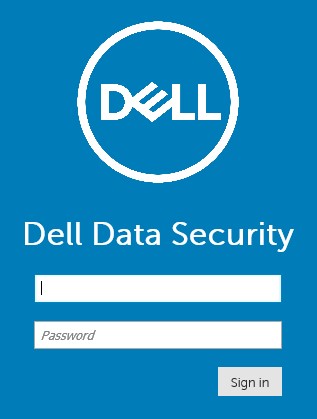
- Zaloguj się w konsoli administracyjnej.
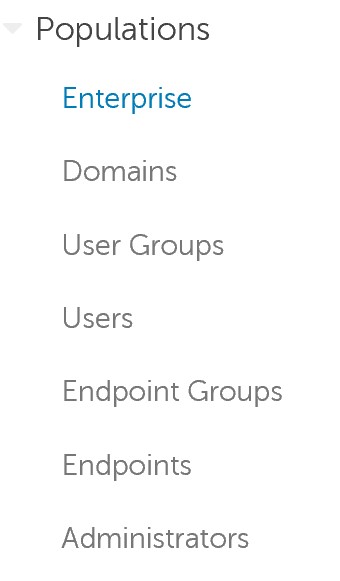
- W lewym menu rozwiń opcję Populations (Populacje), a następnie kliknij pozycję Enterprise (Przedsiębiorstwo).
- Kliknij kartę Advanced Threats (Zaawansowane zagrożenia).

- Kliknij kartę Global List (Lista globalna).

- Kliknij opcję Safe, a następnie wybierz jedną z poniższych opcji:
- Plików wykonywalnych
- Skrypty
- Certyfikaty
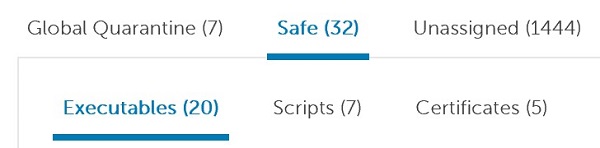
- Kliknij opcję Dodaj plik (Dodaj plik).

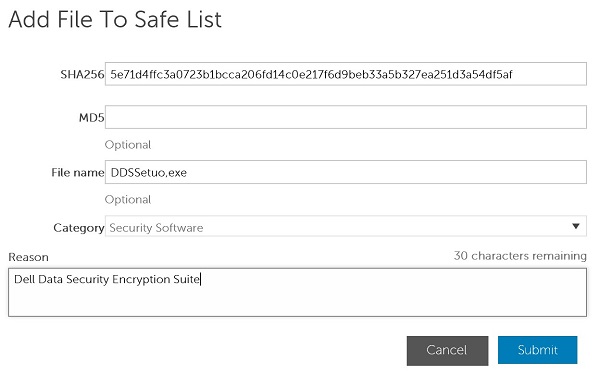
- W menu Dodaj plik do listy bezpiecznych plików:
- Wypełnij pole SHA256 pliku.
- Opcjonalnie dodaj MD5 pliku.
- Opcjonalnie dodaj nazwę pliku.
- Wybierz odpowiednią kategorię pliku.
- Podaj przyczynę umieszczania pliku na liście bezpiecznych plików.
- Kliknij przycisk Prześlij.
Uwaga:
- Aby uzyskać więcej informacji, zapoznaj się z artykułem Identyfikacja skrótu SHA-256 pliku w przypadku aplikacji antywirusowych i przeciwdziałających złośliwemu oprogramowaniu.
- przykłady użyte na zrzucie ekranu mogą różnić się w zależności od środowiska użytkownika.
- Kliknij przycisk Dodaj skrypt.

- W menu Dodaj skrypt do listy bezpiecznych plików:
- Wypełnij pole SHA256 pliku.
- Opcjonalnie dodaj nazwę pliku.
- Podaj przyczynę umieszczania pliku na liście bezpiecznych plików.
- Kliknij przycisk Prześlij.
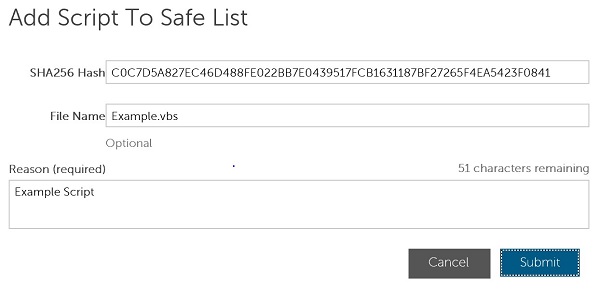
Uwaga:
- Aby uzyskać więcej informacji, zapoznaj się z artykułem pt. Identyfikacja skrótu SHA-256 pliku w przypadku aplikacji antywirusowych i przeciwdziałających złośliwemu oprogramowaniu.
- przykłady użyte na zrzucie ekranu mogą różnić się w zależności od środowiska użytkownika.
Uwaga: Przed przeniesieniem plików na listę bezpiecznych plików do konsoli administracyjnej Dell Data Security należy dodać certyfikat podpisywania. Aby uzyskać więcej informacji, należy zapoznać się z artykułem Dodawanie certyfikatu podpisywania w rozwiązaniu Dell Endpoint Security Enterprise.
- Kliknij przycisk Add Certificate (Dodaj certyfikat).

- W menu Add to Safe List:
- Zaznacz przynajmniej jeden certyfikat.
- Wybierz kategorię certyfikatów.
- Podaj przyczynę umieszczania pliku na liście bezpiecznych plików.
- Kliknij przycisk Prześlij.
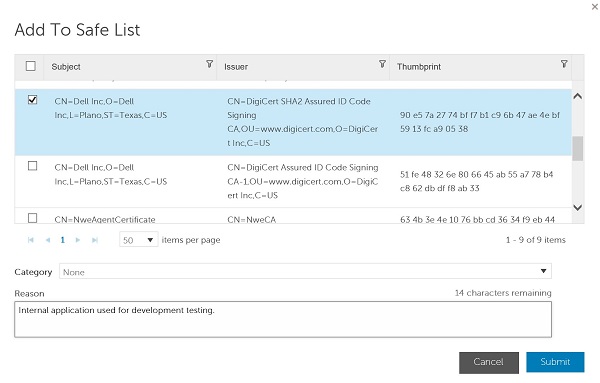
Uwaga: przykłady użyte na zrzucie ekranu mogą różnić się w zależności od środowiska użytkownika.
Aby skontaktować się z pomocą techniczną, przejdź do sekcji Numery telefonów międzynarodowej pomocy technicznej Dell Data Security.
Przejdź do TechDirect, aby wygenerować zgłoszenie online do pomocy technicznej.
Aby uzyskać dodatkowe informacje i zasoby, dołącz do Forum społeczności Dell Security.
Dodatkowe informacje
Filmy
Produkty, których dotyczy problem
Dell Endpoint Security Suite EnterpriseWłaściwości artykułu
Numer artykułu: 000129502
Typ artykułu: Solution
Ostatnia modyfikacja: 25 paź 2023
Wersja: 10
Znajdź odpowiedzi na swoje pytania u innych użytkowników produktów Dell
Usługi pomocy technicznej
Sprawdź, czy Twoje urządzenie jest objęte usługą pomocy technicznej.