Generowanie raportu o baterii za pomocą polecenia POWERCFG
Podsumowanie: Informacje na temat korzystania z polecenia POWERCFG systemu Windows w celu utworzenia raportu dotyczącego baterii w celu rozwiązywania ewentualnych problemów z baterią.
Instrukcje
Poniższe kroki mogą pomóc w wygenerowaniu raportu dotyczącego baterii, który może pomóc w rozwiązaniu problemów, takich jak:
- Bateria notebooka nie utrzymuje naładowania tak długo jak wcześniej.
- Bateria notebooka wytrzymuje tylko godzinę lub krócej.
Raport dotyczący baterii za pomocą polecenia POWERCFG
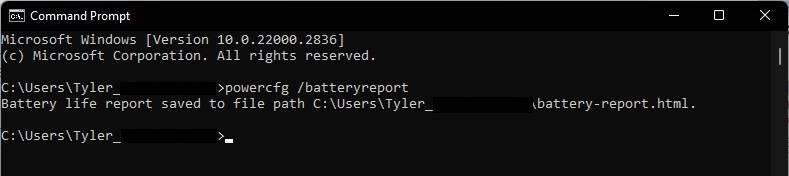
- Otwórz wiersz polecenia (CMD). (Wiersz polecenia: Co to jest i jak z niego korzystać na komputerze firmy Dell)
- Wpisz następujące polecenie:
powercfg /batteryreport
Naciśnij klawisz Enter.
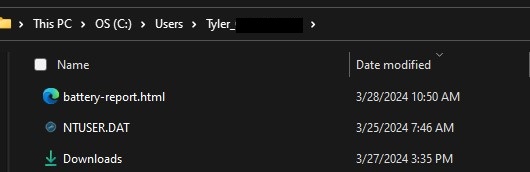
- Przejdź do folderu C:\Users\"user_name" w Eksploratorze plików , poszukaj pliku battery_report.html i kliknij go dwukrotnie. Powinien otworzyć się w domyślnej przeglądarce internetowej.
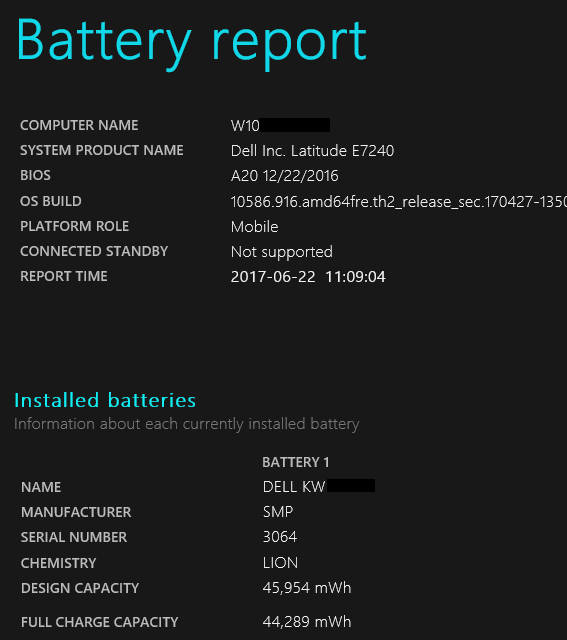
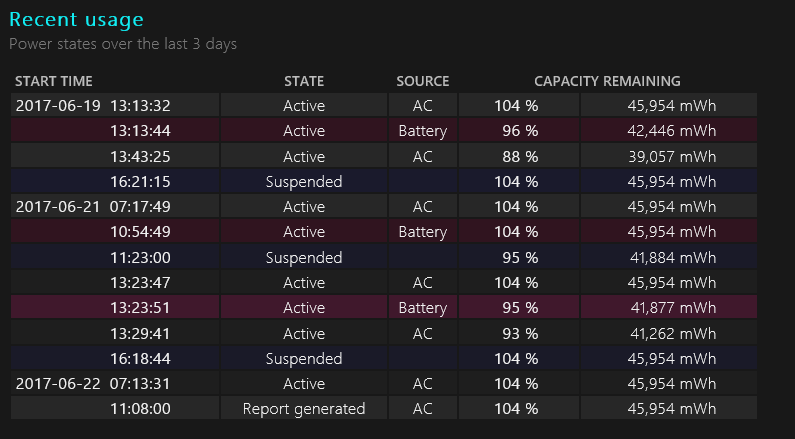
Poniżej przedstawiono przykładowe zrzuty ekranu z informacjami zawartymi w raporcie, które mogą pomóc w przypadku konieczności wymiany baterii.
- Raport dotyczący baterii:
- Ostatnie wykorzystanie:
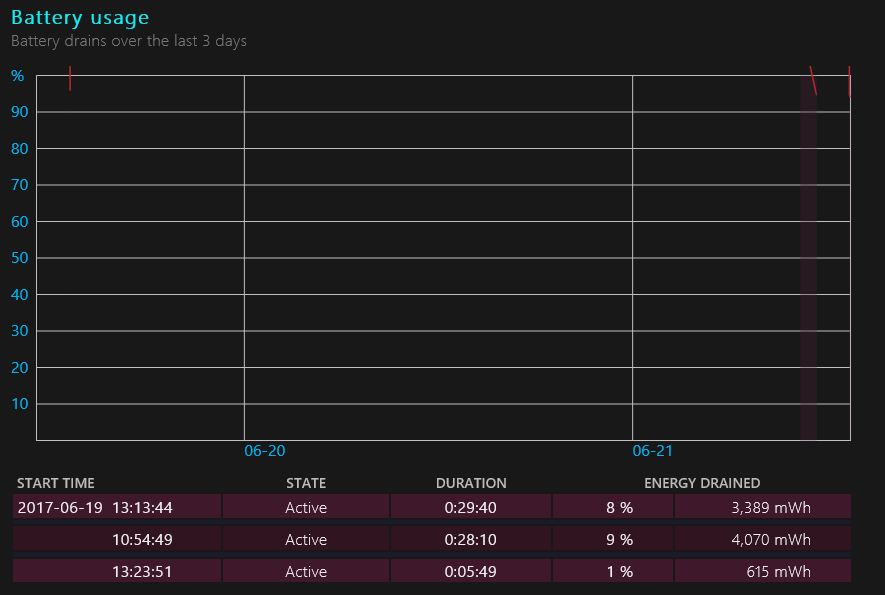
- Zużycie baterii:
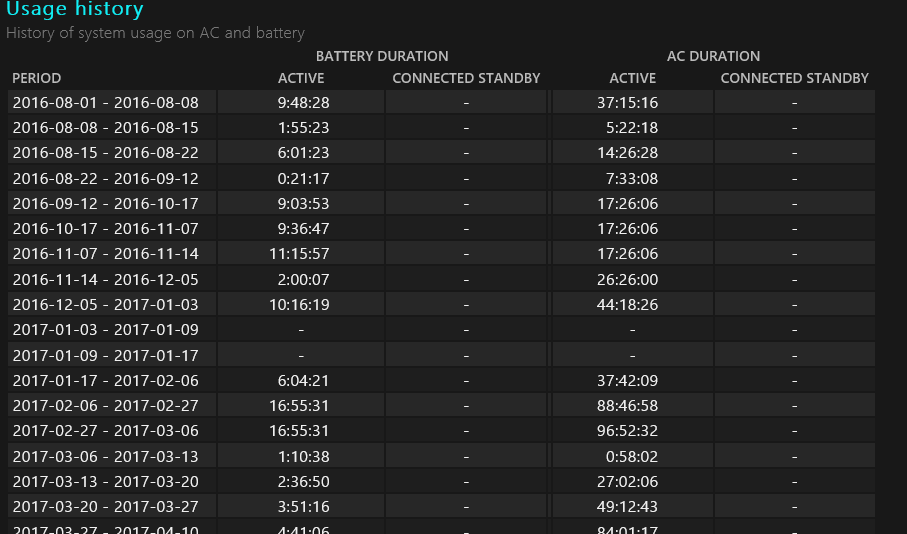
- Historia wykorzystania baterii:
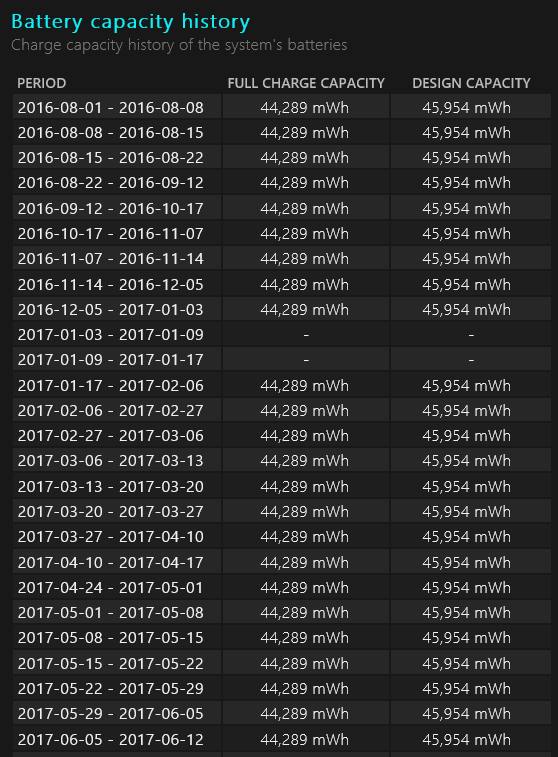
- Historia pojemności baterii:
Uwaga: Pojemność baterii to podstawowy sposób określania, czy bateria wymaga wymiany. Więcej informacji znajduje się poniżej w rozdziale Różnica między pojemnością "Konstrukcja baterii" a "Pełne naładowanie ".
- Szacowany czas eksploatacji baterii:
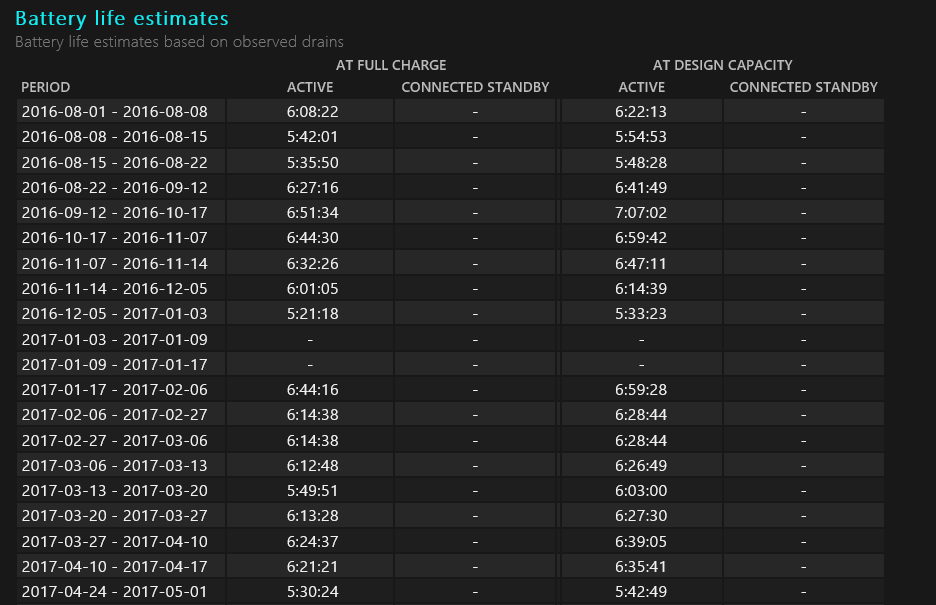
Jeśli wartość "Pełna pojemność ładowania" jest mniejsza niż 25% "Zaprojektowanej pojemności", a bateria jest starsza niż rok, jest to normalne. Jeśli bateria ma mniej niż rok, może być konieczna jej wymiana. System BIOS notebooka można także sprawdzić kondycję baterii.
Różnica między "konstrukcją akumulatora" a pojemnością "pełnego naładowania".
Podczas korzystania z narzędzia Battery Report można zauważyć różnicę w pojemności projektowej baterii w porównaniu z pokazaną pełną pojemnością ładowania.
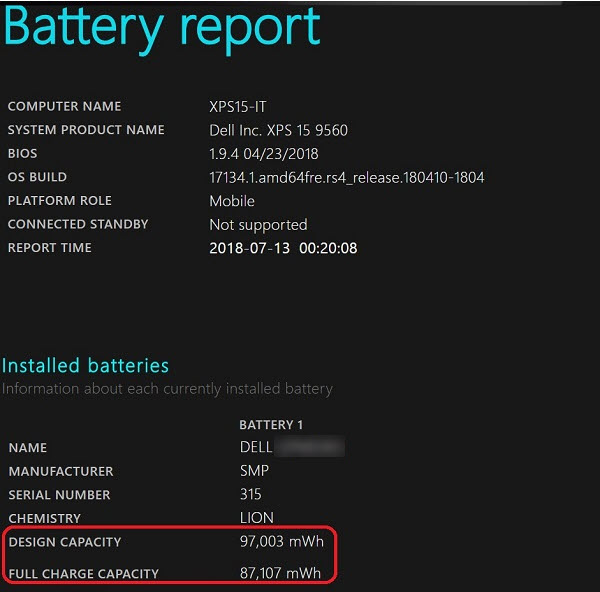
Ta rozbieżność może prowadzić do błędnego założenia, że wystąpił problem z baterią laptopa.
- Pełna pojemność ładowania: Ma na to wpływ kilka czynników, które stale się zmieniają. (Na przykład zmiany temperatury zewnętrznej, temperatury otoczenia, temperatury wygrzewania systemu, a także takie czynniki, jak liczba rozładowań do 0% i liczba pełnych cykli ładowania).
- Pojemność projektowa: Posiada 10% bufor pozwalający na zewnętrzne zmiany podczas użytkowania. (Na przykład ciepło systemu może spowodować niewielkie przepięcie ogniwa). Zapobiega to pękaniu baterii i uszkodzeniu żywotności ogniw baterii.
Jest to standardowy projekt i praktyka branżowa, a bateria działa zgodnie z założeniami.
Aby uzyskać więcej informacji:
Dodatkowe informacje
Polecane artykuły
Poniżej przedstawiono niektóre polecane artykuły dotyczące tego tematu, które mogą Cię zainteresować.