Odnajdywanie kodu Service Tag systemu za pomocą programu Windows PowerShell
Podsumowanie: Znajdowanie kodu Service Tag urządzenia firmy Dell za pomocą programu Windows PowerShell, ponieważ firma Microsoft wycofała narzędzie wiersza poleceń WMI (WMIC), przez co wiersz polecenia nie jest już opłacalną opcją. ...
Ten artykuł dotyczy
Ten artykuł nie dotyczy
Ten artykuł nie jest powiązany z żadnym konkretnym produktem.
Nie wszystkie wersje produktu zostały zidentyfikowane w tym artykule.
Instrukcje
Dotyczy platform:
- OptiPlex
- Latitude
- Stacje robocze Precision
- Inspiron
- XPS
- Vostro
- Alienware
- Seria G firmy Dell
Dotyczy systemów operacyjnych:
- Windows 10
- Windows 11
Uwaga: Aby uzyskać więcej informacji na temat programu Windows PowerShell, zapoznaj się z tematem Co to jest program PowerShell? 
Laptopy i komputery stacjonarne z systemem Windows
- Wpisz PowerShell na pasku wyszukiwania Windows w lewym dolnym rogu ekranu, a następnie wybierz Windows PowerShell z listy wyników.
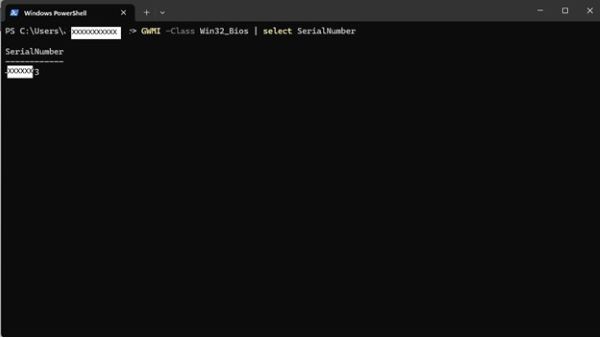
- W oknie PowerShell wpisz
GWMI -Class Win32_Bios | select SerialNumberi naciśnij klawisz Enter. - Kod Service Tag (numer seryjny) wygląda tak, jak pokazano na ilustracji poniżej.
Tablety z systemem Windows
- Na ekranie kafelków systemu Windows przeciągnij palcem od dołu i dotknij opcji Wszystkie aplikacje.
- Przewiń w prawo, aż dojdziesz do pozycji Windows PowerShell.
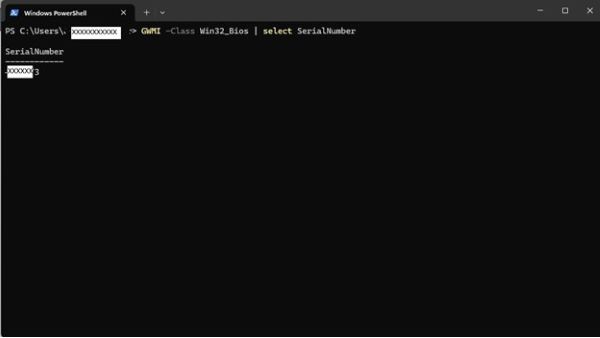
- W oknie PowerShell za pomocą klawiatury ekranowej wpisz
GWMI -Class Win32_Bios | select SerialNumberi naciśnij klawisz Enter. - Kod Service Tag (numer seryjny) wygląda tak, jak pokazano na ilustracji poniżej.
 Czy gwarancja na Twój komputer skończyła się? Aby uzyskać pogwarancyjną pomoc techniczną, odwiedź witrynę Dell.com/support i wpisz kod Dell Service Tag, a następnie zapoznaj się z naszymi ofertami.
Uwaga: Oferty są dostępne tylko dla klientów indywidualnych i komercyjnych w Stanach Zjednoczonych, Kanadzie, Wielkiej Brytanii, Francji, Niemczech i Chinach. Oferty nie dotyczą serwerów ani systemów pamięci masowej.
Dodatkowe informacje
Więcej informacji
Aby uzyskać dodatkowe instrukcje na temat znajdowania kodu Service Tag w zależności od posiadanego komputera lub produktu firmy Dell, skorzystaj z poniższego łącza:
Produkty, których dotyczy problem
Alienware, Dell Pro All-in-One, Dell Pro Max Micro, Dell Pro Max Slim, Dell Pro Max Tower, Dell Pro Micro, Dell Pro Slim, Dell Pro Tower, Dell Slim, Dell Tower, Inspiron, OptiPlex, Vostro, XPS, G Series, G Series, Alienware, Dell Plus, Dell Pro
, Dell Pro Max, Dell Pro Plus, Dell Pro Premium, Inspiron, Latitude, Dell Pro Rugged, Vostro, XPS, Fixed Workstations, Mobile Workstations, Dell Pro Max Micro XE FCM2250
...
Właściwości artykułu
Numer artykułu: 000130711
Typ artykułu: How To
Ostatnia modyfikacja: 30 maj 2025
Wersja: 15
Znajdź odpowiedzi na swoje pytania u innych użytkowników produktów Dell
Usługi pomocy technicznej
Sprawdź, czy Twoje urządzenie jest objęte usługą pomocy technicznej.