Hitta systemets service tag-nummer med hjälp av Windows PowerShell
Podsumowanie: Så här hittar du service tag-numret för din Dell-enhet med hjälp av Windows PowerShell, eftersom Microsoft har tagit bort WMI-kommandoradsverktyget (WMIC), vilket gör att kommandotolken inte längre är ett gångbart alternativ. ...
Ten artykuł dotyczy
Ten artykuł nie dotyczy
Ten artykuł nie jest powiązany z żadnym konkretnym produktem.
Nie wszystkie wersje produktu zostały zidentyfikowane w tym artykule.
Instrukcje
Berörda plattformar:
- OptiPlex
- Latitude
- Precision-arbetsstationer
- Inspiron
- XPS
- Vostro
- Alienware
- Dell G-serien
Berörda operativsystem:
- Windows 10
- Windows 11
Obs! Mer information om Windows PowerShell finns i Vad är PowerShell? 
Bärbara och stationära Windows-datorer
- Skriv PowerShell i Windows-sökfältet längst ned till vänster på skärmen och välj sedan Windows PowerShell i resultatlistan.
- I PowerShell-fönstret skriver du
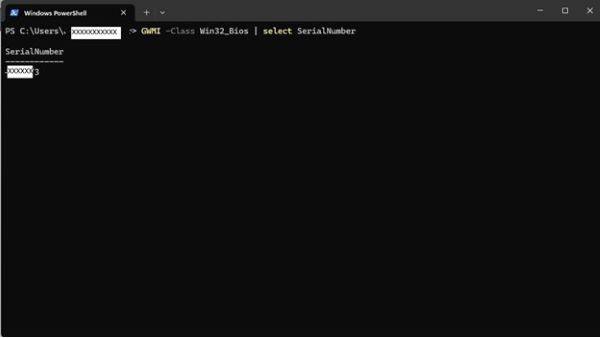
GWMI -Class Win32_Bios | select SerialNumberoch tryck på Enter. - Service tag-numret (serienumret) visas så som på bilden nedan.

Windows-surfplattor
- Svep uppåt från nederkanten på skärmen i Windows och tryck på Alla appar.
- Rulla till höger tills du kommer till Windows PowerShell.
- I PowerShell-fönstret använder du tangentbordet på skärmen för att skriva
GWMI -Class Win32_Bios | select SerialNumberoch tryck på Enter. - Service tag-numret (serienumret) visas så som på bilden nedan.
 Har din dator upphört att gälla för garantin? Om du vill ha support utanför garantin går du till Dell.com/support webbplatsen och anger ditt Dell Service Tag-nummer för att se våra erbjudanden.
Obs! Erbjudandena är endast tillgängliga för konsument- och kommersiella datorkunder i USA, Kanada, Storbritannien,Frankrike, Tyskland och Kina. Erbjudandena gäller inte för server- och lagringssystem.
Dodatkowe informacje
Fler referenser
Följ länken nedan för ytterligare instruktioner om hur du hittar ditt Dell-service tag-nummer beroende på vilken Dell-dator eller -produkt du äger:
Produkty, których dotyczy problem
Alienware, Dell Pro All-in-One, Dell Pro Max Micro, Dell Pro Max Slim, Dell Pro Max Tower, Dell Pro Micro, Dell Pro Slim, Dell Pro Tower, Dell Slim, Dell Tower, Inspiron, OptiPlex, Vostro, XPS, G Series, G Series, Alienware, Dell Plus, Dell Pro
, Dell Pro Max, Dell Pro Plus, Dell Pro Premium, Inspiron, Latitude, Dell Pro Rugged, Vostro, XPS, Fixed Workstations, Mobile Workstations, Dell Pro Max Micro XE FCM2250
...
Właściwości artykułu
Numer artykułu: 000130711
Typ artykułu: How To
Ostatnia modyfikacja: 30 maj 2025
Wersja: 15
Znajdź odpowiedzi na swoje pytania u innych użytkowników produktów Dell
Usługi pomocy technicznej
Sprawdź, czy Twoje urządzenie jest objęte usługą pomocy technicznej.