如何使用 Windows PowerShell 找到您的系统服务编号
Podsumowanie: 如何使用Windows PowerShell找到您的戴尔设备的服务标签,因为 Microsoft 已弃用 WMI 命令行 (WMIC) 工具,使得命令提示符不再可行。
Ten artykuł dotyczy
Ten artykuł nie dotyczy
Ten artykuł nie jest powiązany z żadnym konkretnym produktem.
Nie wszystkie wersje produktu zostały zidentyfikowane w tym artykule.
Instrukcje
受影响的平台:
- OptiPlex
- Latitude
- Precision 工作站
- Inspiron 灵越
- XPS
- Vostro 成就
- Alienware
- 戴尔 G 系列
受影响的操作系统:
- Windows 10
- Windows 11
提醒:有关 Windows PowerShell 的详细信息,请参阅 什么是 PowerShell? 
Windows 笔记本电脑和台式机
- 在屏幕左下角的 Windows 搜索栏中键入 PowerShell ,然后从结果列表中选择 Windows PowerShell 。
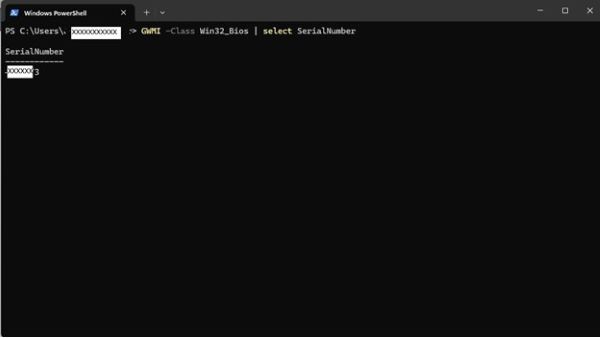
- 在 PowerShell 窗口中,键入
GWMI -Class Win32_Bios | select SerialNumber然后按 Enter。 - 此时将出现如下图所示的服务编号(序列号)。
Windows 平板电脑
- 在 Windows 磁贴屏幕上,从底部向上滑动并点击 所有应用程序。
- 滚动到右侧,直到到达 Windows PowerShell。
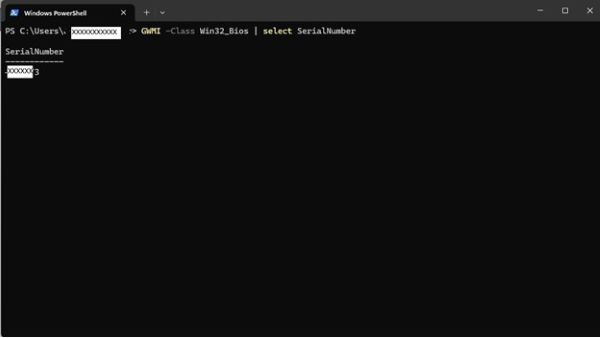
- 在 PowerShell 窗口中,使用屏幕键盘键入
GWMI -Class Win32_Bios | select SerialNumber然后按 Enter。 - 此时将出现如下图所示的服务编号(序列号)。
 您的计算机是否超出保修期?有关超出保修期支持,请浏览至 Dell.com/support 网站,输入您的戴尔服务编号,查看我们的服务。
提醒:这些服务仅适用于美国、加拿大、英国、法国、德国和中国大陆地区的消费类和商用类计算机客户。这些服务不适用于服务器和存储系统。
Dodatkowe informacje
Produkty, których dotyczy problem
Alienware, Dell Pro All-in-One, Dell Pro Max Micro, Dell Pro Max Slim, Dell Pro Max Tower, Dell Pro Micro, Dell Pro Slim, Dell Pro Tower, Dell Slim, Dell Tower, Inspiron, OptiPlex, Vostro, XPS, G Series, G Series, Alienware, Dell Plus, Dell Pro
, Dell Pro Max, Dell Pro Plus, Dell Pro Premium, Inspiron, Latitude, Dell Pro Rugged, Vostro, XPS, Fixed Workstations, Mobile Workstations, Dell Pro Max Micro XE FCM2250
...
Właściwości artykułu
Numer artykułu: 000130711
Typ artykułu: How To
Ostatnia modyfikacja: 30 maj 2025
Wersja: 15
Znajdź odpowiedzi na swoje pytania u innych użytkowników produktów Dell
Usługi pomocy technicznej
Sprawdź, czy Twoje urządzenie jest objęte usługą pomocy technicznej.