Як знайти тег системної служби за допомогою Windows PowerShell
Podsumowanie: Як знайти сервісний тег вашого пристрою Dell за допомогою Windows PowerShell, оскільки Microsoft відмовилася від інструменту командного рядка WMI (WMIC), зробивши командний рядок більше не життєздатним варіантом. ...
Ten artykuł dotyczy
Ten artykuł nie dotyczy
Ten artykuł nie jest powiązany z żadnym konkretnym produktem.
Nie wszystkie wersje produktu zostały zidentyfikowane w tym artykule.
Instrukcje
Платформи, на які це вплинуло:
- Технологія OptiPlex
- Широти
- Прецизійні робочі станції
- Інспірон
- XPS
- Востро
- Інопланетний посуд
- Серія Dell G
Операційні системи, яких це стосується:
- Вікна 10
- Вікна 11
Примітка: Для отримання додаткових відомостей про Windows PowerShell зверніться до розділу Що таке PowerShell? 
Ноутбуки та настільні комп'ютери Windows
- Введіть PowerShell у рядку пошуку Windows у нижньому лівому куті екрана, а потім виберіть Windows PowerShell зі списку результатів.
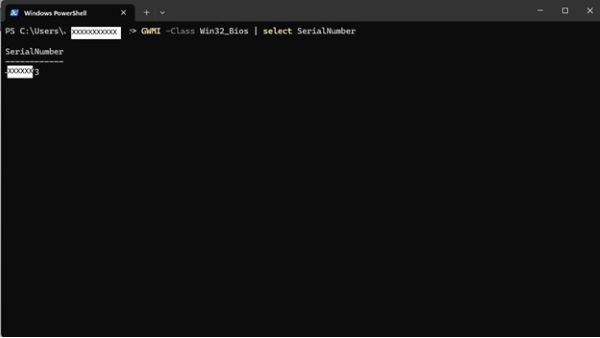
- У вікні PowerShell введіть
GWMI -Class Win32_Bios | select SerialNumberі натисніть Enter. - Сервісний тег (серійний номер) з'являється, як показано на зображенні нижче.
Планшети з Windows
- На екрані плитки Windows проведіть пальцем угору від нижнього краю та торкніться пункту Усі програми.
- Прокрутіть праворуч, доки не перейдете до оболонки Windows PowerShell.
- У вікні PowerShell використовуйте екранну клавіатуру для введення тексту
GWMI -Class Win32_Bios | select SerialNumberі натисніть Enter. - Сервісний тег (серійний номер) з'являється, як показано на зображенні нижче.

 На ваш комп'ютер закінчилася гарантія? Щоб отримати позагарантійну підтримку, перейдіть на веб-сайт Dell.com/support і введіть свій сервісний тег Dell, щоб переглянути наші пропозиції.
Примітка: Пропозиції доступні лише для споживачів і комерційних клієнтів комп'ютерів у США, Канаді, Великій Британії, Франції, Німеччині та Китаї. Пропозиції не поширюються на сервери та системи зберігання даних.
Dodatkowe informacje
Більше посилань
Перейдіть за посиланням нижче, щоб отримати додаткові інструкції щодо того, як знайти свій сервісний тег Dell залежно від вашого комп'ютера або продукту Dell:
Produkty, których dotyczy problem
Alienware, Dell Pro All-in-One, Dell Pro Max Micro, Dell Pro Max Slim, Dell Pro Max Tower, Dell Pro Micro, Dell Pro Slim, Dell Pro Tower, Dell Slim, Dell Tower, Inspiron, OptiPlex, Vostro, XPS, G Series, G Series, Alienware, Dell Plus, Dell Pro
, Dell Pro Max, Dell Pro Plus, Dell Pro Premium, Inspiron, Latitude, Dell Pro Rugged, Vostro, XPS, Fixed Workstations, Mobile Workstations, Dell Pro Max Micro XE FCM2250
...
Właściwości artykułu
Numer artykułu: 000130711
Typ artykułu: How To
Ostatnia modyfikacja: 30 maj 2025
Wersja: 15
Znajdź odpowiedzi na swoje pytania u innych użytkowników produktów Dell
Usługi pomocy technicznej
Sprawdź, czy Twoje urządzenie jest objęte usługą pomocy technicznej.