Dodawanie administratorów konsoli CrowdStrike Falcon
Podsumowanie: Aby dowiedzieć się, jak utworzyć konto administratora lub dodać więcej administratorów do konsoli CrowdStrike Falcon, wykonaj poniższe instrukcje.
Ten artykuł dotyczy
Ten artykuł nie dotyczy
Ten artykuł nie jest powiązany z żadnym konkretnym produktem.
Nie wszystkie wersje produktu zostały zidentyfikowane w tym artykule.
Instrukcje
Administratorzy Falcon mają dostęp do wszystkich funkcji konsoli Falcon CrowdStrike z wyjątkiem niektórych funkcji reakcji w czasie rzeczywistym (RTR). W tym artykule opisano sposób dodawania kolejnych ról administracyjnych do konsoli CrowdStrike Falcon.
Dotyczy systemów operacyjnych:
- Windows
- Mac
- Linux
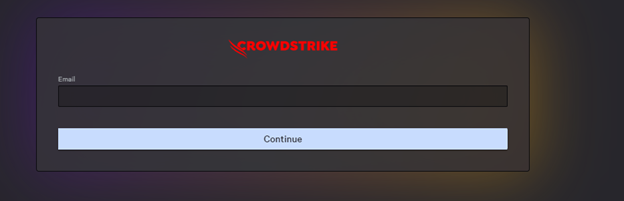
- W przeglądarce Google Chrome lub Microsoft Edge przejdź do adresu URL logowania do konsoli Falcon.
- Falcon US-1: https://falcon.crowdstrike.com/login/
- Falcon US-2: https://falcon.us-2.crowdstrike.com/login/
- Falcon EU-1: https://falcon.eu-1.crowdstrike.com/login/
- Falcon US-GOV-1: https://falcon.laggar.gcw.crowdstrike.com/login/
- Falcon US-1: https://falcon.crowdstrike.com/login/
- Log In w konsoli Falcon.
- W lewym okienku menu kliknij ikonę aplikacji Host Setup and Management, a następnie wybierz opcję User management.
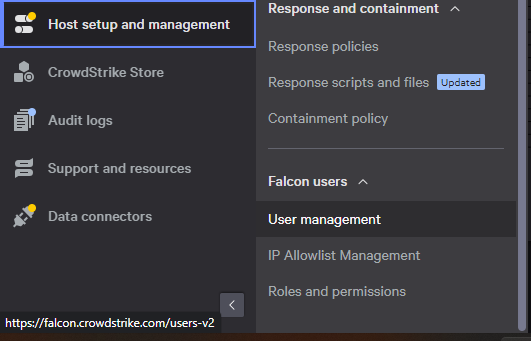 układ w przykładzie może się nieco różnić od faktycznie używanego środowiska.
 - W prawym górnym rogu kliknij Create user.

- W menu Create User:
- Podaj adres e-mail.
- Podaj imię.
- Podaj nazwisko.
- Wyszukaj co najmniej jedną rolę administracyjną.
- Kliknij Save (Zapisz).
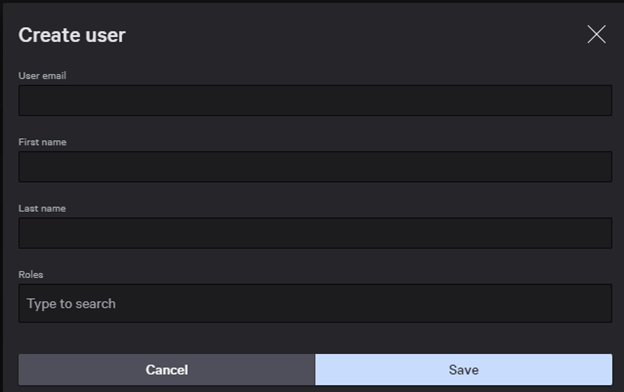 aby uzyskać więcej informacji na temat funkcji roli administracyjnej, wybierz ikonę informacyjną (
 ) obok wybranej roli.

Filmy
Produkty, których dotyczy problem
CrowdStrikeWłaściwości artykułu
Numer artykułu: 000130804
Typ artykułu: How To
Ostatnia modyfikacja: 11 sie 2026
Wersja: 17
Znajdź odpowiedzi na swoje pytania u innych użytkowników produktów Dell
Usługi pomocy technicznej
Sprawdź, czy Twoje urządzenie jest objęte usługą pomocy technicznej.