Dell Security Management Server Virtual uruchomiony w trybie rozłączonym próbuje pobrać aktualizacje z chmury
Podsumowanie: Ten artykuł zawiera instrukcje dotyczące kierowania serwera Dell Security Management Server Virtual z powrotem do repozytorium lokalnego, jeśli próbuje pobrać aktualizacje z chmury, a nie z repozytorium lokalnego. ...
Ten artykuł dotyczy
Ten artykuł nie dotyczy
Ten artykuł nie jest powiązany z żadnym konkretnym produktem.
Nie wszystkie wersje produktu zostały zidentyfikowane w tym artykule.
Objawy
Dotyczy produktów:
- Dell Security Management Server Virtual
Dotyczy wersji:
- Od 9.11 do 10.2.8
Przyczyna
Nie dotyczy
Rozwiązanie
- Zaloguj się za pomocą
dellsupportdo serwera Dell Security Management Server Virtual.
 Uwaga:
- Domyślne poświadczenia dla wirtualnego serwera Dell Security Management Server Virtual są następujące:
- Username (Nazwa użytkownika):
dellsupport - Hasło:
dellsupport
- Username (Nazwa użytkownika):
- Administrator może zmienić domyślne hasło w menu urządzenia wirtualnego produktu.
- Po zalogowaniu się do konsoli administracyjnej naciśnij ALT + Q , aby wyjść do ekranu logowania.
- Domyślne poświadczenia dla wirtualnego serwera Dell Security Management Server Virtual są następujące:
- Wpisz
sudo nano /etc/opt/dell/console/application.propertiesi naciśnij klawisz Enter.

- Przewiń w dół do disconnected.mode= za pomocą strzałek.
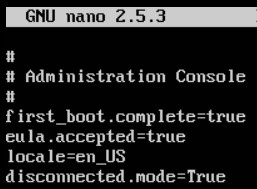
- At disconnected.mode=, usuń
Truei wpisztrue.
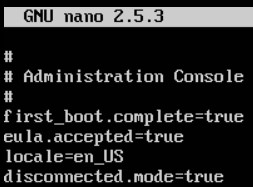
- Naciśnij kombinację CTRL + X , aby zakończyć. Po wyświetleniu monitu o zapisanie naciśnij klawisz Y, aby kontynuować.

- Naciśnij Enter, aby zapisać plik bez zmiany nazwy.

- Wpisz
sudo nano /opt/dell/server/security-server/conf/application.propertiesi naciśnij klawisz Enter.

- Przewiń w dół do disconnected.mode= za pomocą strzałek.
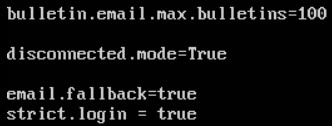
- At disconnected.mode=, usuń
Truei wpisztrue.
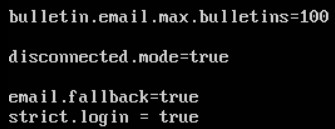
- Naciśnij kombinację CTRL + X , aby zakończyć. Po wyświetleniu monitu o zapisanie naciśnij klawisz Y, aby kontynuować.

- Naciśnij Enter, aby zapisać plik bez zmiany nazwy.

- Wpisz
exiti naciśnij klawisz Enter.

Aby skontaktować się z pomocą techniczną, przejdź do sekcji Numery telefonów międzynarodowej pomocy technicznej Dell Data Security.
Przejdź do TechDirect, aby wygenerować zgłoszenie online do pomocy technicznej.
Aby uzyskać dodatkowe informacje i zasoby, dołącz do Forum społeczności Dell Security.
Produkty, których dotyczy problem
Dell EncryptionWłaściwości artykułu
Numer artykułu: 000130886
Typ artykułu: Solution
Ostatnia modyfikacja: 19 kwi 2026
Wersja: 12
Znajdź odpowiedzi na swoje pytania u innych użytkowników produktów Dell
Usługi pomocy technicznej
Sprawdź, czy Twoje urządzenie jest objęte usługą pomocy technicznej.