Skanowanie kodu Service Tag QR lub kodu kreskowego
Podsumowanie: Wykonaj poniższe czynności, aby za pomocą urządzenia mobilnego zeskanować kod QR lub kod kreskowy z kodem Service Tag na urządzeniu firmy Dell. Kod Service Tag to najlepszy sposób uzyskania dostępu do określonych informacji o urządzeniu firmy Dell. ...
Instrukcje
Może wystąpić sytuacja, w której produkt firmy Dell nie będzie działał prawidłowo do tego stopnia, że nie będzie można uzyskać dostępu do naszej witryny pomocy technicznej.
Za pomocą urządzenia mobilnego można zeskanować kod QR lub kod kreskowy z kodem Service Tag i na tej podstawie przejść do strony pomocy technicznej dotyczącej produktu. Strona pomocy technicznej dla produktu zawiera przydatne materiały, takie jak samouczki, sterowniki i informacje o gwarancji.
Krok 1: Znajdź kod QR lub kod kreskowy z kodem Service Tag produktu, dla którego potrzebujesz pomocy technicznej.
Kod QR lub kod kreskowy z kodem Service Tag znajduje się zazwyczaj z tyłu lub na spodzie produktu firmy Dell. Kod Service Tag to składający się z 7 znaków kod, którego firma Dell używa do identyfikacji konkretnego produktu i umożliwia dostęp do niestandardowych opcji pomocy technicznej na podstawie specyfikacji technicznych i gwarancji produktu.
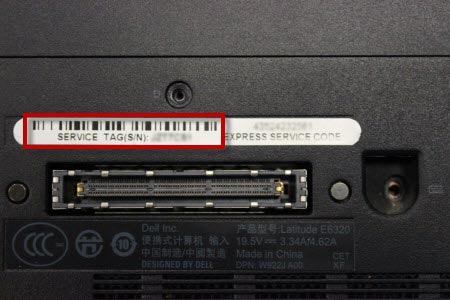
Rysunek 1. Przykład kodu kreskowego z kodem Service Tag na spodzie notebooka firmy Dell.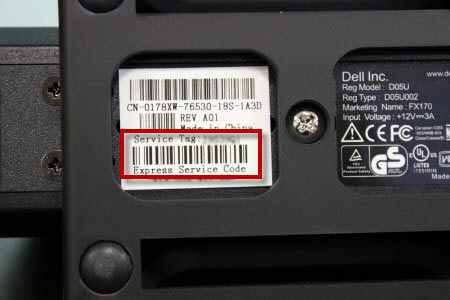
Rysunek 2: Przykład kodu kreskowego z kodem Service Tag na spodzie stacji dokującej Dell.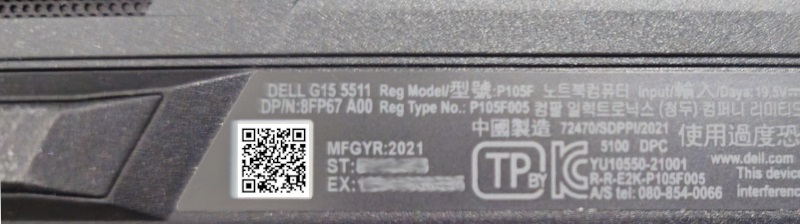
Rysunek 3: Przykład kodu QR z kodem Service Tag na spodzie notebooka firmy Dell.
Krok 2: Zeskanuj kod QR lub kod kreskowy z kodem Service Tag za pomocą aparatu urządzenia.
- Upewnij się, że masz kod QR lub aplikację skanera kodów kreskowych na swoim urządzeniu mobilnym. Jeśli aplikacja skanera kodów QR lub kodów kreskowych nie jest zainstalowana na urządzeniu mobilnym, zainstaluj ją z wiarygodnego źródła, takiego jak Apple App Store lub Google Play Store.
- Otwórz aplikację skanera kodów QR lub kodów kreskowych na urządzeniu mobilnym i zeskanuj kod QR lub kod kreskowy.
- Po uzyskaniu kodu Service Tag skopiuj go, aby można go było używać w witrynie pomocy technicznej firmy Dell.
- Przejdź do strony pomocy technicznej firmy Dell lub zeskanuj kod QR na rysunku 3 i wybierz opcję Otwórz łącze.
- Na stronie pomocy technicznej firmy Dell wklej kod Service Tag w polu W obszarze Zidentyfikuj produkt lub wyszukaj pomoc techniczną, a następnie wybierz żądany typ pomocy technicznej.
Wskazówki dotyczące prawidłowego skanowania kodu Service Tag, kodu QR lub kodu kreskowego
- Upewnij się, że kod QR lub kod kreskowy na produkcie jest czytelny. Skanowanie może nie być możliwe w przypadku wyblakłych, uszkodzonych, lub zabrudzonych kodów kreskowych.
- Upewnij się, że urządzenie firmy Dell znajduje się w dobrze oświetlonym miejscu.
- Podczas skanowania upewnij się, że kod QR lub kod kreskowy jest ostry.
Dodatkowe informacje
 Minął okres gwarancji? Żaden problem. Odwiedź witrynę Dell.com/support i wpisz kod Dell Service Tag, a następnie zapoznaj się z naszymi ofertami.