Instalowanie niestandardowych partycji systemu Ubuntu
Podsumowanie: Ten artykuł zawiera informacje na temat korzystania z instalatora systemu operacyjnego Ubuntu Linux. Tworzenie i korzystanie z wielu niestandardowych partycji na dyskach twardych komputera firmy Dell. ...
Instrukcje
Spis treści:
- Tworzenie i instalowanie partycji niestandardowych przy użyciu dysku instalacyjnego Ubuntu
- Co należy wiedzieć i sprawdzić przed rozpoczęciem instalacji
- Partycjonowanie dysku Ubuntu
- Finalizowanie instalacji
Tworzenie i instalacja partycji niestandardowych przy użyciu dysku instalacyjnego Ubuntu
Jak dostosować instalację systemu Ubuntu do własnych potrzeb przy użyciu niestandardowych partycji na dysku.
Jak sprawdzić, czy model uzyskał certyfikat firmy Canonical dla systemu Ubuntu:
- Przejdź do strony Sprzęt
z certyfikatem Ubuntu i sprawdź, czy model został zatwierdzony.
Wymagana jest kopia najnowszego nośnika instalacyjnego DVD lub USB firmy Canonical. (Zawiera ona najnowsze aktualizacje i poprawki do tego systemu operacyjnego).
Pobierz odpowiedni obraz ISO systemu Ubuntu z witryny pobierania
Co należy wiedzieć i sprawdzić przed rozpoczęciem instalacji
Przed rozpoczęciem instalacji systemu Ubuntu należy sprawdzić trzy główne kwestie:
- Sprawdź typ sprzętu, który jest celem ataku
- Sprawdź typ ustawień systemu BIOS, które miałyby wpływ na instalację
- Sprawdź wersję systemu Ubuntu do zainstalowania
Jaki typ sprzętu jest w użyciu i czy zmienia to metodę instalacji?
Typ lub format nośnika danych może wpłynąć na sposób instalacji systemu Ubuntu na komputerze. Może to być dowolny od:
- Zainstaluj na jednej z nowych kart M2
- Instalacja na standardowym dysku twardym SATA (Serial Advanced Technology Attachment)
- Instalacja na tych samych dyskach twardych SATA w konfiguracji nadmiarowej macierzy niezależnych dysków (RAID) Intel Matrix
Sprawdź, czy sprzęt w urządzeniu pozwala na rodzaj uruchomionej instalacji. Przeczytanie artykułu, do którego łącze zamieszczono poniżej, zawiera pomysły na temat sposobu zmiany metody instalacji w celu dostosowania do sprzętu:
Jaki typ systemu BIOS jest skonfigurowany i czy zmienia metodę instalacji?
Różnica między konfiguracjami starszego systemu BIOS i UEFI (Unified Extensible Firmware Interface) może skutkować powodzeniem lub niepowodzeniem instalacji. Więcej informacji na ten temat zawierają artykuły, do których łącza znajduję się poniżej:
- Instalowanie systemu Ubuntu na komputerze firmy Dell skonfigurowanym dla systemu BIOS z interfejsem UEFI
- Aktualizacja systemu BIOS na komputerach firmy Dell w środowiskach Ubuntu
Która wersja systemu Ubuntu jest wymagana?
System Ubuntu podobnie jak każdy inny system operacyjny stara się poprawić swoje wykorzystanie i wydajność. To, czym różni się Ubuntu, to opcja dwóch aktualizacji w dowolnym czasie:
- Pierwszą jest najnowsza wersja długoterminowej pomocy technicznej LTS (Long Term Support):
-
Ta aktualizacja jest dostępna co dwa lata i jest w pełni wspierana przez twórców systemu Ubuntu aktualizacjami przez pięć lat. Jest ona uważana za przetestowaną i stabilną kompilację.
- Druga jest najnowszą zwykłą wersją:
-
Ta aktualizacja jest dostępna co 6 miesięcy i jest wspierana przez twórców systemu Ubuntu aktualizacjami tylko przez 9 miesięcy. Te zwykłe wersje są uważane za przełomowe, ale mogą się z tym wiązać pewne problemy. Testerzy i programiści używają tego typu kompilacji.
Jeśli zamiast tego chcesz dokonać aktualizacji do nowej wersji Ubuntu, zapoznaj się z poniższym artykułem, do którego łącze podano poniżej:
Partycjonowanie dysku Ubuntu
-
Postępuj zgodnie z przewodnikiem instalacji standardowej , aż zostanie wyświetlony ekran Typ instalacji . Wymagana opcja to ostatnia opcja - Coś innego. Wybierz tę opcję i kliknij przycisk Kontynuuj, a instalacja zostanie otwarta dla zaawansowanego narzędzia do partycjonowania. Zaawansowane narzędzie do partycjonowania to narzędzie Instalatora służące do przechodzenia przez opcje niestandardowego partycjonowania.

-
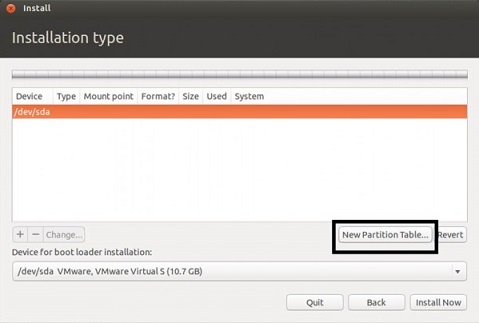
To okno wyświetla wszystkie partycje na dysku twardym oraz całe wolne, nieprzydzielone miejsce. W takim przypadku używany jest pusty dysk twardy. Kliknij przycisk Nowa tabela partycji.
-
Na ekranie pojawi się ostrzeżenie o utworzeniu pustej partycji. Kliknij przycisk Dalej, aby rozpocząć.

-
Kliknij przycisk +, aby utworzyć nową partycję. To narzędzie nie dysponuje żadnymi opcjami specjalnymi. Program wyświetli monit o utworzenie dowolnej nowej partycji jako partycji logicznej, jeśli istnieją już partycje podstawowe. Zgadzaj się na to, czego instalator chce użyć, lub zmodyfikuj to.
Poniżej znajdują się bardziej szczegółowe łącza do informacji na temat partycji, katalogów i systemów plików w przewodniku:
-
Utwórz partycję główną. Partycja zostanie zamontowana w /. System Ubuntu potrzebuje co najmniej 20 GB pamięci do poprawnego działania. Pozostaw domyślny system plików Ext4. Jeśli na przykład pozostała jedna partycja podstawowa, a pozostałe partycje zostaną utworzone przez Instalator jako partycje logiczne. Nie ma innego wyjścia.
-
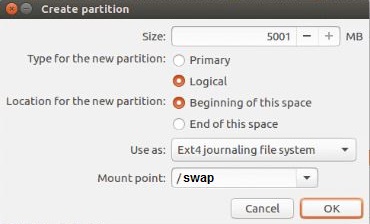
Wymagany jest plik stronicowania, dlatego należy utworzyć Partycję wymiany. Partycja ta jest przeznaczona dla katalogu /swap. Ilość miejsca na dysku, której komputer może używać jako pamięci. (Przypomina to plik stronicowania w systemach operacyjnych Windows). Zazwyczaj jest to dwukrotność ilości pamięci o dostępie swobodnym (RAM) zainstalowanej w urządzeniu. Pamiętaj, aby wybrać opcję obszar wymiany z menu rozwijanego Użyj jako.
-
Następnie utwórz Partycję główną. Partycja zostanie zamontowana w /home. Miejsce na dysku twardym to ilość miejsca pozostała na dysku twardym.
Po utworzeniu wszystkich partycji powinny one być wymienione w głównym oknie zaawansowanego narzędzia do partycjonowania. Określ Urządzenie instalacji programu ładowania, aby sfinalizować tę procedurę.
-
Domyślnie jest to /dev/sda lub główny rekord rozruchowy (MBR) dysku twardego, aby mieć Ubuntu jako główne urządzenie rozruchowe i kontrolować rozruch.
-
Jest już uruchomiony inny system operacyjny na dysku twardym i musi to być podstawowy system rozruchowy: Podobnie jak w poniższym przykładzie, zainstaluj program GRUB na partycji rozruchowej tego systemu operacyjnego, w tym przypadku sda5. Z menu rozwijanego wybierz tym razem opcję /dev/sda5.
-

-
Kliknij przycisk Zainstaluj teraz , jeśli wyświetlana jest partycja dla instalacji programu ładowania.
-
Po zakończeniu instalacji systemu Ubuntu uruchom komputer ponownie.
-
Jeśli wybrano Ubuntu, instalacja zostanie zakończona. Dalsza pomoc dotycząca konfigurowania systemu Ubuntu jest dostępna w przewodniku podanym poniżej.
-
W przypadku wybrania innego systemu operacyjnego ponowne uruchomienie zostanie przeniesione do programu ładowania tego systemu. Dodaj wpis dla Ubuntu w menu startowym tego systemu operacyjnego.
-
Dodatkowe informacje
Twórcy systemu Ubuntu zapewniają pomoc techniczną w zakresie oprogramowania za pomocą następujących metod:
Firma Dell zapewnia wsparcie techniczne: