Postup zjištění verze nástroje Dell Data Protection Cloud Edition
Podsumowanie: Zjistěte, jak určit verzi řešení Dell Data Protection Cloud Edition podle těchto podrobných pokynů.
Instrukcje
- V květnu 2018 byla ukončena životnost nástroje Dell Data Protection Cloud Edition. Tento produkt a související články již společnost Dell neaktualizuje. Více informací naleznete v článku Zásady životního cyklu produktu (konec podpory a životnosti) nástroje Dell Data Security. Máte-li jakékoli dotazy týkající se alternativních článků, obraťte se na prodejní tým nebo na adresu endpointsecurity@dell.com.
- Další informace o aktuálních produktech naleznete v článku Zabezpečení koncového bodu.
Znalost verze řešení Dell Data Protection Cloud Edition umožňuje správci:
- identifikovat známé problémy,
- zjištění rozdílů v uživatelském rozhraní,
- porozumění změnám pracovního postupu,
- ověření požadavků na systém.
Dotčené produkty:
- Dell Data Protection Cloud Edition
Dotčené operační systémy:
- Windows
- Mac
Pokud chcete zjistit verzi aplikace Dell Data Protection Cloud Edition, klikněte na možnost Windows nebo Mac.
Windows
Správu verzí lze zjistit prostřednictvím uživatelského rozhraní (UI) produktu nebo prostřednictvím instalačního programu produktu. Další informace získáte po kliknutí na příslušnou možnost.
UI
- Přihlaste se do počítače se systémem Windows.
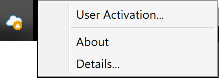
- Na hlavním panelu systému Windows klikněte pravým tlačítkem na ikonu Dell Data Protection Cloud Edition a vyberte možnost O aplikaci.
- Poznamenejte si údaj Version X.X.X.X. V tomto příkladu je verze 2.0.2.2683.
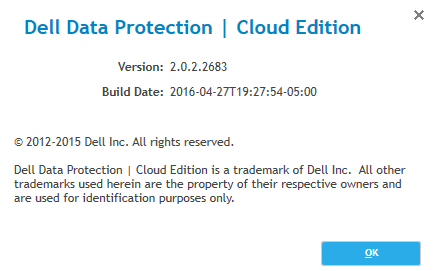 Poznámka: Verze vašeho klienta se může lišit od výše uvedeného snímku obrazovky.
Instalační program
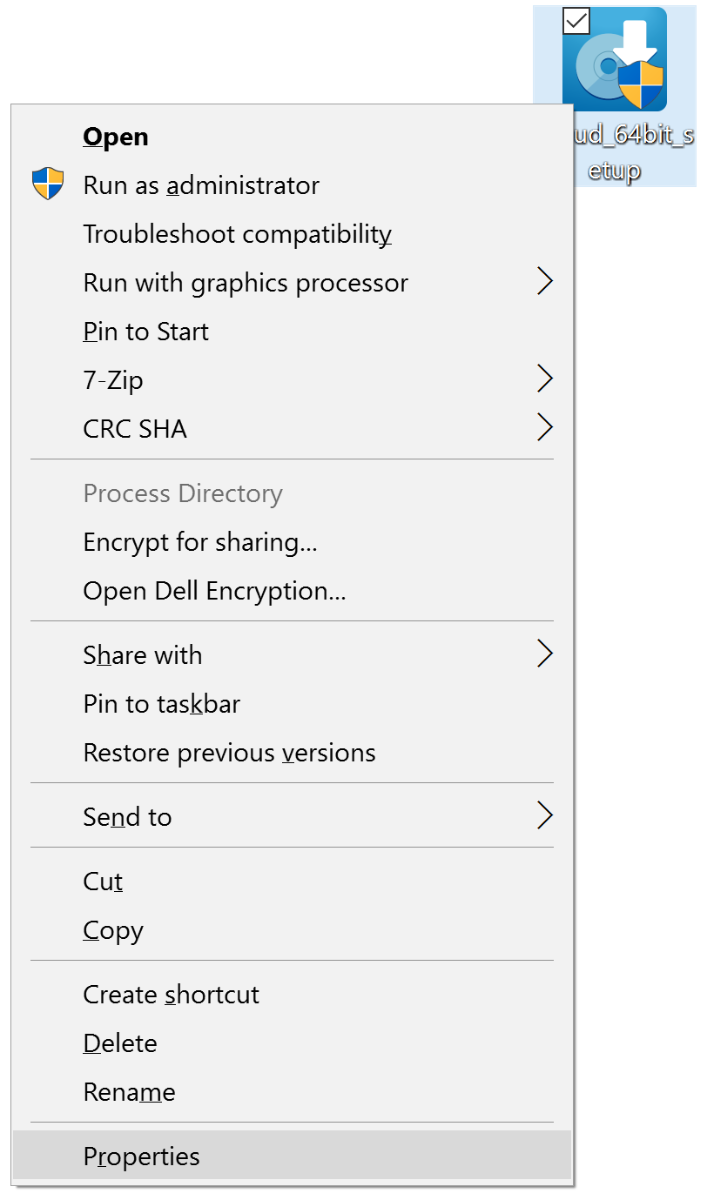
- Pravým tlačítkem klikněte na soubor
Cloud_64bit_Setup.exeneboCloud_32bit_Setup.exea pak vyberte Vlastnosti.
- Klikněte na kartu Podrobnosti.
- Poznamenejte si verzi produktu. V tomto příkladu je verze produktu 2.0.2.2683.
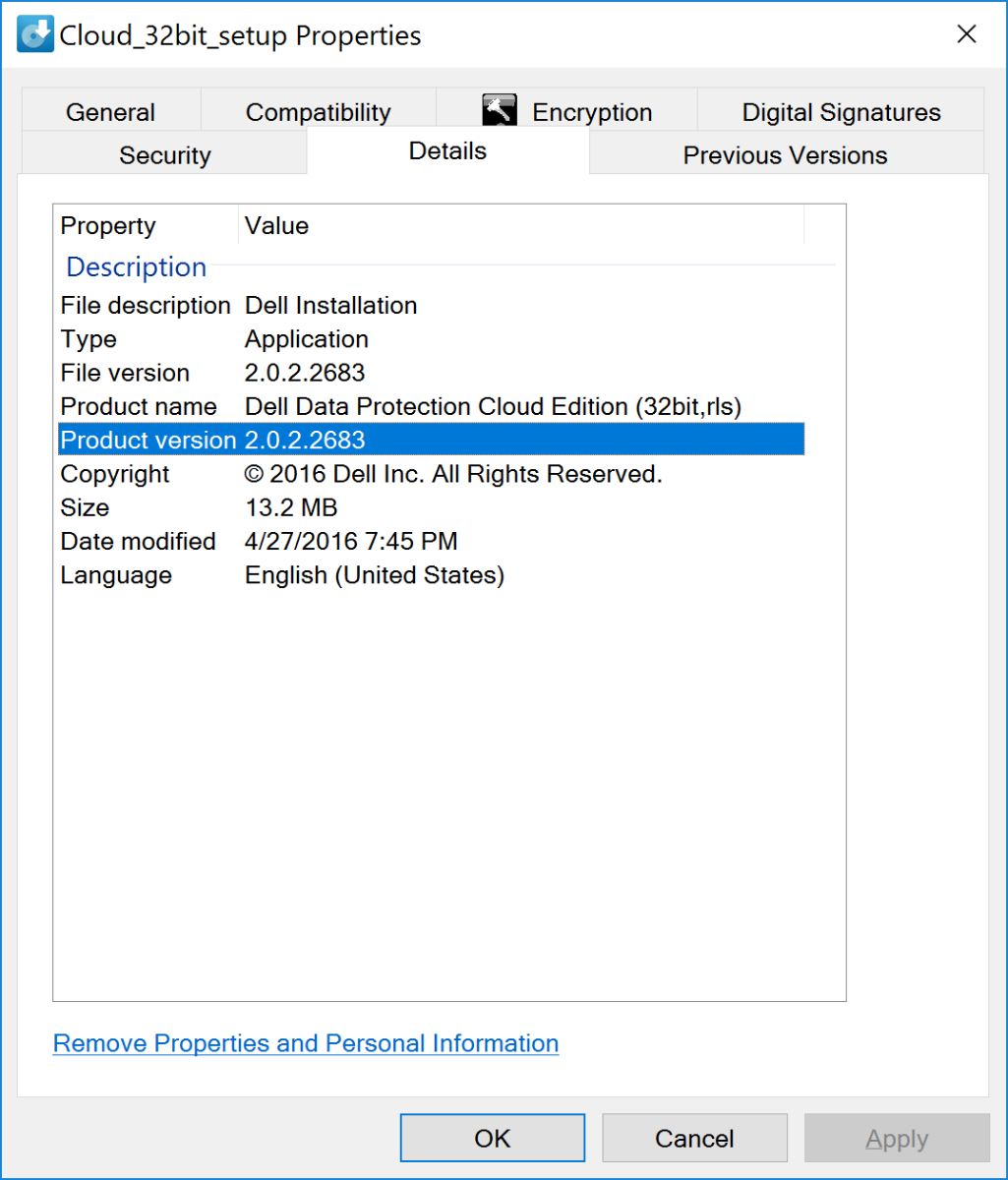 Poznámka: Verze produktu vašeho klienta se může lišit od výše uvedeného snímku obrazovky.
Mac
Verzi lze zjistit prostřednictvím uživatelského rozhraní produktu (UI) nebo pomocí instalačního programu produktu. Další informace získáte po kliknutí na příslušnou možnost.
UI
- Klikněte na Finder.

- Vlevo vyberte možnost Aplikace .
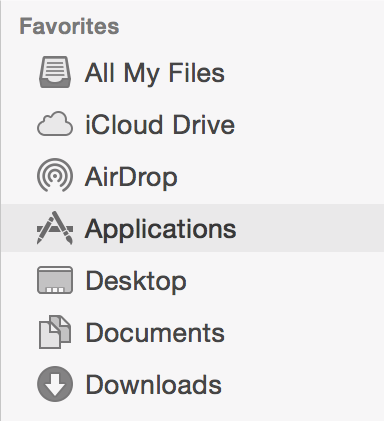
- V části Applications dvakrát klikněte na položku Dell Data Protection Cloud Edition.
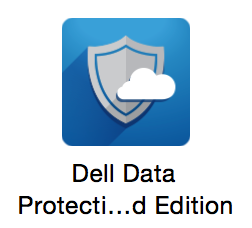
- Klikněte na možnost About Cloud Edition a poznamenejte si údaj Version X.X (XXXX). V tomto příkladu je verze 2.0 (7488).
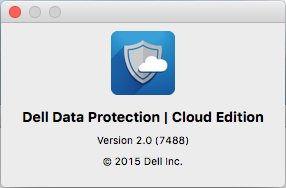 Poznámka: Verze vašeho klienta se může lišit od výše uvedeného snímku obrazovky.
Instalační program
- Dvakrát klikněte
DDPCE-Explorer-<VERSION>.dmg.
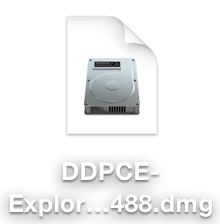 Poznámka:
<VERSION>= Verze instalačního programu a může se lišit od výše uvedeného snímku obrazovky - Verze produktu je nižší než DDPCE-Explorer. V tomto příkladu je verze produktu 2.0.0.7488.
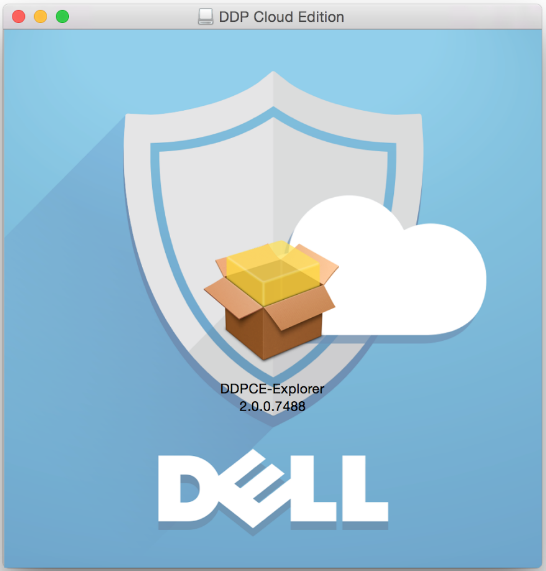 Poznámka: Verze produktu vašeho klienta se může lišit od výše uvedeného snímku obrazovky.
Chcete-li kontaktovat podporu, přečtěte si článek Telefonní čísla mezinárodní podpory Dell Data Security.
Přejděte na portál TechDirect a vygenerujte online žádost o technickou podporu.
Další informace a zdroje získáte na fóru komunity Dell Security.