Så här identifierar du Dell Data Protection Cloud Edition-versionen
Podsumowanie: Ta reda på hur du identifierar versionen av Dell Data Protection Cloud Edition genom att följa dessa stegvisa instruktioner.
Instrukcje
- I maj 2018 hade Dell Data Protection Cloud Edition nått slutet av sin livslängd. Den här produkten och dess artiklar uppdateras inte längre av Dell. Mer information finns i Policy för produktlivscykel (slut på support och slut på livslängd) för Dell Data Security. Om du har frågor om alternativa artiklar kan du kontakta ditt försäljningsteam eller endpointsecurity@dell.com.
- Mer information om aktuella produkter finns i Endpoint Security.
Genom att känna till versionen av Dell Data Protection Cloud Edition kan en administratör:
- upptäcka kända problem
- fastställa gränssnittsskillnader
- förstå ändringar i arbetsflödet
- kontrollera systemkraven
Berörda produkter:
- Dell Data Protection Cloud Edition
Berörda operativsystem:
- Windows
- Mac
Om du vill identifiera versionen av Dell Data Protection Cloud Edition klickar du på Windows eller Mac.
Windows
Versionshantering kan bestämmas antingen via produktens användargränssnitt (UI) eller via produktinstallationsprogrammet. Klicka på lämpligt alternativ för mer information.
ANVÄNDARGRÄNSSNITT
- Logga in på Windows-datorn.
- Högerklicka på ikonen Dell Data Protection Cloud Edition i systemfältet i Windows och välj sedan Om.
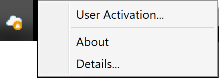
- Spela in version X.X.X.X. I exemplet är 2.0.2.2683 versionen.
 Obs! Klientens version kan skilja sig från skärmbilden ovan.
Installationsprogram
- Högerklicka
Cloud_64bit_Setup.exeellerCloud_32bit_Setup.exeoch välj sedan Egenskaper.
- Klicka på fliken Information.
- Registrera produktversionen. I exemplet är 2.0.2.2683 produktversionen.
 Obs! Din klients produktversion kan skilja sig från skärmbilden ovan.
Mac
Du kan kontrollera vilken version som används antingen via användargränssnittet (UI) eller i installationsprogrammet för produkten. Klicka på lämpligt alternativ för mer information.
ANVÄNDARGRÄNSSNITT
- Klicka på Finder.

- Välj Program till vänster.

- Dubbelklicka på Dell Data Protection Cloud Edition i Program.

- Klicka på Om Cloud Edition och spela sedan in version X.X (XXXX). I det här exemplet är 2.0 (7488) versionen.
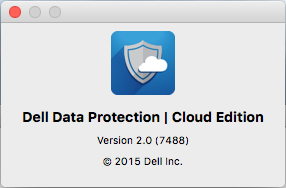 Obs! Klientens version kan skilja sig från skärmbilden ovan.
Installationsprogram
- Dubbelklicka
DDPCE-Explorer-<VERSION>.dmg. Obs!
Obs!<VERSION>= Versionen av ditt installationsprogram och kan skilja sig från ovanstående skärmdump - Produktversionen finns under DDPCE-Explorer. I exemplet är 2.0.0.7488 produktversionen.
 Obs! Din klients produktversion kan skilja sig från skärmbilden ovan.
Om du vill kontakta support, se Dell Data Security telefonnummer till internationell support.
Gå till TechDirect för att skapa en begäran om teknisk support online.
Om du vill ha mer information och resurser kan du gå med i Dell Security Community-forumet.