Como identificar a versão do Dell Data Protection Cloud Edition
Podsumowanie: Saiba como identificar a versão do Dell Data Protection Cloud Edition seguindo estas instruções passo a passo.
Instrukcje
- Em maio de 2018, o Dell Data Protection Cloud Edition chegou ao fim da vida útil. Esse produto e os artigos relacionados a ele não são mais atualizados pela Dell. Para obter mais informações, consulte Política de ciclo de vida do produto (fim do suporte e fim da vida útil) do Dell Data Security. Se você tiver alguma dúvida sobre artigos alternativos, entre em contato com sua equipe de vendas ou envie um e-mail para endpointsecurity@dell.com.
- Consulte Segurança de endpoints para obter mais informações sobre os produtos atuais.
Conhecer a versão do Dell Data Protection Cloud Edition permite ao administrador:
- Identificar problemas conhecidos
- Determinar as diferenças na IU
- Compreender as alterações no fluxo de trabalho
- Verificar os requisitos do sistema
Produtos afetados:
- Dell Data Protection Cloud Edition
Sistemas operacionais afetados:
- Windows
- Mac
Para identificar a versão do Dell Data Protection Cloud Edition, clique em Windows ou Mac.
Windows
O controle de versão pode ser determinado por meio da interface do usuário (IU) do produto ou do instalador do produto. Para obter mais informações, clique na opção adequada.
IU
- Faça login no computador Windows.
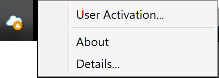
- Na bandeja do sistema Windows, clique com o botão direito no ícone do Dell Data Protection Cloud Edition e selecione Sobre.
- Registre a versão X.X.X.X. No exemplo, 2.0.2.2683 é a versão.
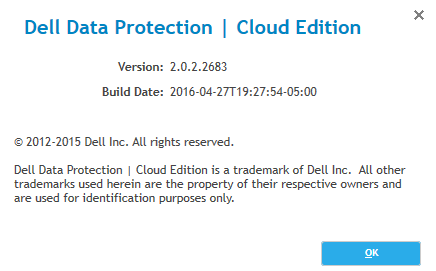 Nota: A versão do seu client pode ser diferente da captura de tela acima.
Programa de instalação
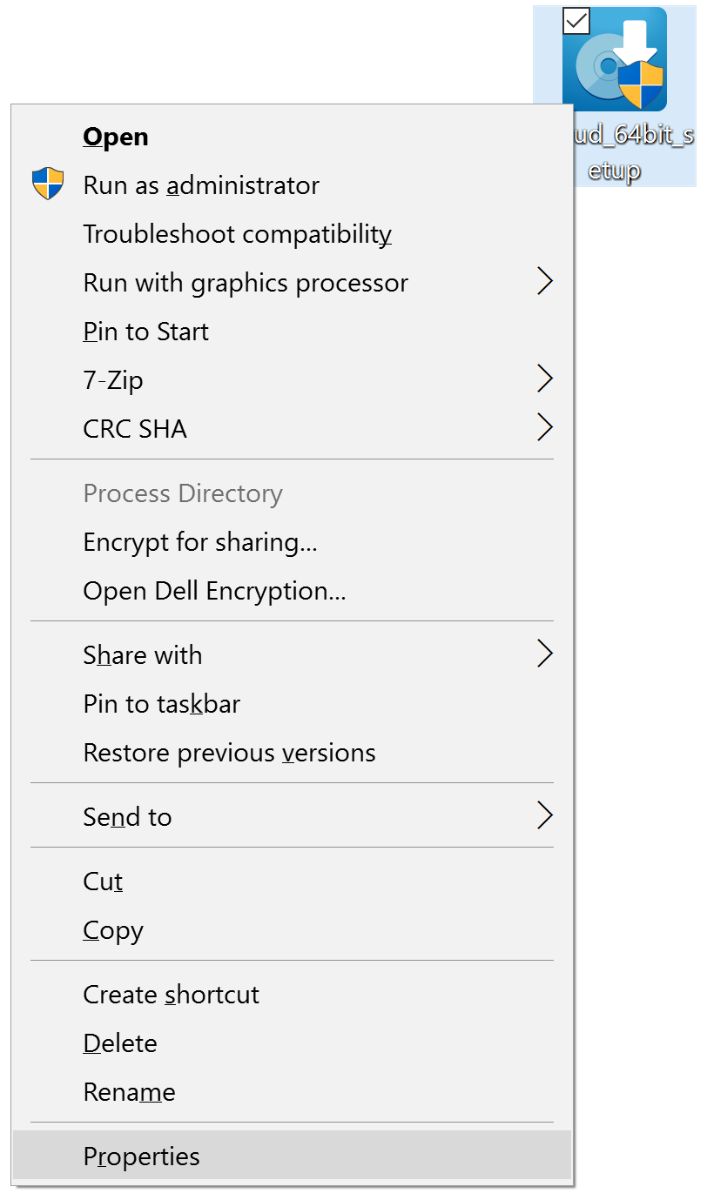
- Clique com o botão direito em
Cloud_64bit_Setup.exeouCloud_32bit_Setup.exee, em seguida, selecione Propriedades.
- Clique na guia Detalhes.
- Registre a versão do produto. No exemplo, 2.0.2.2683 é a versão do produto.
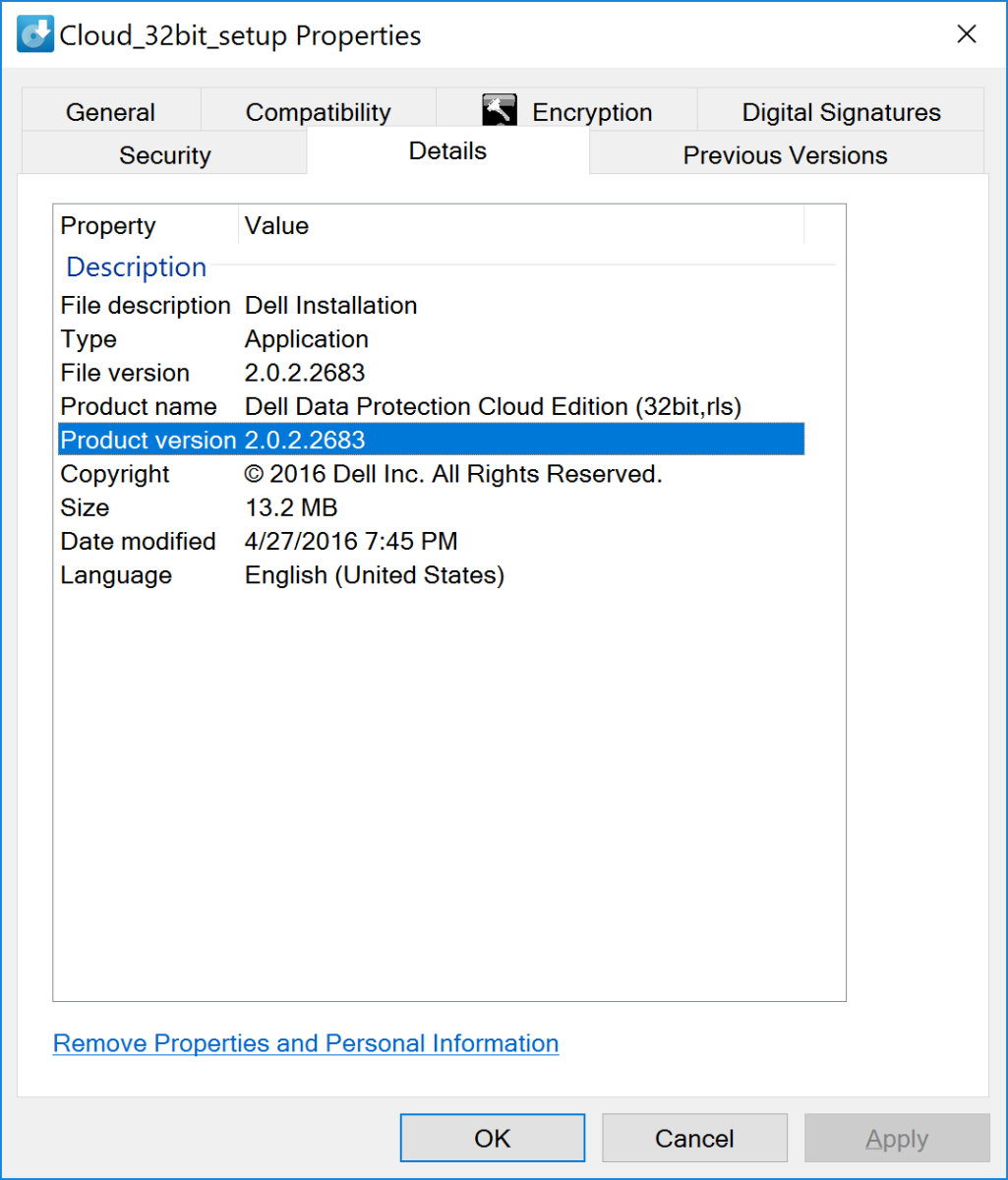 Nota: A versão do produto do seu client pode ser diferente da captura de tela acima.
Mac
O controle de versão pode ser determinado por meio da interface do usuário do produto (IU) ou do Programa de instalação do produto. Para obter mais informações, clique na opção adequada.
IU
- Clique em Finder.

- Selecione Aplicativos à esquerda.
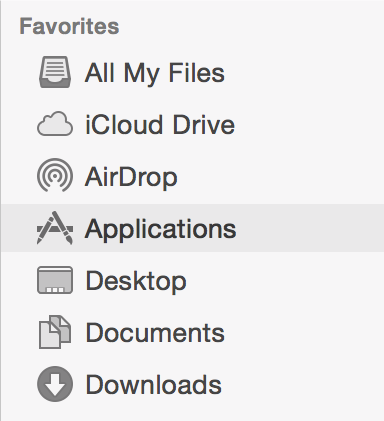
- Em Applications, clique duas vezes em Dell Data Protection Cloud Edition.
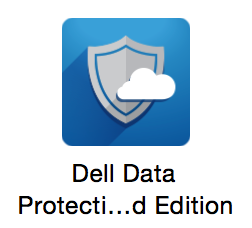
- Clique em About Cloud Edition e, em seguida, registre a versão X.X (XXXX). Neste exemplo, 2.0 (7488) é a versão.
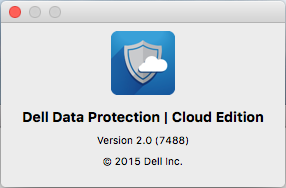 Nota: A versão do seu client pode ser diferente da captura de tela acima.
Programa de instalação
- Clique duas vezes em
DDPCE-Explorer-<VERSION>.dmg.
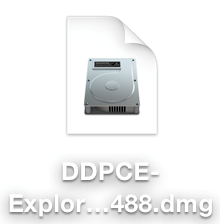 Nota:
Nota:<VERSION>= A versão do seu instalador e pode diferir da captura de tela acima - A versão do produto está abaixo do DDPCE-Explorer. No exemplo, 2.0.0.7488 é a versão do produto.
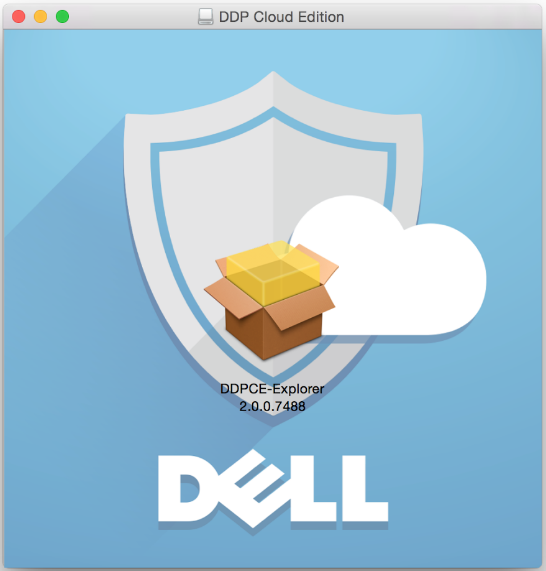 Nota: A versão do produto do seu cliente pode ser diferente da captura de tela acima.
Para entrar em contato com o suporte, consulte Números de telefone do suporte internacional do Dell Data Security.
Acesse o TechDirect para gerar uma solicitação de suporte técnico on-line.
Para obter insights e recursos adicionais, participe do Fórum da comunidade de segurança da Dell.