Aktualizacja oprogramowania wewnętrznego monitora firmy Dell
Podsumowanie: Dowiedz się, jak zaktualizować oprogramowanie wewnętrzne monitora firmy Dell za pomocą aplikacji Dell Display and Peripheral Manager w systemie Windows lub Mac albo ręcznie za pomocą pobranego pakietu. Zawiera instrukcje krok po kroku. ...
Instrukcje
Zawsze aktualne oprogramowanie wewnętrzne monitora zapewnia jego optymalne działanie. Aktualizacje oprogramowania wewnętrznego mogą poprawić wydajność, rozwiązać znane problemy i dodać nowe funkcje. Istnieją dwa sposoby aktualizacji oprogramowania wewnętrznego monitora: można użyć aplikacji Dell Display an Peripheral Manager (DDPM) lub przeprowadzić ręczną aktualizację za pomocą pobranego pakietu oprogramowania wewnętrznego. Ten przewodnik obejmuje obie metody dotyczące monitorów Dell i Alienware.
W tym artykule
- Przed rozpoczęciem
- Metoda 1: Aktualizacja za pomocą programu Dell Display and Peripheral Manager (zalecane)
- Metoda 2: Aktualizacja ręczna (tylko system Windows)
- Potrzebujesz dodatkowej pomocy?
Przed rozpoczęciem
Zanim zaczniesz, sprawdź kilka rzeczy:
- Należy włączyć DDC/CI. To ustawienie umożliwia komunikację komputera z monitorem. Aby sprawdzić, naciśnij przycisk menu na monitorze, przejdź do menu ustawień i upewnij się, że funkcja DDC/CI jest włączona.
- Podłącz kabel USB upstream. Kabel USB upstream (kabel USB-B lub USB-C dostarczony z monitorem) należy podłączyć bezpośrednio między monitorem a komputerem
- Jeden monitor naraz. Monitory należy aktualizować pojedynczo. Nie należy przeprowadzać aktualizacji oprogramowania sprzętowego na kilku monitorach jednocześnie.
- Wyłącz tryb uśpienia. Wyłącz oszczędzanie energii lub tryb uśpienia zarówno na monitorze, jak i na komputerze, aby żaden z nich nie przechodził w stan uśpienia podczas aktualizacji.
Metoda 1: Aktualizacja za pomocą programu Dell Display and Peripheral Manager (zalecane)
Dell Display and Peripheral Manager (DDPM) to bezpłatna aplikacja, która umożliwia zarządzanie monitorami i urządzeniami peryferyjnymi firmy Dell z jednego miejsca, w tym aktualizowanie ich oprogramowania wewnętrznego. Działa zarówno w systemie Windows, jak i Mac i może automatycznie powiadamiać użytkownika o dostępności nowej aktualizacji oprogramowania wewnętrznego monitora.
Aktualizacja w systemie Windows przy użyciu programu Dell Display i Peripheral Manager
Aplikacja DDPM w systemie Windows obsługuje automatyczne powiadomienia o aktualizacjach oprogramowania wewnętrznego. Gdy dostępna będzie nowa wersja oprogramowania wewnętrznego, DDPM wyświetli alert, dzięki czemu nie trzeba sprawdzać ręcznie.
Wymagania systemowe: Windows 11 lub Windows 10 (kompilacja 17763 lub nowsza). Komputery z procesorami ARM z systemem Windows 11 i systemem Qualcomm Snapdragon X-Elite lub X-Plus są obsługiwane przez DDPM od wersji 2.3.2 wzwyż.
Aby zaktualizować oprogramowanie wewnętrzne monitora za pomocą programu DDPM w systemie Windows:
- Upewnij się, że monitor jest podłączony do komputera za pomocą kabla USB typu upstream podłączonego bezpośrednio, a nie przez stację dokującą lub koncentrator USB.
- Otwórz program Dell Display and Peripheral Manager z poziomu zasobnika systemowego lub menu Start.
- Wybierz Ustawienia (ikona koła zębatego).
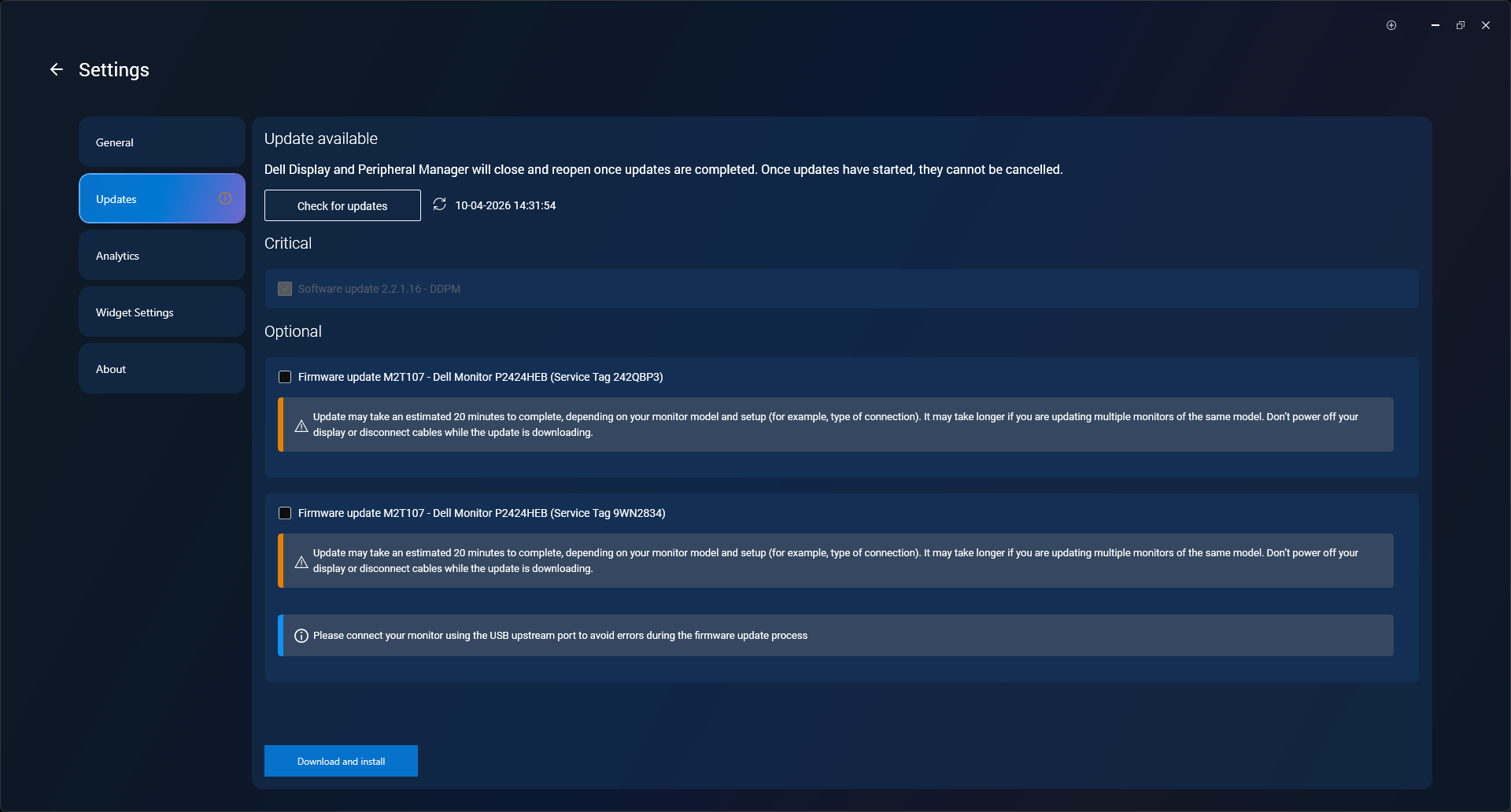
- W obszarze Aktualizacje wybierz pozycję Sprawdź aktualizacje.
- Jeśli dla podłączonego monitora jest dostępna aktualizacja oprogramowania wewnętrznego, kliknij przycisk Pobierz i zainstaluj.
- Postępuj zgodnie z instrukcjami wyświetlanymi na ekranie. Podczas aktualizacji nie należy odłączać kabla USB ani wyłączać monitora.
- Aktualizacja może potrwać od 15 do 30 minut w zależności od modelu monitora. Pod koniec ekran monitora może na chwilę zgasnąć, jest to normalne.
- Po zakończeniu monitor automatycznie uruchomi się ponownie.
Uaktualnianie na komputerze Mac za pomocą programu Dell Display i Peripheral Manager
Ważne: Program DDPM dla komputerów Mac obsługuje następujące urządzenia Apple z układami M1, M2, M3, M4 lub M5: MacBook Air, Mac Mini i Mac Pro. Obsługiwany jest system macOS w wersjach 12, 13, 14, 15 i 26. iMac nie jest obecnie obsługiwany.
Aby uaktualnić oprogramowanie wewnętrzne monitora za pomocą programu DDPM na komputerze Mac:
- Zanim zaczniesz, upewnij się, że na komputerze Mac jest wyłączony tryb uśpienia. Przejdź do sekcji Ustawienia systemowe > Bateria (lub Oszczędzanie energii) i wyłącz automatyczne uśpienie.
- Podłącz monitor do komputera Mac za pomocą podłączonego bezpośrednio kabla USB-C lub Thunderbolt.
- Otwórz program Dell Display and Peripheral Manager z poziomu aplikacji Launchpad.
- Wybierz Ustawienia (ikona koła zębatego).
- W obszarze Aktualizacje wybierz pozycję Sprawdź aktualizacje.
- Jeśli dla podłączonego monitora jest dostępna aktualizacja oprogramowania wewnętrznego, kliknij przycisk Pobierz i zainstaluj.
- Postępuj zgodnie z instrukcjami wyświetlanymi na ekranie. Podczas aktualizacji nie należy odłączać kabla USB ani wyłączać monitora.
- Aktualizacja może potrwać od 15 do 30 minut w zależności od modelu monitora. Pod koniec ekran monitora może na chwilę zgasnąć, jest to normalne.
- Po zakończeniu monitor automatycznie uruchomi się ponownie.
Metoda 2: Aktualizacja ręczna (tylko system Windows)
Jeśli wolisz aktualizować bez aplikacji DDPM lub jeśli program DDPM nie jest dostępny dla Twojego modelu monitora, możesz ręcznie zaktualizować oprogramowanie wewnętrzne, pobierając pakiet bezpośrednio od firmy Dell.
Krok 1: Konfigurowanie monitora i komputera
Prawidłowe połączenia są najważniejszą częścią tego procesu.
- Wyłącz oszczędzanie energii lub tryb uśpienia zarówno na monitorze, jak i na komputerze.
- Odłącz wszystkie kable wideo od monitora, który chcesz zaktualizować, na przykład kable HDMI, DisplayPort lub VGA.
- Odłącz od monitora wszystkie kable USB z wyjątkiem kabla USB, który zostanie użyty w następnym kroku.
- Jeśli do komputera podłączony jest więcej niż jeden monitor, odłącz wszystkie pozostałe monitory.
- Podłącz bezpośrednio monitor do komputera za pomocą kabla USB upstream. Nie używaj stacji dokującej, koncentratora USB ani żadnego innego urządzenia, korzystaj wyłącznie z bezpośredniego połączenia.
- Upewnij się, że monitor jest podłączony do gniazdka elektrycznego i włączony.
Wybieranie komputera:
- Najlepszym wyborem jest notebook, którego wbudowany wyświetlacz pozwala postępować zgodnie z instrukcjami podczas aktualizacji.
- W przypadku korzystania z komputera stacjonarnego można podłączyć drugi monitor za pomocą kabla wideo tylko w celu wyświetlenia instrukcji, ale upewnij się, że do drugiego monitora nie są podłączone żadne kable USB.
Ważne: w żadnym momencie aktualizacji nie należy odłączać kabla USB ani wyłączać monitora lub komputera.
Krok 2: Pobierz narzędzie do aktualizacji oprogramowania wewnętrznego.
- Przejdź do strony Sterowniki i pliki do pobrania firmy Dell.
- Zidentyfikuj swój monitor za pomocą jednej z następujących opcji:
- Wprowadź kod Service Tag monitora, kod obsługi ekspresowej lub numer modelu, a następnie wybierz opcję Wyszukaj.
- Możesz również wybrać opcję Przeglądaj wszystkie produkty, aby ręcznie znaleźć monitor na liście produktów.
- Wybierz pozycję xxxxx.
- Wybierz swój system operacyjny z menu rozwijanego.
- W obszarze Kategoria wybierz opcję Aplikacja.
- Na liście znajduje się najnowszy pakiet aktualizacji oprogramowania wewnętrznego.
- Wybierz opcję Pobierz i zapisz plik w łatwo dostępnym miejscu, na przykład na pulpicie lub w folderze Pobrane.
Krok 3: Instalowanie aktualizacji oprogramowania wewnętrznego
- Otwórz Eksplorator plików i przejdź do folderu, w którym został zapisany pobrany plik.
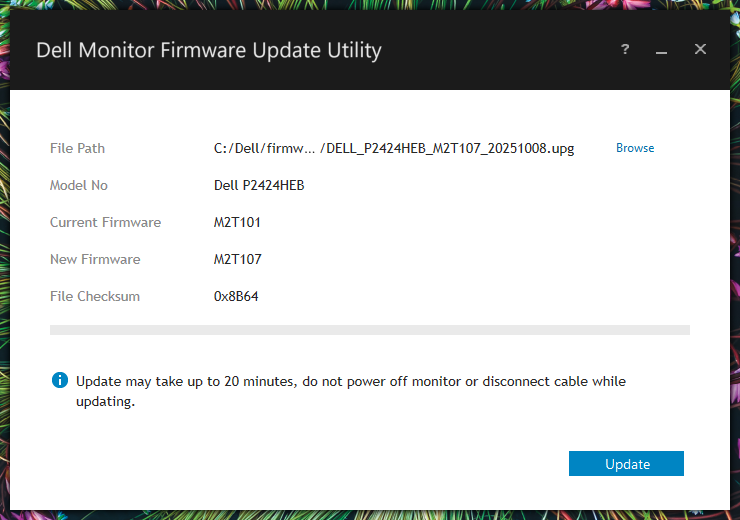
- Kliknij dwukrotnie pobrane narzędzie do aktualizacji oprogramowania wewnętrznego.
- Wybierz opcję Update i postępuj zgodnie z instrukcjami wyświetlanymi na ekranie, aby dokończyć instalację. Narzędzie do aktualizacji wykryje podłączony monitor i automatycznie rozpocznie aktualizację oprogramowania wewnętrznego.
Cicha instalacja (wersja zaawansowana)
Jeśli wolisz zainstalować z wiersza polecenia bez instalatora ekranowego, wykonaj te dodatkowe czynności po ukończeniu instrukcji pobierania .
- Otwórz Eksplorator plików i przejdź do folderu wyodrębnionego oprogramowania zewnętrznego.
- Wybierz pasek adresu w górnej części Eksploratora plików, wpisz cmd, a następnie naciśnij klawisz Enter. W folderze tym zostanie otwarte okno wiersza polecenia.
- Wpisz następujące polecenie, zastępując nazwę pliku dokładną nazwą pliku oprogramowania wewnętrznego, a następnie naciśnij klawisz Enter:
start /wait Dell_MonitorFirmwareUpdateUtility_XXXXXXX_XXXXXX.exe -s - Oprogramowanie wewnętrzne jest instalowane w tle. Nie są wymagane żadne dodatkowe czynności.
Sprawdzanie bieżącej wersji oprogramowania wewnętrznego monitora
Przed aktualizacją warto sprawdzić, która wersja oprogramowania wewnętrznego monitora jest aktualnie zainstalowana. Pomaga to zweryfikować, czy aktualizacja jest rzeczywiście potrzebna, a następnie sprawdzić, czy aktualizacja przebiegła pomyślnie.
Można to sprawdzić na dwa sposoby.
Opcja 1: Sprawdzenie za pomocą programu Dell Display and Peripheral Manager
- Otwórz program Dell Display and Peripheral Manager z zasobnika systemowego (Windows) lub Launchpada (Mac).
- Wybierz opcję Ustawienia.
- Wybierz monitor z listy podłączonych urządzeń.
- Bieżąca wersja oprogramowania wewnętrznego jest wyświetlana pod nazwą monitora lub w sekcji oprogramowania wewnętrznego panelu ustawień.
Opcja 2: Sprawdzenie za pomocą menu ekranowego monitora
Wersję oprogramowania wewnętrznego można również znaleźć bezpośrednio na monitorze, bez konieczności korzystania z komputera.
- Naciśnij przycisk menu na monitorze, aby przejść do menu ekranowego (OSD).
- Przejdź do opcji Menu > Others lub Menu > Personalize, w zależności od modelu monitora.
- Przewiń w dół, aby znaleźć wersję oprogramowania wewnętrznego. Zazwyczaj pojawia się jako liczba, na przykład: M3B106.
Co zrobić, jeśli aktualizacja oprogramowania wewnętrznego nie zostanie zakończona
Aktualizacje oprogramowania wewnętrznego zwykle przebiegają bezproblemowo, ale czasami coś może zakłócić ten proces. Oto jak wrócić na właściwe tory.
Krok 1: Nie wymuszaj wyłączenia zasilania
Jeśli wydaje się, że aktualizacja utknęła w martwym punkcie, nawet jeśli pasek postępu nie porusza się od kilku minut, nie odłączaj monitora ani go nie wyłączaj. Aktualizacja może nadal działać w tle. Wymuszenie wyłączenia w trakcie aktualizacji może spowodować nieodwracalne zmiany w monitorze.
Odczekaj co najmniej 10–15 minut przed podjęciem jakichkolwiek dalszych działań.
Krok 2: Wyłącz i włącz monitor i komputer
Jeśli aktualizacja została wyraźnie zatrzymana lub pojawił się komunikat o błędzie:
- Wyłącz monitor przy użyciu przycisku zasilania.
- Wyjmij kabel zasilający monitor z gniazdka ściennego.
- Poczekaj 10 sekund.
- Podłącz ponownie kabel zasilający i włącz monitor.
- Uruchom ponownie komputer, aby wyczyścić status programu, który może blokować aktualizację.
- Spróbuj ponownie uruchomić aktualizację oprogramowania wewnętrznego.
Krok 3: Zresetuj wszystkie połączenia
Jeśli wyłączenie i włączenie zasilania nie rozwiązuje problemu:
- Wyłącz monitor i odłącz wszystkie kable, w tym kabel zasilający, wideo i USB.
- Poczekaj 30 sekund.
- Podłącz tylko kabel zasilający i kabel USB upstream bezpośrednio do komputera.
- Nie należy w tym miejscu podłączać żadnych kabli wideo, innych urządzeń USB ani stacji dokującej.
- Wypróbuj ponownie oprogramowanie wewnętrzne.
Dodatkowe kroki
Jeśli wykonanie powyższych czynności nie rozwiązało problemu, spróbuj wykonać następujące czynności:
- Uruchom aktualizator jako administrator (Windows). Kliknij prawym przyciskiem myszy plik narzędzia do aktualizacji oprogramowania wewnętrznego monitora firmy Dell i wybierz polecenie Uruchom jako administrator. Daje to narzędziu uprawnienia potrzebne do komunikowania się z monitorem.
- Sprawdź dostępność aktualizacji systemu Windows. Niektóre problemy z aktualizacją oprogramowania wewnętrznego mogą być związane z określonymi wersjami systemu Windows. Przed ponowieniem próby upewnij się, że na komputerze zainstalowano najnowsze aktualizacje systemu Windows. Przejdź do pozycji UstawieniaWindows Update> i wybierz opcję Sprawdź aktualizacje.
- Spróbuj użyć innego komputera. Jeśli bieżący komputer nadal nie może wykryć monitora, spróbuj uruchomić aktualizację na innym komputerze z systemem Windows, najlepiej stacjonarnym z bezpośrednim połączeniem USB.
Najczęstsze powody, dla których aktualizacja oprogramowania wewnętrznego może się nie ukończyć
Jeśli aktualizacja nadal kończy się niepowodzeniem, często przyczyną jest jedna z poniższych:
- Brak bezpośredniego połączenia USB Aktualizacja wymaga podłączenia bezpośrednio monitora do komputera za pomocą kabla USB upstream. Jeśli brakuje tego kabla lub jest on poprowadzony przez stację dokującą lub koncentrator USB, narzędzie do aktualizacji nie może komunikować się z monitorem. Pomiń stację dokującą i podłącz kabel USB bezpośrednio do komputera.
- Inne podłączone urządzenia USB Dodatkowe urządzenia peryferyjne, takie jak kamery internetowe, napędy USB lub zestawy słuchawkowe, podłączone do monitora lub komputera, mogą zakłócać aktualizację. Odłącz wszystkie urządzenia z wyjątkiem myszy, klawiatury i aktualizowanego monitora.
- Funkcja DDC/CI jest wyłączona Narzędzie do aktualizacji wymaga włączenia DDC/CI w celu wykrycia monitora i komunikowania się z nim. Naciśnij przycisk menu na monitorze, przejdź do Menu > Others i potwierdź, że funkcja DDC/CI jest włączona.
- Kamera internetowa wyłączona w menu monitora (niektóre modele) W przypadku monitorów z wbudowaną kamerą internetową, takich jak monitor do wideokonferencji (U3224KB) Dell UltraSharp 32 4K lub monitor do wideokonferencji Dell 24 (S2422HZ), aktualizacja oprogramowania wewnętrznego może nie zostać ukończona, jeśli kamera internetowa jest wyłączona w menu OSD. Włącz ustawienie kamery internetowej przed ponowieniem próby.
- Niezgodny plik oprogramowania wewnętrznego Jeśli zostanie wyświetlony komunikat „Wybrane oprogramowanie wewnętrzne nie jest przeznaczone dla tego monitora”, oznacza to, że pobrano plik oprogramowania wewnętrznego przeznaczony dla innego modelu monitora. Wróć do strony Sterowniki i pliki do pobrania firmy Dell, potwierdź, że masz właściwy monitor na podstawie kodu Service Tag lub numeru modelu, a następnie pobierz odpowiedni plik oprogramowania wewnętrznego.
Jeśli monitor nie włącza się po nieudanej aktualizacji
W rzadkich przypadkach monitor może przestać reagować po nieudanej aktualizacji. Zanim założysz, że monitor jest uszkodzony, spróbuj go całkowicie zresetować:
- Odłącz od monitora wszystkie przewody, w szczególności przewód zasilający.
- Poczekaj 30 sekund.
- Podłącz ponownie tylko kabel zasilający i włącz monitor.
- Jeśli monitor się włączy, podłącz ponownie kabel USB i ponów próbę aktualizacji oprogramowania wewnętrznego od początku.
Jeśli po wykonaniu tych czynności monitor nadal nie odpowiada, może wymagać serwisu. Sprawdź status gwarancji na stronie Dell Support Services & Warranty.
Potrzebujesz dodatkowej pomocy?
- Odwiedź fora użytkowników urządzeń Dell, aby uzyskać odpowiedzi od innych użytkowników firmy Dell.
- Masz problem z wyświetlaczem? Zapoznaj się z naszą stroną pomocy dotyczącej monitorów, aby uzyskać wskazówki dotyczące rozwiązywania problemów.
Dodatkowe informacje
Polecane artykuły
Poniżej przedstawiono niektóre polecane artykuły dotyczące tego tematu, które mogą Cię zainteresować.