Jak pobrać i zainstalować oprogramowanie Absolute
Podsumowanie: Aby dowiedzieć się, jak pobrać, zainstalować i zweryfikować instalację oprogramowania Absolute, postępuj zgodnie z poniższymi instrukcjami.
Ten artykuł dotyczy
Ten artykuł nie dotyczy
Ten artykuł nie jest powiązany z żadnym konkretnym produktem.
Nie wszystkie wersje produktu zostały zidentyfikowane w tym artykule.
Instrukcje
W tych instrukcjach opisano etapy pobierania, instalowania, a następnie weryfikowania instalacji oprogramowania Absolute Data and Device Security.
Dotyczy produktów:
- Absolute
Dotyczy systemów operacyjnych:
- Windows
Administrator może pobrać, zainstalować i zweryfikować oprogramowanie Absolute. Kliknij odpowiedni proces, aby uzyskać więcej informacji.
- Otwórz przeglądarkę internetową i przejdź na stronę https://cc.absolute.com
.
- Wprowadź adres e-mail używany do uzyskiwania dostępu do portalu sieci Web, a następnie kliknij przycisk Dalej.

- Zaloguj się do portalu sieci Web.

- Kliknij Ustawienia.
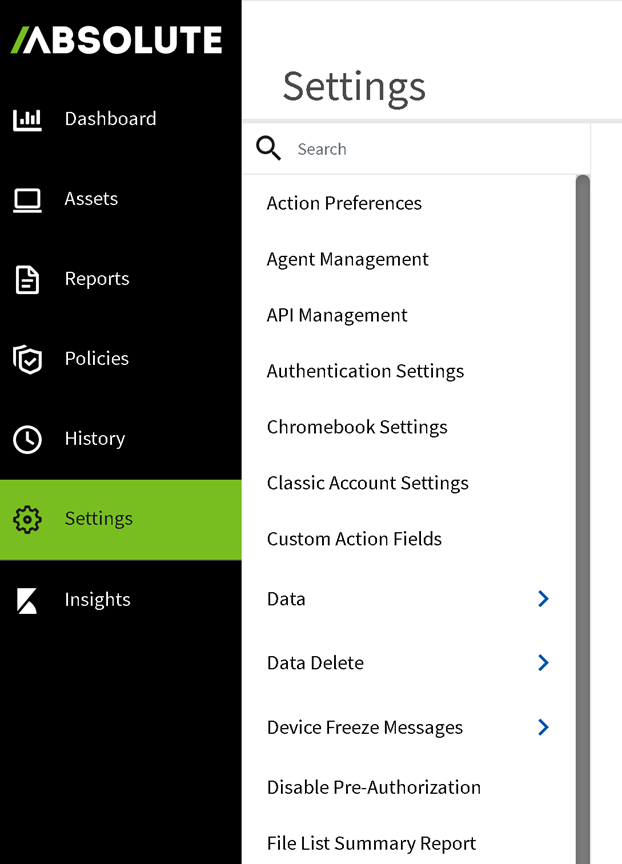
- Kliknij opcję Zarządzanie agentami.
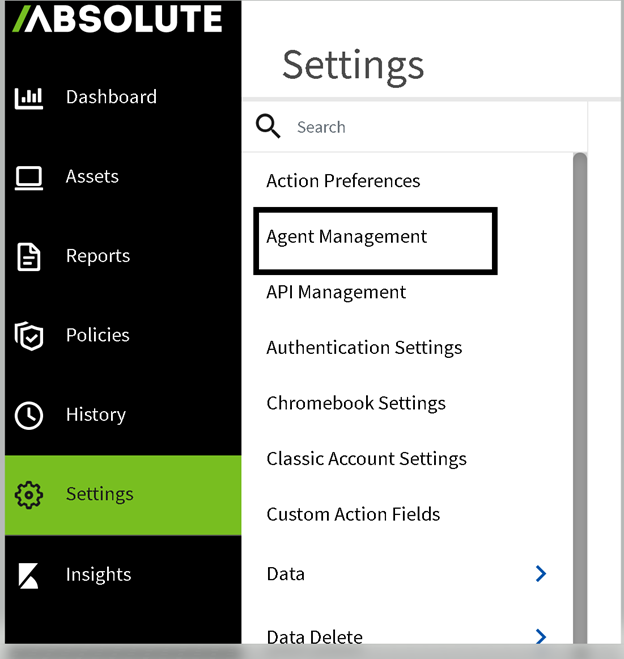
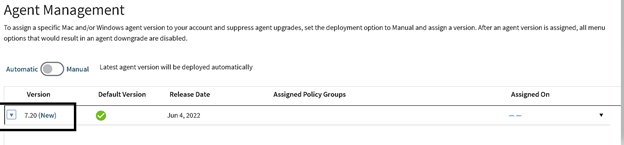
- Kliknij strzałkę listy rozwijanej pod bieżącą wersją z poziomu Zarządzanie agentami.
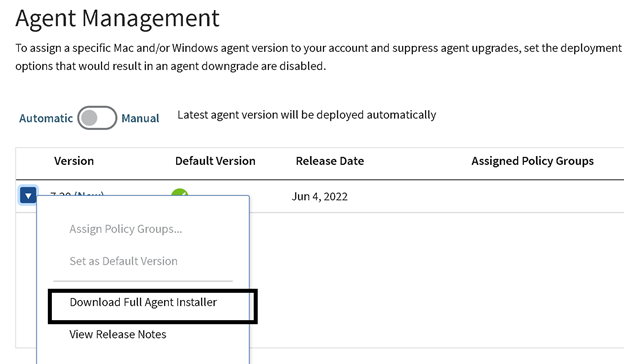
- Kliknij przycisk Download Full Agent Installer.
- Wybierz typ agenta w zależności od punktu końcowego (Windows, macOS). Kliknij przycisk Generate Package, a witryna Absolute wygeneruje niestandardowy pakiet instalatora dla konkretnego klienta, który pobierze instalator.
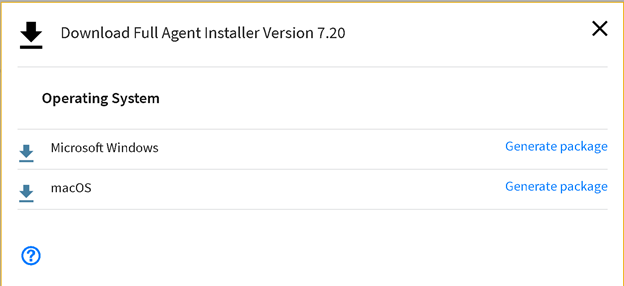 Wygenerowanie instalatora do pobrania może potrwać kilka minut.
 - Kliknij przycisk Zamknij.
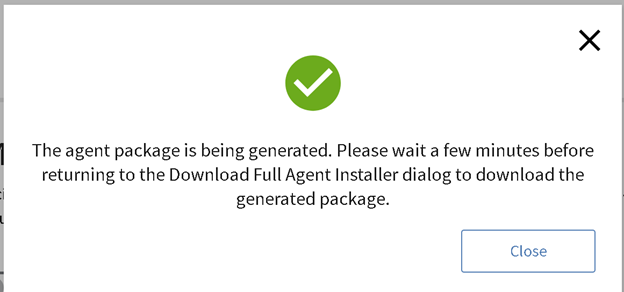 Uwaga:
- Zostanie wyświetlone okno wskazujące, że pakiet instalacyjny jest tworzony i że należy sprawdzić stronę pobierania w ciągu kilku minut.
- Gdy pobieranie będzie gotowe, opcja na ekranie pobierania zmieni się z Generate Package na Download Package.
- Kliknij przycisk Download Package, aby pobrać instalator.
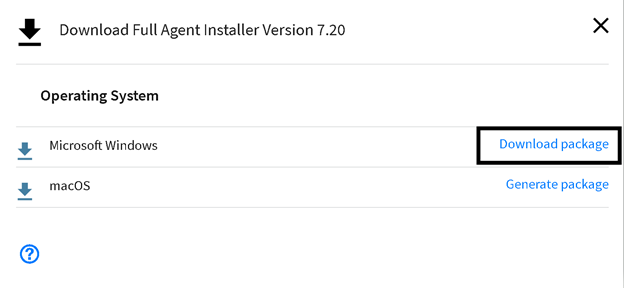
- Po zakończeniu pobierania wyodrębnij spakowany pakiet instalacyjny do wybranej lokalizacji.
- Uruchom
AbsoluteAgent[VERSION].msilubAbsoluteAgentAgent[VERSION].exeUruchom plik AbsoluteAgent7.5-XX.msi jako administrator w folderze, do którego został wyodrębniony spakowany pakiet instalacyjny.
 Uwaga:
[VERSION][VERSION] oznacza numery wersji.- Wersja może różnić się od wersji przedstawionej w przykładowym obrazie.
- Kliknij przycisk Next.
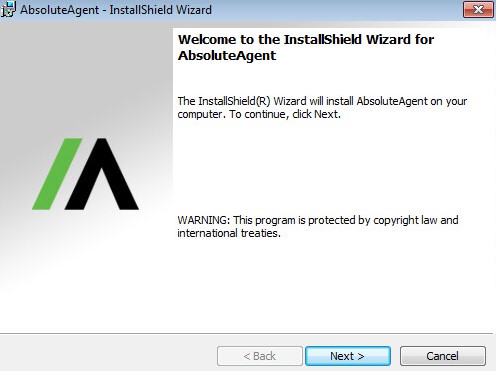
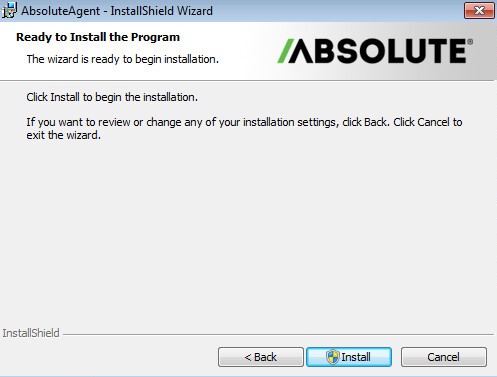
- Kliknij przycisk Zainstaluj.
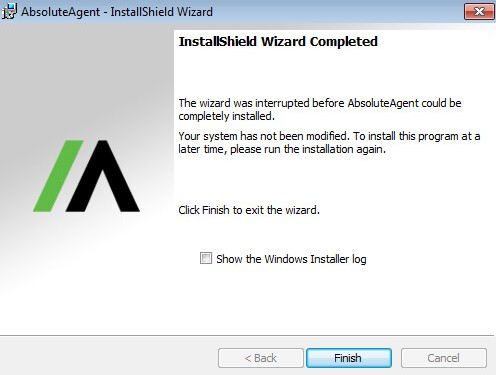
- Kliknij przycisk Zakończ. Możesz też wybrać opcję Pokaż dziennik instalatora Windows, aby wyświetlić dzienniki instalacji.
- Otwórz przeglądarkę internetową i przejdź na stronę https://cc.absolute.com
- Wprowadź adres e-mail używany do uzyskiwania dostępu do portalu sieci Web, a następnie kliknij przycisk Dalej.

- Zaloguj się do portalu sieci Web.

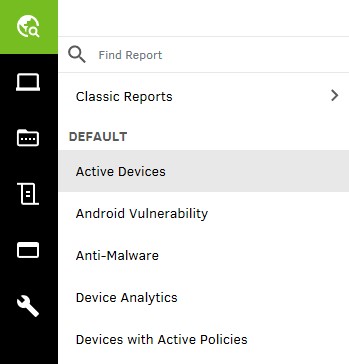
- Kliknij opcję Znajdź urządzenia.

- Wybierz opcję Active Devices i potwierdź, że punkt końcowy jest wymieniony na liście.
Dodatkowe informacje
Polecane artykuły
Poniżej przedstawiono niektóre polecane artykuły dotyczące tego tematu, które mogą Cię zainteresować.
Filmy
Produkty, których dotyczy problem
AbsoluteWłaściwości artykułu
Numer artykułu: 000131897
Typ artykułu: How To
Ostatnia modyfikacja: 06 sie 2026
Wersja: 15
Znajdź odpowiedzi na swoje pytania u innych użytkowników produktów Dell
Usługi pomocy technicznej
Sprawdź, czy Twoje urządzenie jest objęte usługą pomocy technicznej.