Aby uzyskać więcej informacji, zapoznaj się z artykułem Tworzenie użytkownika FTP w Dell Security Management Server Virtual.
Podsumowanie: W tym artykule opisano sposób tworzenia użytkownika protokołu transferu plików (FTP) w programie Dell Security Management Server Virtual (dawniej Dell Data Protection | Virtual Edition). ...
Ten artykuł dotyczy
Ten artykuł nie dotyczy
Ten artykuł nie jest powiązany z żadnym konkretnym produktem.
Nie wszystkie wersje produktu zostały zidentyfikowane w tym artykule.
Instrukcje
W tym artykule opisano sposób tworzenia użytkownika protokołu transferu plików (FTP) w programie Dell Security Management Server Virtual (dawniej Dell Data Protection | Virtual Edition).
Dotyczy produktów:
- Dell Security Management Server Virtual
- Dell Data Protection | Virtual Edition
Proces tworzenia użytkownika FTP dla Dell Security Management Server Virtual różni się w zależności od wersji. Kliknij odpowiednią wersję, aby uzyskać więcej informacji. Aby uzyskać informacje na temat wersji, zapoznaj się z artykułem Identyfikowanie wersji narzędzia Dell Data Security Server Version.
- Zaloguj się do urządzenia wirtualnego, korzystając z domyślnych poświadczeń administratora ().
delluserPoświadczenia
 Uwaga:
- Domyślne poświadczenia dla urządzenia wirtualnego to:
- Username (Nazwa użytkownika):
delluser - Hasło:
delluser
- Username (Nazwa użytkownika):
- Administrator może zmienić domyślne hasło w menu urządzenia wirtualnego produktu.
- Domyślne poświadczenia dla urządzenia wirtualnego to:
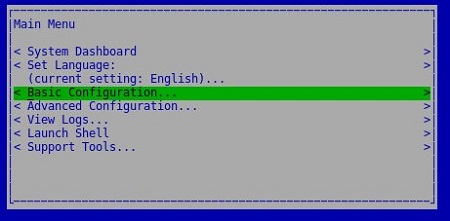
- Z menu głównego wybierz opcję Basic Configuration, a następnie naciśnij klawisz Enter.
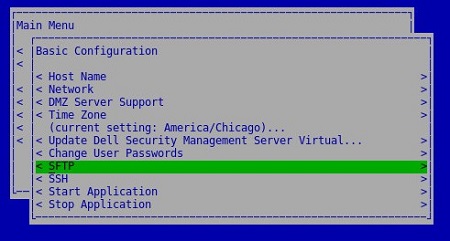
- Wybierz SFTP, a następnie naciśnij klawisz Enter.
- Po wybraniu opcji Add User wprowadź nazwę użytkownika i hasło. Po wypełnieniu pól wybierz Apply, a następnie naciśnij klawisz Enter.
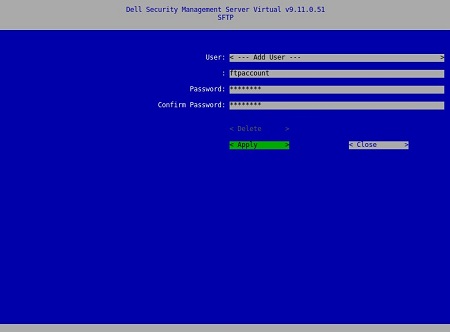 nazwy użytkowników muszą rozpoczynać się małą literą i nie mogą:
- zawierać wielkich liter;
- zawierać znaków specjalnych z wyjątkiem _;
- być dłuższe niż 64 znaki.
Hasła muszą zawierać co najmniej:
- 8 znaków, w tym:
- Jedna wielka litera
- Jedna mała litera
- Jedna cyfra
- 1 znak specjalny (!@#&%_-).
- Zaloguj się do urządzenia wirtualnego, korzystając z domyślnych poświadczeń administratora ().
ddpuserPoświadczenia
 Uwaga:
- Domyślne poświadczenia dla urządzenia wirtualnego to:
- Username (Nazwa użytkownika):
ddpuser - Hasło:
ddpuser
- Username (Nazwa użytkownika):
- Administrator może zmienić domyślne hasło w menu urządzenia wirtualnego produktu.
- Domyślne poświadczenia dla urządzenia wirtualnego to:
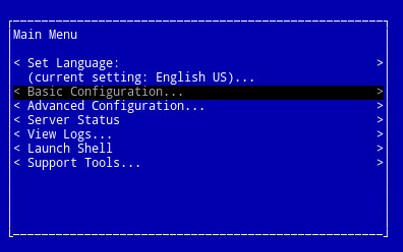
- Z menu głównego wybierz opcję Basic Configuration, a następnie naciśnij klawisz Enter.
- Wybierz opcję File Transfer (FTP) Users, a następnie naciśnij klawisz Enter.
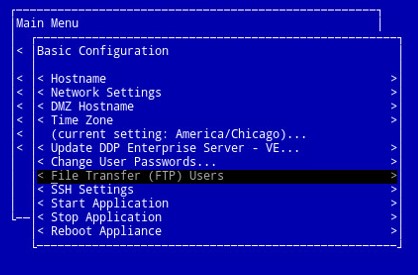
- Program Dell Security Management Server Virtual obsługuje maksymalnie trzy konta użytkowników FTP. Naciśnij spację po prawej stronie opcji FTP User [Number] Status, aby włączyć określone konto. Dla każdego włączonego użytkownika FTP utwórz nazwę użytkownika i hasło. Po wypełnieniu pól wybierz OK, a następnie naciśnij klawisz Enter, aby zapisać zmiany.
 Hasła muszą zawierać co najmniej:
- 8 znaków, w tym:
- Jedna wielka litera
- Jedna mała litera
- Jedna cyfra
- 8 znaków, w tym:
Dodatkowe informacje
Filmy
Produkty, których dotyczy problem
Dell EncryptionWłaściwości artykułu
Numer artykułu: 000131898
Typ artykułu: How To
Ostatnia modyfikacja: 10 sie 2026
Wersja: 11
Znajdź odpowiedzi na swoje pytania u innych użytkowników produktów Dell
Usługi pomocy technicznej
Sprawdź, czy Twoje urządzenie jest objęte usługą pomocy technicznej.