PowerEdge: Resetowanie elementów PowerEdge M1000e
Podsumowanie: Ten artykuł zawiera informacje na temat resetowania aktywnego kontrolera CMC, resetowania kontrolera iDRAC bez ponownego uruchamiania systemu operacyjnego lub wirtualnego ponownego podłączania serwerów, co sprawia, że działają tak, jak gdyby zostały wyjęte i włożone ponownie. Jeśli obudowa ma kontroler CMC w trybie gotowości, zresetowanie aktywnego kontrolera CMC powoduje przełączanie awaryjne, a kontroler CMC w trybie gotowości staje się aktywny. ...
Instrukcje
Spis treści
- Korzystanie z interfejsu sieciowego kontrolera CMC
- Resetowanie aktywnego kontrolera CMC
- Resetowanie tylko kontrolera iDRAC
- Wirtualne ponowne podłączanie serwera
1. Korzystanie z interfejsu sieciowego kontrolera CMC
W drzewku systemowym przejdź do sekcji Chassis Overview i kliknij opcję Troubleshooting Reset > Components. Wyświetlona zostanie strona Reset Components.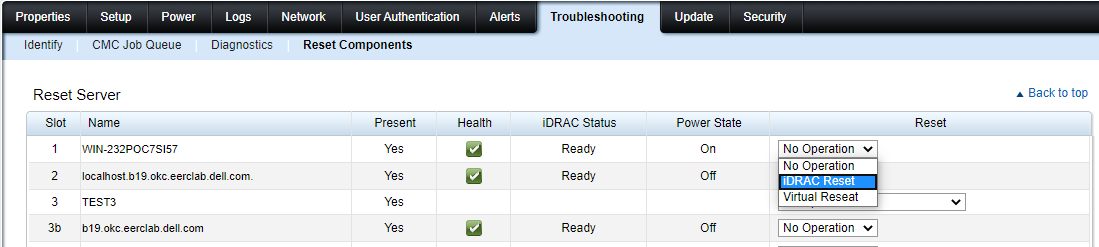
2. Resetowanie aktywnego kontrolera CMC
W sekcji CMC Status kliknij opcję Reset/Failover CMC. Jeśli kontroler CMC w trybie gotowości jest obecny, a obudowa jest w pełni nadmiarowa, nastąpi przełączenie awaryjne, powodując aktywację kontrolera CMC w trybie gotowości.
3. Resetowanie tylko kontrolera iDRAC (bez ponownego uruchamiania systemu operacyjnego)
W sekcji Reset Server kliknij opcję iDRAC Reset z menu rozwijanego Reset w przypadku serwerów, których kontroler iDRAC chcesz zresetować, a następnie kliknij przycisk Apply Selections. Spowoduje to zresetowanie kontrolerów iDRAC dla wybranych serwerów bez ponownego uruchamiania systemu operacyjnego. Aby uzyskać więcej informacji, zapoznaj się z internetowymi zasobami pomocy kontrolera CMC. Aby zresetować tylko kontroler iDRAC bez ponownego uruchamiania systemu operacyjnego za pomocą RACADM, zapoznaj się z sekcją Chassis Management Controller w podręczniku wiersza poleceń RACADM Dell PowerEdge M1000e.
4. Wirtualne ponowne podłączanie serwera
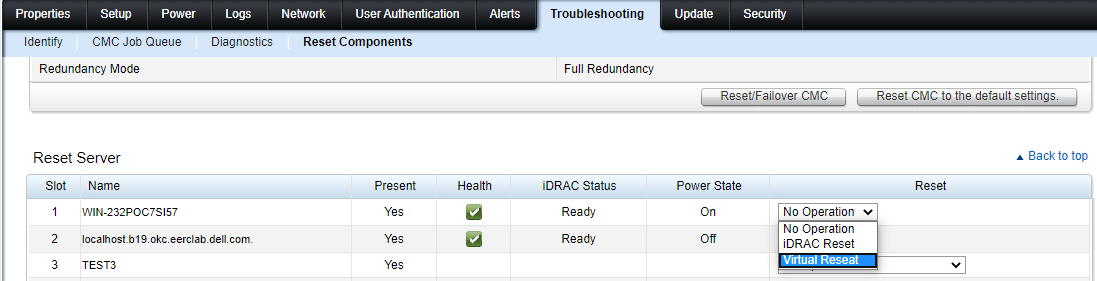
W sekcji Reset Server kliknij opcję Virtual Reseat w polu rozwijanym Reset w przypadku serwerów, które chcesz ponownie podłączyć, a następnie kliknij przycisk Apply Selections.
Ta operacja powoduje, że serwery działają tak, jakby zostały wyjęte i ponownie włożone.