OptiPlex 5060 SFF (малий форм-фактор) Посібник зі зняття розривів для змінних блоків (CRU) клієнта
Podsumowanie: Ця стаття є посібником з видалення тих частин робочого столу Dell Small Form Factor OptiPlex 5060, які Dell вважає легким для будь-кого видалити та замінити.
Objawy
Ці посібники крок за кроком проведуть вас через безпечне видалення деталей змінного блоку клієнта (CRU) системи Dell Small Form Factor OptiPlex 5060. (CRU - це частини системи, які не повинні потребувати інженера для видалення або заміни.) Посібники включають малюнки, що посилаються на те, про що йдеться.
Зміст:
Посібник з видалення
Якщо ці посібники не охоплюють те, що ви хочете зробити, ви захочете звернутися до свого системного посібника.
У статті нижче наведено інформацію про безпечні методи, які слід враховувати перед роботою з електрообладнанням.
Przyczyna
Rozwiązanie
Інструкція по видаленню
 Примітка. Натисніть назву розділу, який ви хочете відкрити нижче, щоб побачити вміст.
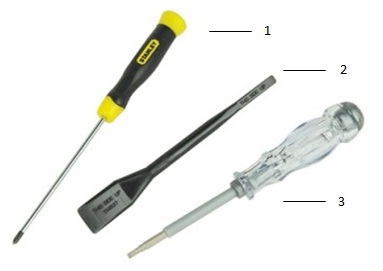
| 1 | Маленька викрутка для голови Філіпа | 2 | Пластиковий писар |
| 3 | Маленька викрутка з плоскою головкою |
 Примітка. Майте на увазі , що використання великої викрутки Phillips або Flat Head може призвести до пошкодження головки гвинтів. Це зробило б їх видалення неможливим без спеціальних інструментів, недоступних нашим інженерам на місці.
-
Інструкції перед видаленням Перед видаленням System Cover:
-
Під час встановлення або видалення будь-якого обладнання завжди переконайтеся, що всі дані створені належним чином.
-
Від'єднайте телефон, мережу або USB-кабелі від комп'ютера.
-
Від'єднайте комп'ютер і всі підключені пристрої від електричних розеток.
-
-
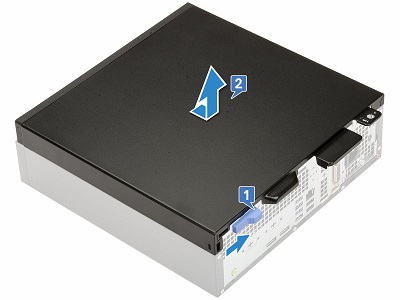
Посуньте синій вижимний уловлювач на задній панелі шасі до центру ПК, поки він не видасть шум клацання [1]. Тепер, коли кришка розблокована, піднімайте її вгору і з системи [2].
-
Інструкція перед зняттям передньої рамки:
-
Під час встановлення або видалення будь-якого обладнання завжди переконайтеся, що всі дані створені належним чином.
-
Від'єднайте телефон, мережу або USB-кабелі від комп'ютера.
-
Від'єднайте комп'ютер і всі підключені пристрої від електричних розеток.
-
-
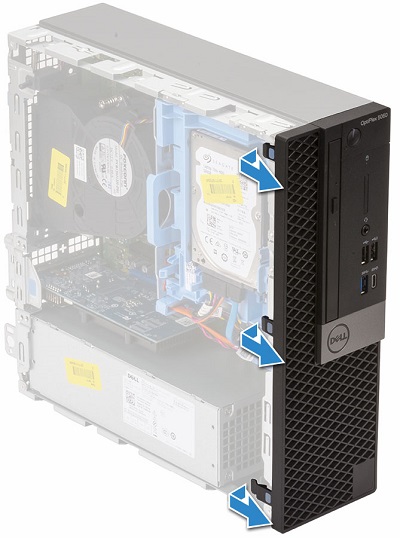
Піддягніть утримуючі кліпси по верхньому краю рамки [1]. Поверніть рамку вниз у напрямку до столу, щоб звільнити гачки рамки на нижньому краю [2].
-
Інструкції з попереднього видалення перед вилученням збірки жорсткого диска (HDD):
-
Під час встановлення або видалення будь-якого обладнання завжди переконайтеся, що всі дані створені належним чином.
-
Від'єднайте телефон, мережу або USB-кабелі від комп'ютера.
-
Від'єднайте комп'ютер і всі підключені пристрої від електричних розеток.
-
-
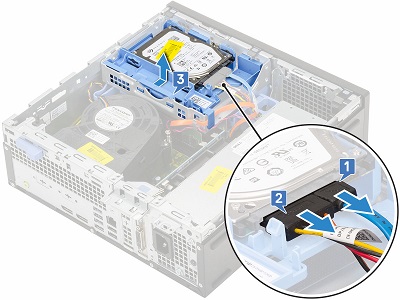
Від'єднайте кабель передачі даних і живлення від задньої сторони жорсткого диска [1, 2,]. Натисніть вкладку випуску і підніміть HDD з вузла [3].
-
Інструкція по попередньому зняттю перед вилученням жорсткого диска і зняття збірки оптичного приводу:
-
Під час встановлення або видалення будь-якого обладнання завжди переконайтеся, що всі дані створені належним чином.
-
Від'єднайте телефон, мережу або USB-кабелі від комп'ютера.
-
Від'єднайте комп'ютер і всі підключені пристрої від електричних розеток.
-
-
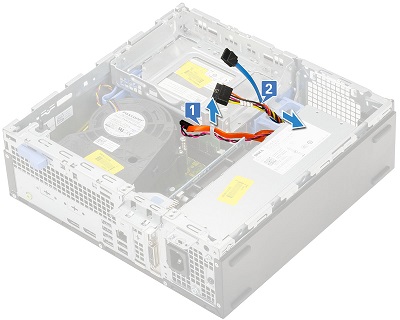
Відключіть кабелі ODD і HDD від затискача для утримання та таблиці випусків ODD/HDD [1, 2,].
-
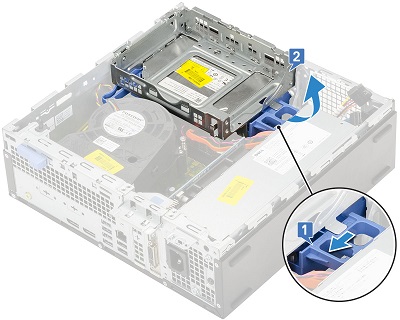
Посуньте уловлювач випуску ODD/HDD в задню частину системи [1], щоб розблокувати модуль і підняти модуль вгору від системи [2].
-
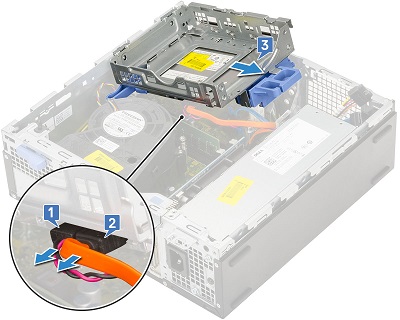
Від'єднайте кабелі ODD від оптичного приводу [1, 2,] і закінчіть підйом модуля з системи [3].
-
Інструкції щодо попереднього видалення перед вилученням приводу оптичних дисків (ODD):
-
Під час встановлення або видалення будь-якого обладнання завжди переконайтеся, що всі дані створені належним чином.
-
Від'єднайте телефон, мережу або USB-кабелі від комп'ютера.
-
Від'єднайте комп'ютер і всі підключені пристрої від електричних розеток.
-
-
Виконайте кроки 2, 3 і 4 з посібника модуля ODD/HDD , але не видаляйте модуль із системи.
-
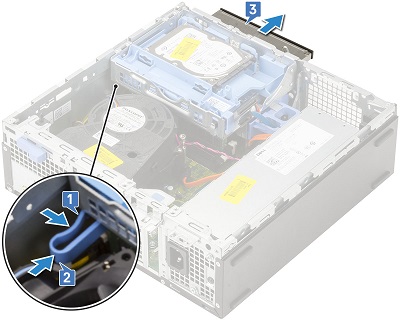
Стисніть і натисніть засувку синього вижима на задній панелі ODD [1, 2,]. Витягніть дисковод оптичного диска з передньої частини шасі [3].
-
Інструкції щодо попереднього видалення перед вилученням SSD-карти M.2 PCIe:
-
Під час встановлення або видалення будь-якого обладнання завжди переконайтеся, що всі дані створені належним чином.
-
Від'єднайте телефон, мережу або USB-кабелі від комп'ютера.
-
Від'єднайте комп'ютер і всі підключені пристрої від електричних розеток.
-
Зніміть кришку системи, передню рамку, вузол жорсткого диска та модуль ODD/HDD.
-
-
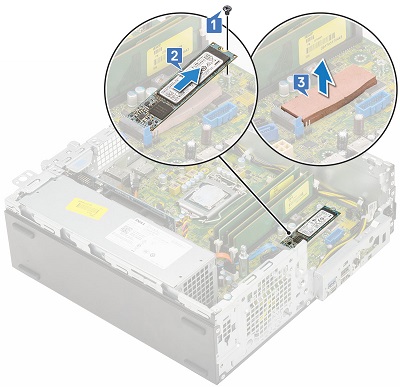
Відкрутіть один гвинт, що кріпить карту до материнської плати [1]. Потім підніміть карту вгору і витягніть її з роз'єму [2], а потім вийміть термопанель SSD [3].
-
Інструкції перед видаленням пам'яті:
-
Під час встановлення або видалення будь-якого обладнання завжди переконайтеся, що всі дані створені належним чином.
-
Від'єднайте телефон, мережу або USB-кабелі від комп'ютера.
-
Від'єднайте комп'ютер і всі підключені пристрої від електричних розеток.
-
Зніміть кришку системи, передню рамку, вузол жорсткого диска та модуль ODD/HDD.
-
-
Відтягніть пластикові вкладки по обидва боки модуля пам'яті один від одного [1]. Потім знімайте модуль у міру його підйому вгору по роз'єму на материнській платі [2].
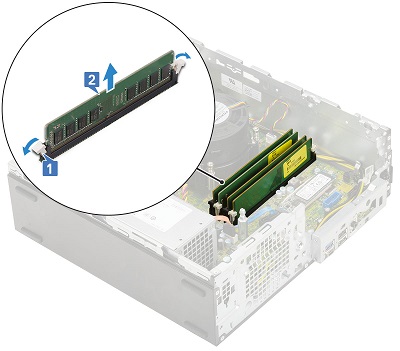
 Примітка. Повторіть крок 2 для всіх додаткових DIMM пам'яті, розташованих у системі.
-
Інструкція щодо попереднього видалення перед вийманням акумулятора монети:
-
Під час встановлення або видалення будь-якого обладнання завжди переконайтеся, що всі дані створені належним чином.
-
Від'єднайте телефон, мережу або USB-кабелі від комп'ютера.
-
Від'єднайте комп'ютер і всі підключені пристрої від електричних розеток.
-
-
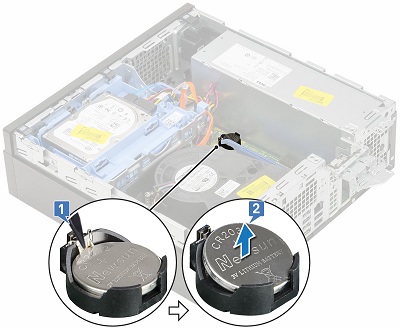
За допомогою пластикового писаря натискаємо на засувку вижимання до тих пір, поки батарея не вискочить [1], а потім виймаємо акумулятор з системи [2].
-
Інструкція перед зняттям вентилятора радіатора:
-
Під час встановлення або видалення будь-якого обладнання завжди переконайтеся, що всі дані створені належним чином.
-
Від'єднайте телефон, мережу або USB-кабелі від комп'ютера.
-
Від'єднайте комп'ютер і всі підключені пристрої від електричних розеток.
-
Зніміть кришку системи, передню рамку, вузол жорсткого диска та модуль ODD/HDD.
-
-
Зніміть канал радіатора.
-
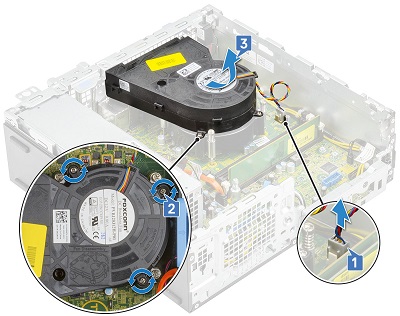
Від'єднайте кабель вентилятора радіатора від материнської плати [1], потім відкрутіть чотири (4) гвинти, які кріплять вентилятор до радіатора [2]. Піднімати вентилятор вгору і подалі від системи [3].
-
Інструкція перед видаленням перед вилученням карти розширення:
-
Під час встановлення або видалення будь-якого обладнання завжди переконайтеся, що всі дані створені належним чином.
-
Від'єднайте телефон, мережу або USB-кабелі від комп'ютера.
-
Від'єднайте комп'ютер і всі підключені пристрої від електричних розеток.
-
-
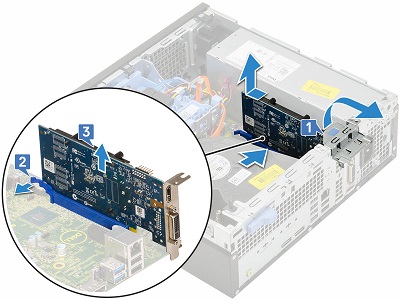
Потягніть металеву вкладку на задній частині шасі вгору і поверніть її над задньою частиною шасі [1]. Натисніть вкладку випуску на зворотному боці карти розширення [2]. Від'єднайте і підніміть карту вгору і від роз'єму на материнській платі [3].
-
Інструкція перед зняттям блоку живлення (БП):
-
Під час встановлення або видалення будь-якого обладнання завжди переконайтеся, що всі дані створені належним чином.
-
Від'єднайте телефон, мережу або USB-кабелі від комп'ютера.
-
Від'єднайте комп'ютер і всі підключені пристрої від електричних розеток.
-
Зніміть системну кришку, передню рамку, жорсткий диск у зборі, модуль ODD/HDD та вентилятор радіатора.
-
-
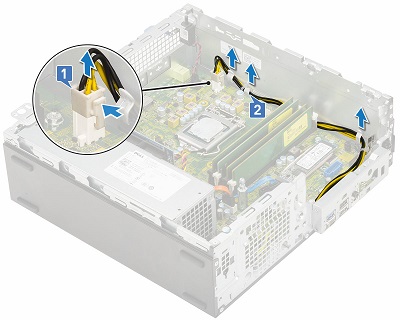
Від'єднайте силові кабелі від материнської плати та пристроїв [1] і від'єднайте силові кабелі від утримуючих затискачів на корпусі [2].
-
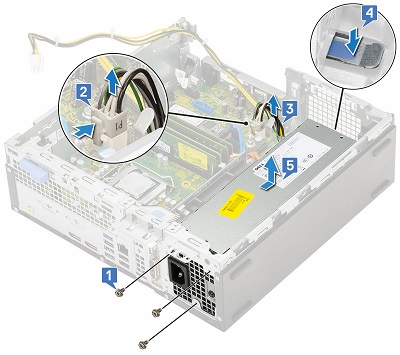
Зніміть три (3) гвинти, що кріплять задню частину блоку живлення до шасі [1], підніміть силові кабелі подалі від системи [3]. Натисніть синю вкладку випуску [4] і відсуньте блок живлення до передньої частини системи [5] і підніміть блок живлення з системи.
-
Інструкція перед зняттям внутрішніх динаміків:
-
Під час встановлення або видалення будь-якого обладнання завжди переконайтеся, що всі дані створені належним чином.
-
Від'єднайте телефон, мережу або USB-кабелі від комп'ютера.
-
Від'єднайте комп'ютер і всі підключені пристрої від електричних розеток.
-
Зніміть кришку системи, передню рамку, вузол жорсткого диска, модуль ODD/HDD, вентилятор радіатора та блок живлення.
-
-
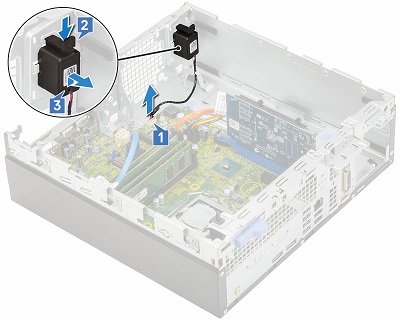
Від'єднайте кабель динаміка від материнської плати [1] і натисніть вкладку випуску вниз [2] і відтягніть динамік від корпусу [3].
| Якщо вам потрібна додаткова допомога, зверніться до служби технічної підтримки. | |
| Зв'яжіться з нами | Поверніться на сторінку знищення вмісту OptiPlex 5060. |