Przewodnik po wskaźnikach diagnostycznych komputerów stacjonarnych Inspiron
Podsumowanie: Niniejszy artykuł zawiera informacje na temat diagnostycznych diod LED i kodów dźwiękowych używanych w komputerach stacjonarnych Inspiron Tower i All in One (AIO).
Instrukcje
Przewodnik po wskaźnikach diagnostycznych komputerów stacjonarnych Inspiron
Komputery stacjonarne Dell Inspiron od dawna są wyposażane we wskaźniki diagnostyczne. Mogą to być sygnały dźwiękowe, przyciski zasilania o różnych stanach i kolorach, określone diody diagnostyczne lub kombinacja powyższych Wskazuje, na którym etapie testu POST (Power On Self Test) urządzenie napotkało problemy.
Niniejszy artykuł zawiera omówienie kodów spotykanych w poszczególnych modelach i objaśnia ich znaczenie. Wraz z upływem czasu i wprowadzaniem kolejnych modeli kody ulegały zmianom. Wskaźniki te są jedynie miejscem, od którego należy zacząć. Miejsce, w którym można zawęzić zakres procedur rozwiązywania problemów w celu zidentyfikowania bieżącego problemu. Wskaźniki umożliwiają wyszukanie wymaganej instrukcji rozwiązywania problemów. Możesz także skontaktować się z pomocą techniczną, aby uzyskać dalszą pomoc, ponieważ te wskaźniki również są potrzebne.
Oto kilka innych zasobów na temat:
- Interpretacja kodów dźwiękowych w komputerze stacjonarnym firmy Dell
- Dlaczego przycisk zasilania komputera stacjonarnego zmienia kolory lub miga?
Spis treści:
- Diagnostyczne diody LED komputerów stacjonarnych Inspiron (lata 2020–2025)
- Diagnostyczne diody LED komputerów stacjonarnych Inspiron (lata 2015–2019)
- Diagnostyczne diody LED dla komputerów stacjonarnych Inspiron (2008-2015)
- Diagnostyczne diody LED dla komputerów stacjonarnych Inspiron (sprzed roku 2008)
- Kody dźwiękowe komputerów stacjonarnych Inspiron
- Słownik skrótów
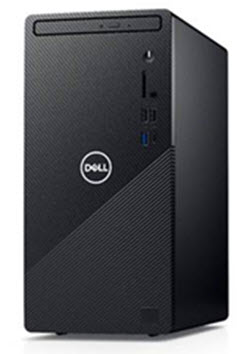
Diagnostyczne diody LED komputerów stacjonarnych Inspiron (lata 2020–2025)
Komputery stacjonarne w obudowie typu tower zostały zamienione na kod migający na bursztynowo. Jest to typowe dla notebooków firmy Dell. Dioda PLED ma zazwyczaj kolor biały.
| Dioda LED przycisku zasilania | Stan | Stan zasilania | Opis |
|---|---|---|---|
 |
Wyłączony | S4 lub S5 | Zasilanie jest wyłączone. Dioda LED nie świeci. |
 |
Miganie na pomarańczowo | - | Początkowy STAN diody LED po włączeniu zasilania. Informacje o możliwych awariach i sugestie dotyczące diagnostyki dla poszczególnych wzorów migania pomarańczowego wskaźnika znajdują się w tabeli poniżej. |
 |
Ciągłe świecenie na pomarańczowo | - | Drugi STAN diody LED po włączeniu zasilania wskazuje, że sygnał POWER_GOOD jest aktywny. Prawdopodobnie zasilacz jest sprawny. |
 |
Miganie na biało | S1 lub S3 | Urządzenie jest w stanie niskiego poboru mocy, S1 lub S3. Nie można określić rodzaju awarii. |
 |
Dioda LED świeci stałym białym światłem | S0 | Urządzenie jest w stanie S0. Jest to normalny stan zasilania działającego komputera. System BIOS przełącza wskaźnik LED do tego stanu, kiedy rozpoczyna pobierać kody operacyjne. |
Na przykład: Inspiron 3880, 3881 itd.
- Grupa pierwsza: Dioda LED baterii miga na pomarańczowo maksymalnie dziewięć razy, a następnie gaśnie na 1,5 sekundy przed uruchomieniem drugiej grupy.
- Grupa druga: Dioda LED baterii miga na pomarańczowo maksymalnie dziewięć razy, a następnie gaśnie na 3 sekundy przed ponownym uruchomieniem pierwszej grupy.
Przykład: nie wykryto pamięci (2, 3), dioda LED baterii miga dwa razy na pomarańczowo, po czym następuje pauza, a następnie miga trzy razy na pomarańczowo, pauza itd. Sekwencja ta jest wykonywana do momentu wyłączenia urządzenia.
| Zachowanie diody LED | Opis problemu | Kolejne kroki | |
|---|---|---|---|
| Kod migający na pomarańczowo | |||
| 1 | 2 | Niemożliwa do odwrócenia awaria SPI Flash |
|
| 2 | 1 | Usterka procesora |
|
| 2 | 2 | Płyta główna: Awaria układu ROM systemu BIOS |
|
| 2 | 3 | Nie wykryto pamięci masowej lub pamięci RAM |
|
| 2 | 4 | Błąd pamięci masowej lub pamięci RAM |
|
| 2 | 5 | Zainstalowano nieprawidłową pamięć |
|
| 2 | 6 | Płyta systemowa: błąd chipsetu |
|
| 3 | 1 | Błąd baterii CMOS |
|
| 3 | 2 | Awaria interfejsu PCI (Peripheral Component Inter-Connect) lub karty graficznej lub chipa |
|
| 3 | 3 | Przywracanie systemu BIOS 1 |
|
| 3 | 4 | Przywracanie systemu BIOS 2 |
|
| 3 | 5 | Awaria szyny zasilającej |
|
| 3 | 6 | Błąd wolumenu SPI |
|
| 3 | 7 | Błąd ME |
|
| 4 | 2 | Problem z podłączeniem kabla zasilania procesora |
|
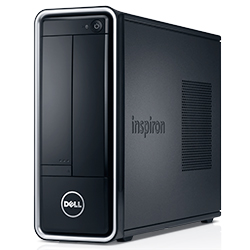
Diagnostyczne diody LED komputerów stacjonarnych Inspiron (lata 2015–2019)
W przypadku komputerów stacjonarnych typu tower i All-in-One (AIO), które są sprzedawane i obsługiwane, migająca dioda LED zasilania odpowiada standardowemu kodowi dźwiękowemu. Dioda PLED ma zazwyczaj kolor biały.
| Dioda LED przycisku zasilania | Stan | Stan zasilania | Opis |
|---|---|---|---|
 |
Wyłączony | S4 lub S5 | Zasilanie jest wyłączone. Dioda LED nie świeci. |
 |
Miganie na pomarańczowo | - | Początkowy STAN diody LED po włączeniu zasilania. Informacje o możliwych awariach i sugestie dotyczące diagnostyki dla poszczególnych wzorów migania pomarańczowego wskaźnika znajdują się w tabeli poniżej. |
 |
Ciągłe świecenie na pomarańczowo | - | Drugi stan diody LED po włączeniu zasilania wskazuje, że sygnał POWER_GOOD jest aktywny. Prawdopodobnie zasilacz jest sprawny. |
 |
Miganie na biało | S1 lub S3 | Urządzenie jest w stanie niskiego poboru mocy, S1 lub S3. Nie można określić rodzaju awarii. |
 |
Dioda LED świeci stałym białym światłem | S0 | Urządzenie jest w stanie S0. Jest to normalny stan zasilania działającego komputera. System BIOS przełącza wskaźnik LED do tego stanu, kiedy rozpoczyna pobierać kody operacyjne. |
Na przykład: Inspiron 660s, 3252s do 3655s oraz 20 AIO do 27 AIO
| Diagnostyczne kody dźwiękowe | |||
|---|---|---|---|
| Stan diody LED | Kod dźwiękowy | Powód | Sugerowane rozwiązanie |
 |
1 | Suma kontrolna pamięci ROM systemu BIOS w toku lub jej błąd | skontaktuj się z pomocą techniczną. |
 |
2 | Nie wykryto modułów pamięci | Rozwiąż problemy z pamięcią i gniazdami pamięci |
 |
3 | Błąd chipsetu
Błąd podczas testowania zegara. Błąd bramy A20 Błąd głównego układu wejścia/wyjścia Błąd podczas testowania kontrolera klawiatury |
skontaktuj się z pomocą techniczną. |
 |
4 | Błąd odczytu/zapisu pamięci RAM | Rozwiąż problemy z pamięcią i gniazdami pamięci |
 |
5 | Błąd zegara czasu rzeczywistego | Jeśli problem będzie się powtarzał, wymień baterię CMOS i skontaktuj się z działem pomocy technicznej. |
 |
6 | Błąd podczas testowania systemu BIOS wideo | Uruchom program Dell Diagnostics |
 |
7 | Błąd podczas testowania pamięci podręcznej CPU | skontaktuj się z pomocą techniczną. |
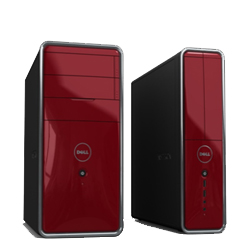
Diagnostyczne diody LED dla komputerów stacjonarnych Inspiron (2008-2015)
W tej serii stosowano stany i kody dźwiękowe LED przycisku zasilania. Dioda PLED ma zazwyczaj kolor biały.
| Stan diody LED | Stan systemu | Zalecany następny krok | |
|---|---|---|---|
| Wyłączony |  |
Urządzenie jest wyłączone lub nie jest zasilane | Rozwiąż następujące problemy: Brak zasilania |
| Miganie na pomarańczowo |  |
Komputer stacjonarny jest zasilany, urządzenie może być uszkodzone lub nieprawidłowo zainstalowane. | Rozwiąż następujące problemy: Brak procedury POST |
| Ciągłe świecenie na pomarańczowo |  |
Urządzenie jest w trybie gotowości. | Naciśnij klawisz na klawiaturze, porusz myszą lub naciśnij przycisk zasilania, aby wznowić normalną pracę. Jeśli problem nie ustąpi, zwróć uwagę, czy pojawił się kod dźwiękowy. |
| Dioda LED świeci stałym białym światłem |  |
Urządzenie jest włączone i działa prawidłowo. | Jeśli urządzenie nie reaguje, rozwiąż następujące problemy: Problem z brakiem możliwości uruchomienia komputera lub braku obrazu |
Inspiron od 535 do 710 i jeden od 19 do jednego (2310)
| Diagnostyczne kody dźwiękowe | ||
|---|---|---|
| Kod dźwiękowy | Powód | Sugerowane rozwiązanie |
| 1 | Suma kontrolna pamięci ROM systemu BIOS w toku lub jej błąd | skontaktuj się z pomocą techniczną. |
| 2 | Nie wykryto modułów pamięci | Rozwiąż następujące problemy: Pamięć i gniazda modułów pamięci |
| 3 | Błąd chipsetu
Błąd podczas testowania zegara. Błąd bramy A20 Błąd głównego układu wejścia/wyjścia Błąd podczas testowania kontrolera klawiatury |
skontaktuj się z pomocą techniczną. |
| 4 | Błąd odczytu/zapisu pamięci RAM | Rozwiąż problemy z pamięcią i gniazdami pamięci |
| 5 | Błąd zegara czasu rzeczywistego | Jeśli problem będzie się powtarzał, wymień baterię CMOS i skontaktuj się z działem pomocy technicznej. |
| 6 | Błąd podczas testowania systemu BIOS wideo | Uruchom program Dell Diagnostics |
| 7 | Błąd podczas testowania pamięci podręcznej CPU | skontaktuj się z pomocą techniczną. |
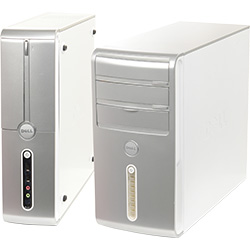
Diagnostyczne diody LED dla komputerów stacjonarnych Inspiron (sprzed roku 2008)
W tej serii stosowano kody LED i kody dźwiękowe przycisku zasilania w komputerach stacjonarnych typu tower i All in One (AIO). Dioda PLED ma zazwyczaj kolor niebieski.
| Stan diody LED | Stan systemu | Zalecany następny krok | |
|---|---|---|---|
| Wyłączony |  |
Urządzenie jest wyłączone lub nie jest zasilane | Rozwiąż problem braku zasilania |
| Miganie na pomarańczowo |  |
Urządzenie jest zasilane, być może jest uszkodzone lub nieprawidłowo zainstalowane. | Rozwiąż problem braku testu POST |
| Ciągłe świecenie na pomarańczowo |  |
Awaria urządzenia, w tym zasilacza. | Rozwiąż problem braku testu POST |
| Przerywane niebieskie |  |
Urządzenie jest w trybie gotowości. | Naciśnij klawisz na klawiaturze, porusz myszą lub naciśnij przycisk zasilania, aby wznowić normalną pracę. Jeśli problem nie ustąpi, zwróć uwagę, czy pojawił się kod dźwiękowy. |
| Ciągłe niebieskie światło |  |
Urządzenie jest włączone i działa prawidłowo. | Jeśli urządzenie nie reaguje, rozwiąż następujące problemy: Problem z brakiem możliwości uruchomienia komputera lub braku obrazu |
Inspiron 518s do 530s
| Diagnostyczne kody dźwiękowe | ||
|---|---|---|
| Kod dźwiękowy | Powód | Sugerowane rozwiązanie |
| 1 | Suma kontrolna pamięci ROM systemu BIOS w toku lub jej błąd | skontaktuj się z pomocą techniczną. |
| 2 | Nie wykryto modułów pamięci | Rozwiąż problemy z pamięcią i gniazdami pamięci |
| 3 | Błąd chipsetu
Błąd podczas testowania zegara. Błąd bramy A20 Błąd głównego układu wejścia/wyjścia Błąd podczas testowania kontrolera klawiatury |
skontaktuj się z pomocą techniczną. |
| 4 | Błąd odczytu/zapisu pamięci RAM | Rozwiąż problemy z pamięcią i gniazdami pamięci |
| 5 | Błąd zegara czasu rzeczywistego | Jeśli problem będzie się powtarzał, wymień baterię CMOS i skontaktuj się z działem pomocy technicznej. |
| 6 | Błąd podczas testowania systemu BIOS wideo | Uruchom program Dell Diagnostics |
| 7 | Błąd podczas testowania pamięci podręcznej CPU | skontaktuj się z pomocą techniczną. |
Kody dźwiękowe komputerów stacjonarnych Inspiron
Poza różnymi rodzajami lampek diagnostycznych dostępne są także sygnały dźwiękowe w modelach tych komputerów stacjonarnych.
Kody są rozpoznawane przez producentów i pozostały takie same przez jakiś czas.
Znaczenie kodów znajduje się w tabeli poniżej.
| Diagnostyczne kody dźwiękowe | ||
|---|---|---|
| Kod | Powód | Sugerowane rozwiązanie |
| 1 | Suma kontrolna pamięci ROM systemu BIOS w toku lub jej błąd | skontaktuj się z pomocą techniczną. |
| 2 | Nie wykryto modułów pamięci | Rozwiąż problemy z pamięcią i gniazdami pamięci |
| 3 | Błąd chipsetu
Błąd podczas testowania zegara. Błąd bramy A20 Błąd głównego układu wejścia/wyjścia Błąd podczas testowania kontrolera klawiatury |
skontaktuj się z pomocą techniczną. |
| 4 | Błąd odczytu/zapisu pamięci RAM | Rozwiąż problemy z pamięcią i gniazdami pamięci |
| 5 | Błąd zegara czasu rzeczywistego | Jeśli problem będzie się powtarzał, wymień baterię CMOS i skontaktuj się z działem pomocy technicznej. |
| 6 | Błąd podczas testowania systemu BIOS wideo | Uruchom program Dell Diagnostics |
| 7 | Błąd podczas testowania pamięci podręcznej CPU | skontaktuj się z pomocą techniczną. |
Słownik skrótów:
W tabeli podano definicje skrótów użytych w tym artykule.
| Akronim | Definicja |
|---|---|
| BIOS | Podstawowy system wejścia/wyjścia |
| CFG | Konfiguracja zasobów |
| Procesor | Procesor |
| DIMM | Podwójny, wbudowany moduł pamięci |
| DMA | Bezpośredni dostęp do pamięci |
| EC | Wbudowany kontroler |
| HECI | Interfejs wbudowanego kontrolera hosta |
| LCD | Wyświetlacz ciekłokrystaliczny |
| Kontrolka LED | Dioda świecąca |
| MBF | Awaria płyty głównej |
| MBIST | Wbudowany autotest pamięci |
| ME | Management Engine |
| PAMIĘĆ | Pamięć |
| NVRAM | Napęd Non-Volatile Random Access Memory |
| PCI | Peripheral Component Interconnect |
| POV | Aktywność postwideo |
| PRV | Aktywność przed filmem |
| Zasilacz | Zasilacz |
| RAM | Pamięć Random Access Memory |
| RCM | Tryb odzyskiwania |
| ROM | Pamięć Read Only Memory |
| RTC | Zegar czasu rzeczywistego |
| S0 | Stan zasilania systemu S0 — stan, w którym pulpit systemu Windows jest uśpiony. |
| S1 | Stan zasilania systemu S1 — stan uśpienia, w którym procesor jest zatrzymany, a urządzenie jest w trybie gotowości. |
| S2 | Stan zasilania systemu S2 — ten stan działa podobnie jak S1, z wyjątkiem pamięci podręcznej procesora i systemu, ponieważ procesor traci zasilanie. |
| S3 | Stan zasilania systemu S3 — w tym stanie dane są zapisywane w pamięci RAM, dyski twarde i inne urządzenia są wyłączane. |
| S4 | Stan zasilania systemu S4 — w tym stanie pamięć RAM i inne dane są zapisywane na dysku twardym. |
| S5 | Stan zasilania systemu S5 — system jest wyłączony. |
| SBIOS | Small Board Interface Operating System |
| SPI | Szeregowy interfejs urządzeń peryferyjnych |
| STD | Rozpoczęcie uruchamiania |
| STO | Urządzenie pamięci masowej |
| TPM, | Moduł zaufanej platformy |
| USB | Uniwersalna magistrala szeregowa |
| VID | Wideo |
Jeśli jest to rozpoznawalny kod, postępuj zgodnie z instrukcjami. Upewnij się, że informacje o kodzie są pod ręką, kontaktując się z lokalnym działem pomocy technicznej. Technik potrzebuje tych informacji, aby uzyskać dalszą pomoc.
Jeśli jest to nierozpoznawalny kod, którego nie ma na powyższej liście, natychmiast skontaktuj się z lokalnym działem pomocy technicznej.
Kliknij poniższe łącze, aby uzyskać dalszą pomoc: skontaktuj się z pomocą techniczną firmy Dell
Dodatkowe informacje
Polecane artykuły
Poniżej przedstawiono niektóre polecane artykuły dotyczące tego tematu, które mogą Cię zainteresować.