Dell Active Pen PN556W i PN557W – centrum pomocy technicznej
Podsumowanie: Ten artykuł zawiera ogólne informacje na temat aktywnego pióra Dell PN556W i PN557W.
Ten artykuł dotyczy
Ten artykuł nie dotyczy
Ten artykuł nie jest powiązany z żadnym konkretnym produktem.
Nie wszystkie wersje produktu zostały zidentyfikowane w tym artykule.
Objawy
Brak dostępnych informacji o symptomach.
Przyczyna
Brak dostępnych informacji o przyczynie.
Rozwiązanie
Spis treści:
Zgodne systemy
Następujące komputery są zgodne z aktywnym piórem Dell PN556W lub PN557W.
- Latitude 5285 2 w 1
- Latitude 5289 2 w 1
- Latitude 5290 2-w-1
- Latitude 5300 2 w 1
- Latitude 5300 2 w 1 Chrome*
- Latitude 5310 2 w 1
- Latitude 5320 2 w 1
- Latitude 5330 2 w 1
- Latitude 5340 2 w 1
- Latitude 7200 2 w 1
- Latitude 7210 2 w 1
- Latitude 7285 2 w 1
- Latitude 7320 2 w 1
- Latitude 7330 2 w 1
- Latitude 7389 2 w 1
- Latitude 7400 2 w 1
- Latitude 7430 2 w 1
- Latitude 9410 2 w 1
- Latitude 9420 2 w 1
- Latitude 9440 2 w 1
- Latitude 9510 2 w 1
- XPS 9365 2-w-1
- XPS 9575 2-w-1
* System operacyjny Chrome OS nie obsługuje parowania Bluetooth z aktywnymi piórami Dell.
Uwaga: komputery zgodne z PN557W są również zgodne z modelem PN556W.
Uwaga: "W przypadku rozbieżności z informacjami podanymi w tej sekcji Zgodność należy użyć wersji przeznaczonej dla".
Konfiguracja
Pobierz Podręcznik użytkownika pióra PN556W i postępuj zgodnie z instrukcjami, aby skonfigurować aktywne pióro Dell.
Pobierz Podręcznik użytkownika pióra PN557W i postępuj zgodnie z instrukcjami, aby skonfigurować aktywne pióro Dell.
Sterowniki
Panel kontrolny aktywnego pióra dla aktywnego pióra Dell PN556W można pobrać z witryny Dell Support.
Panel kontrolny aktywnego pióra dla aktywnego pióra Dell PN557W można pobrać z witryny Dell Support.
Rozwiązywanie problemów
| Problem | Prawdopodobne przyczyny | Sugerowane rozwiązania |
|---|---|---|
| Komputer nie jest zgodny. | Urządzenie nie jest obsługiwane. | Zapoznaj się z listą zgodnych komputerów. |
| System operacyjny nie jest obsługiwany. | Obsługiwane systemy operacyjne: Win 8.1, Win 10. | |
| Bateria AAAA nie została prawidłowo zainstalowana. | Upewnij się, że bateria AAAA została włożona z biegunem dodatnim skierowanym do wewnątrz. | |
| Nie można sparować pióra z urządzeniem przy użyciu połączenia Bluetooth. | Komputer nie jest zgodny. | Zapoznaj się z listą zgodnych komputerów. |
| Protokół Bluetooth nie jest włączony w urządzeniu. | Włącz protokół Bluetooth w urządzeniu. | |
| Baterie guzikowe nie są włożone prawidłowo. | Upewnij się, że baterie guzikowe są włożone z zachowaniem prawidłowej biegunowości. Szczegóły zamieszczono w podręczniku użytkownika. |
|
| Uchwyt baterii pastylkowej jest luźny. | Upewnij się, że uchwyt baterii guzikowych został dokręcony do górnej pokrywy. | |
| Sterownik Bluetooth urządzenia jest nieaktualny. | Zainstaluj najnowszy sterownik Bluetooth w urządzeniu. | |
| Pióro pisze z przerwami, przerywa pisanie lub przyciski na obudowie przestają działać. | Bateria AAAA jest rozładowana. | Wymień baterię AAAA. |
Uchwyt baterii pastylkowej jest luźny.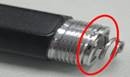 |
Upewnij się, że uchwyt baterii guzikowych został mocno dokręcony do górnej pokrywy. | |
| Górny przycisk przestaje działać. | Pióro nie jest poprawnie sparowane z urządzeniem. | Usuń pióro z listy Bluetooth w urządzeniu i przeprowadź parowanie ponownie. |
| Baterie guzikowe są rozładowane. | Włóż baterię guzikową. | |
| Funkcje domyślne przycisków obudowy nie działają. | Funkcje nie są obsługiwane przez aplikację. | Sprawdź działanie przycisków na obudowie w OneNote lub innej aplikacji obsługującej te funkcje. |
| Dwukrotne naciśnięcie górnego przycisku nie powoduje wykonania zrzutu ekranu. | Aktualizacja systemu Windows KB2968599  nie jest zainstalowana na urządzeniu. nie jest zainstalowana na urządzeniu. |
Zainstaluj aktualizację Windows KB2968599 z witryny firmy Microsoft. |
Najczęściej zadawane pytania
- Mam zainstalowany panel sterowania aktywnego pióra, ale wyświetla się komunikat o błędzie: „A supported tablet was not found”. W czym tkwi problem?
System nie jest zgodny z piórem. Zapoznaj się z listą zgodnych komputerów.
- Jaki typ baterii jest zalecany?
W przypadku tych piór zaleca się stosowanie baterii alkalicznych. Pióra używają dwóch baterii pastylkowych 319.
- Jak wydłużyć czas eksploatacji baterii?
Aby wydłużyć czas pracy baterii, upewnij się, że końcówka pióra nie jest wciśnięta, gdy pióro nie jest używane. Na przykład: Podczas przechowywania pióra należy upewnić się, że pióro jest dobrze zamocowane, aby jego końcówka nie została przypadkowo wciśnięta. Naciśnięcie końcówki jest równoznaczne z pisaniem i powoduje zużycie baterii.
- Czy w piórze jest możliwość wyłączenia zasilania?
W piórze nie ma takiej możliwości. Po upływie 10 minut od ostatniego naciśnięcia końcówki lub przycisków bocznych pióro przejdzie w tryb uśpienia, w którym pobór mocy jest niższy. Aby przełączyć pióro w tryb aktywny, naciśnij końcówkę lub dowolny przycisk boczny.
- Jakich informacji będzie ode mnie wymagać dział pomocy technicznej?
Zanim skontaktujesz się z działem pomocy technicznej firmy Dell, przygotuj następujące informacje:- Numer zamówienia
- Kod Service Tag komputera
- Identyfikator PPID znajdujący się na opakowaniu (identyfikator PPID rozpoczyna się od CN) lub kod daty znajdujący się na korpusie pióra.
Produkty, których dotyczy problem
Dell Active Pen - PN557W, Dell Active Pen - PN556W, Latitude 5285 2-in-1, Latitude 5289 2-in-1, Latitude 5290 2-in-1, Latitude 7200 2-in-1, Latitude 7210 2-in-1, Latitude 7285 2-in-1, Latitude 5300 2-in-1 Chromebook, Latitude 5300 2-in-1
, Latitude 5310 2-in-1, Latitude 7389 2-in-1, Latitude 7400 2-in-1, Latitude 9410, Latitude 9440 2-in-1, Latitude 9510, XPS 13 9365 2-in-1, XPS 15 9575 2-in-1
...
Produkty
Latitude 5285 2-in-1, Latitude 5289 2-in-1, Latitude 5290 2-in-1, Latitude 7200 2-in-1, Latitude 7210 2-in-1, Latitude 7285 2-in-1, Latitude 5300 2-in-1 Chromebook, Latitude 5300 2-in-1, Latitude 5310 2-in-1, Latitude 7389 2-in-1
, Latitude 7400 2-in-1, Latitude 9410, Latitude 9440 2-in-1, Latitude 9510, XPS 13 9365 2-in-1, XPS 15 9575 2-in-1
...
Właściwości artykułu
Numer artykułu: 000133503
Typ artykułu: Solution
Ostatnia modyfikacja: 11 lis 2025
Wersja: 10
Znajdź odpowiedzi na swoje pytania u innych użytkowników produktów Dell
Usługi pomocy technicznej
Sprawdź, czy Twoje urządzenie jest objęte usługą pomocy technicznej.