SQL Server Model Veritabanı Onarımı
Podsumowanie: SQL Server Model Veritabanı Onarımı
Objawy
Sorunu:
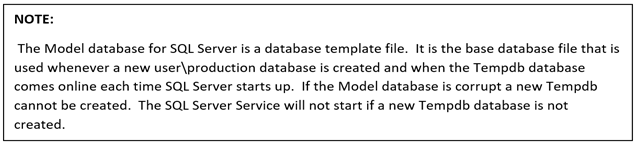
Üzerinde çalıştığın Microsoft SQL Server örneğindeki Model veritabanı bozulmuştur ve SQL Server hizmeti başlatılmıyor.
Przyczyna
Rozwiązanie
Giderir:
Çoğu senaryoda, SQL Server veritabanı çözümlerini geri yükleme bozuk bir veritabanı olayıdır ve her şeyi normale geri yükler. Bozuk model veritabanı, normal bir geri yükleme işlemini gerçekleştirmeyi zorlaştıran sorunlar oluşturur. SQL Server Hizmetinin başlatılamama işlemi, SQL Server Studio Management'da ortak bir SQL Server geri yüklemesini imkansız hale getirebilir.
SQL Server Model veritabanını çevrimiçi duruma getirmek için en hızlı ve en güvenilir çözüm, Model veritabanı dosyalarının yeni bir kopyasını getirmenizi ve SQL Server Hizmetini yeniden başlatmayı gerektirir. SQL Server'ın başarılı bir şekilde başlatılana kadar başarılı bir Model veritabanı dosyası değişimi yapmak için gerekli SQL şablon dosyalarını bulma ve değiştirme adımları aşağıda verilmiştir.
Model Veritabanını geri yükleme adımları:
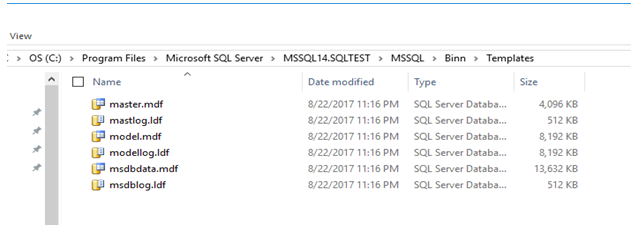
- Microsoft SQL Server yüklemesi sırasında Varsayılan Veritabanı Şablonu deposu klasörüne gidin. Varsayılan konum: "C:\Program Files\Microsoft SQL Server\MSSQLxxSQLInstanceName\MSSQL\Binn\Templates." Bu örnekteki SQL Server örnek adı farklı olabilir ancak Model veritabanı dosyalarını değiştirmek için üzerinde çalış kullanılan örnek adını temsil eder.
Aşağıdaki örneğimizde:
"C:\Program Files\Microsoft SQL Server\MSSQL14. SQLTEST\ MSSQL\Binn\Templates" klasörü, temel varsayılan Model veritabanı dosyalarımızın konumudur.
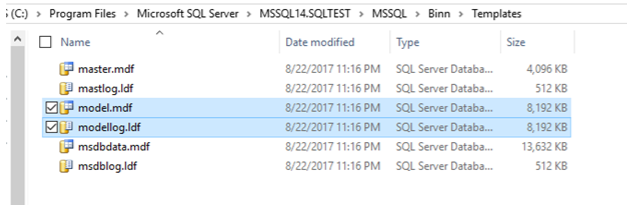
- model.mdf ve modellog.ldf dosyalarını bulunca dosyaları kopyalayın ve SQL Server örneğimizde çalışan veritabanı dizinine yapıştırmaya hazır hale getirebilirsiniz.
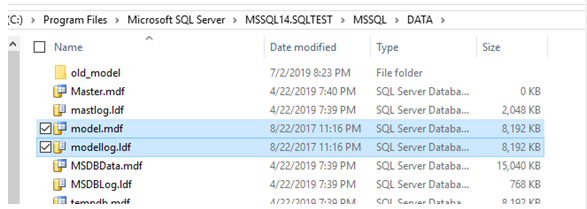
- Yüklenen SQL Server için kopyalanan varsayılan Model veritabanı dosyalarını çalışan veritabanı dizinine yapıştırın. Bu durumda, dosya yolu konumu şudur: "C:\Program Files\Microsoft SQL Server\MSSQL14SQLTEST\MSSQL\DATA"
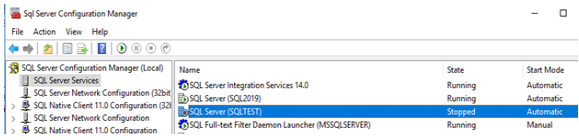
- SQL Server Configuration Manager'da sorun gidermede kullanılan SQL Server hizmetinin örnek adını bulun. Bu durumda, SQL Server 'dır (SQLTEST).
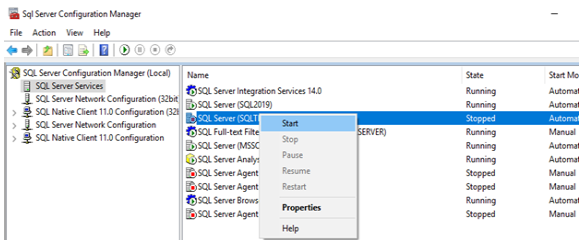
- Sorun gidermeye devam etmek için SQL Server örneğiyle ilgili hizmeti başlatın.
- Model veritabanı, kuruluş üretim veritabanları için kullanılan ortak veritabanı öğeleri ve özelliklerini dahil etmek üzere özelleştirilmişse bu öğeleri ve özellikleri Model veritabanına geri yüklemek için Model veritabanının iyi bir yedeğini geri yükleme işlemi gerçekleştirilebilir.
- Model veritabanımız sürümünün diğer sistem veritabanlarımız ile eş olduğundan emin olmak için SQL Server için en son güncelleştirmeler de burada uygulanacaktır.