PowerEdge: Aktualizacja oprogramowania wewnętrznego kontrolera CMC w obudowach M1000e, FX2 i VRTX
Podsumowanie: W tym artykule wyjaśniono, w jaki sposób przeprowadzać aktualizacje kontrolera Chassis Management Controller (CMC) za pomocą sieciowego interfejsu zarządzania karty zarządzania w obudowie M1000E, FX2, VRTX. ...
Ten artykuł dotyczy
Ten artykuł nie dotyczy
Ten artykuł nie jest powiązany z żadnym konkretnym produktem.
Nie wszystkie wersje produktu zostały zidentyfikowane w tym artykule.
Instrukcje
Przestroga: Przed aktualizacją oprogramowania wewnętrznego elementu serwera zalecane jest uaktualnienie oprogramowania wewnętrznego kontrolera CMC.
Aby pobrać aktualizację CMC, wykonaj następujące czynności:
- Przejdź https://www.dell.com/support/home?app=drivers wprowadź model serwera obudowy lub kod Service Tag obudowy.
- Kliknij kartę Sterowniki i pliki do pobrania
- Słowo kluczowe : Chassis Management Controller
- Rozwiń opcję Chassis Management Controller Firmware i wybierz opcję View full driver details
- Przewiń w dół do sekcji Dostępne formaty i pobierz pakiet aktualizacji dla kontrolera Chassis Management Controller (CMC):
- M1000E: firmimg.cmc | FX2: fx2_cmc_X.XX.cmc | VRTX: vrtx_cmc.bin
Uwaga: Jeśli musisz pobrać poprzednią wersję oprogramowania wewnętrznego, przewiń w dół i rozwiń sekcję innych dostępnych wersji, a następnie wybierz wersję, którą chcesz pobrać.
Aby zaktualizować kontroler CMC, wykonaj następujące czynności:
Zalecana kolejność aktualizacji nadmiarowego kontrolera CMC:
- Zacznij od aktualizacji komponentu Standby.
- Wystąpi błąd dotyczący głównego CMC.
- Zaktualizuj drugi komponent Standby.
- Znowu powinien pojawić się błąd dotyczący CMC, wtedy oryginalny CMC stanie się głównym.
- Przegląd > obudowy Aktualizacja lub kontroler > obudowy Aktualizacji
- Wybierz kontroler CMC do zaktualizowania i kliknij przycisk Zastosuj aktualizację CMC
- Obok pozycji Obraz oprogramowania wewnętrznego kliknij opcję Wybierz plik
- Przejdź do pobranego obrazu oprogramowania wewnętrznego CMC, a następnie kliknij przycisk Begin Firmware Update
- W przypadku aktualizowania kontrolera CMC w trybie gotowości poczekaj na zakończenie aktualizacji, a następnie przełącz awaryjnie kontroler CMC, a następnie powtórz kroki 1–4, aby zaktualizować drugi kontroler CMC
- Przegląd > obudowy Zasilania >Resetowanie sterowania >Zastosuj CMC (ciepły rozruch) >
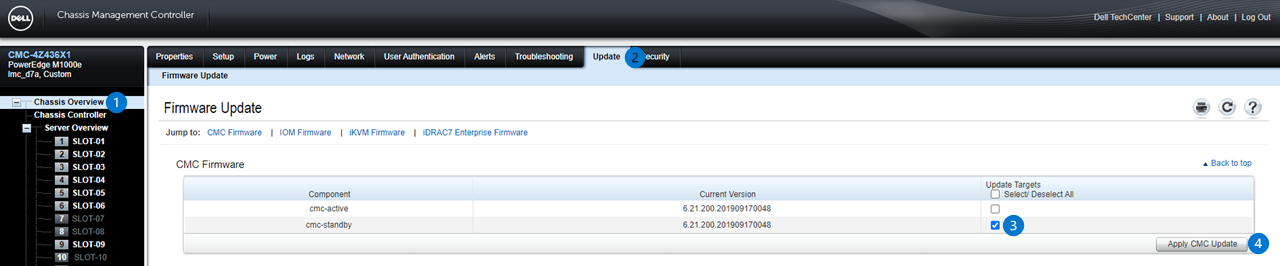
Rysunek 1. Ilustracja strony aktualizacji oprogramowania wewnętrznego kontrolera CMC z dwoma nadmiarowymi kontrolerami CMC. (W przypadku konfiguracji z jednym kontrolerem CMC wyświetlany jest tylko jeden aktywny kontroler CMC).
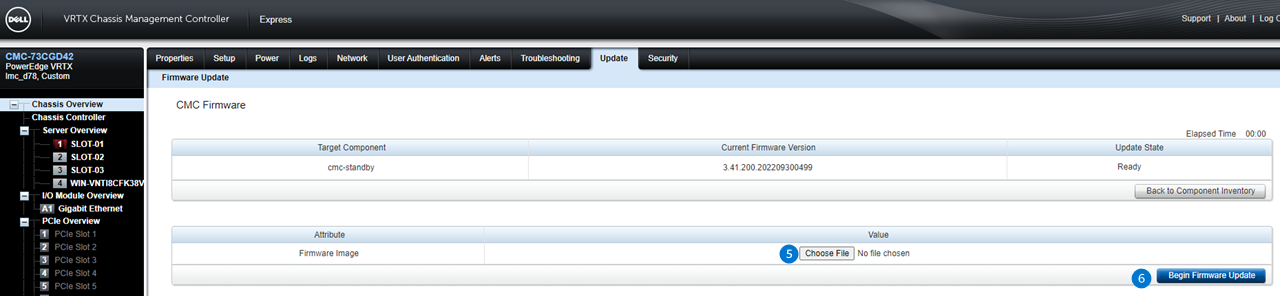
Rysunek 2: Ilustracja strony z obrazem oprogramowania wewnętrznego kontrolera CMC, na której można wybrać plik obrazu i rozpocząć aktualizację.
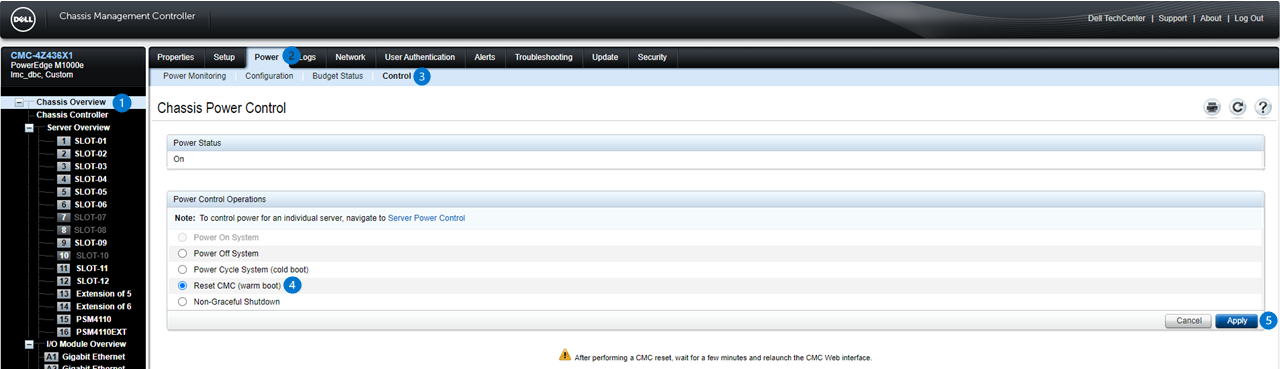
Rysunek 3: Ilustracja: strona sterowania zasilaniem obudowy, wymagana tylko w przypadku aktualizowania kontrolera CMC w trybie gotowości w konfiguracji nadmiarowej
Aktualizacja oprogramowania wewnętrznego M1000E
Ten film przedstawia procedurę aktualizacji oprogramowania wewnętrznego M1000e.Ten film przedstawia procedurę aktualizacji oprogramowania wewnętrznego M1000e.
Produkty, których dotyczy problem
Chassis Management Controllers, PowerEdge FX2/FX2s, PowerEdge M1000E, POWEREDGE VRTXWłaściwości artykułu
Numer artykułu: 000134801
Typ artykułu: How To
Ostatnia modyfikacja: 30 sty 2026
Wersja: 10
Znajdź odpowiedzi na swoje pytania u innych użytkowników produktów Dell
Usługi pomocy technicznej
Sprawdź, czy Twoje urządzenie jest objęte usługą pomocy technicznej.