PowerEdge: Włączanie kontrolera Lifecycle Controller w trybie odzyskiwania
Podsumowanie: W tym artykule opisano sposób ponownego włączania kontrolera Lifecycle Controller (LCC) po przejściu w tryb odzyskiwania.
Instrukcje
Oprogramowanie wewnętrzne (FW) nie jest aktualizowane podczas wysyłania aktualizacji oprogramowania wewnętrznego za pośrednictwem interfejsu sieciowego kontrolera iDRAC.
Opcja F10 uruchamiania LCC nie zostanie wyświetlona.
Lifecycle Controller in Recovery Mode komunikat pojawia się, gdy serwer przechodzi na autotest (POST).
Spis treści
- Problem
- Rozwiązanie
- Ponownie włącz kontroler LCC z poziomu ustawienia kontrolera iDRAC w konfiguracji systemu F2.
- Włącz ponownie LCC, uruchamiając
RACADMPolecenie CLI.
- Kontynuuj konserwację.
- Zaktualizuj LCC przy użyciu systemu operacyjnego.
- Aktualizowanie LCC za pomocą WS-MAN.
- Zaktualizuj kontroler LCC za pomocą interfejsu użytkownika kontrolera iDRAC.
- Informacje dodatkowe
Problem
- Gdy serwer ulegnie awarii, a następnie włączy się ponownie, kontroler LCC może przejść w tryb odzyskiwania i nie będzie już dostępny przy użyciu F10.
- Wypychanie aktualizacji za pomocą interfejsu sieciowego kontrolera iDRAC nie jest możliwe.
Podczas uruchamiania, w miejscu, gdzie powinna być widoczna opcja F10, pojawia się komunikat Lifecycle Controller in Recovery Mode.
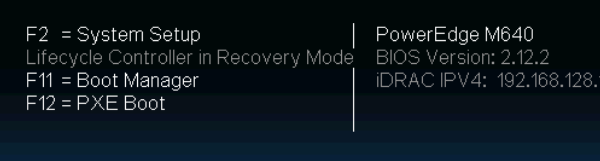
Odzyskiwanie kontrolera cyklu eksploatacji
-
Przejdź do ustawień kontrolera iDRAC z poziomu konfiguracji systemu F2 i ponownie włącz LCC.
-
Jeśli ponowne włączenie LCC nie powiedzie się, wykonaj usuwanie ładunków elektrycznych i spróbuj ponownie włączyć je po włączeniu zasilania.
- Jeśli powyższe opcje nie działają, należy wymienić płytę główną (MB).
Ponownie włącz kontroler LCC z poziomu ustawienia kontrolera iDRAC w konfiguracji systemu F2.
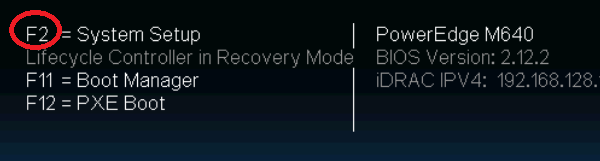
- Po wyświetleniu menu naciśnij F2, aby otworzyć menu System Setup.
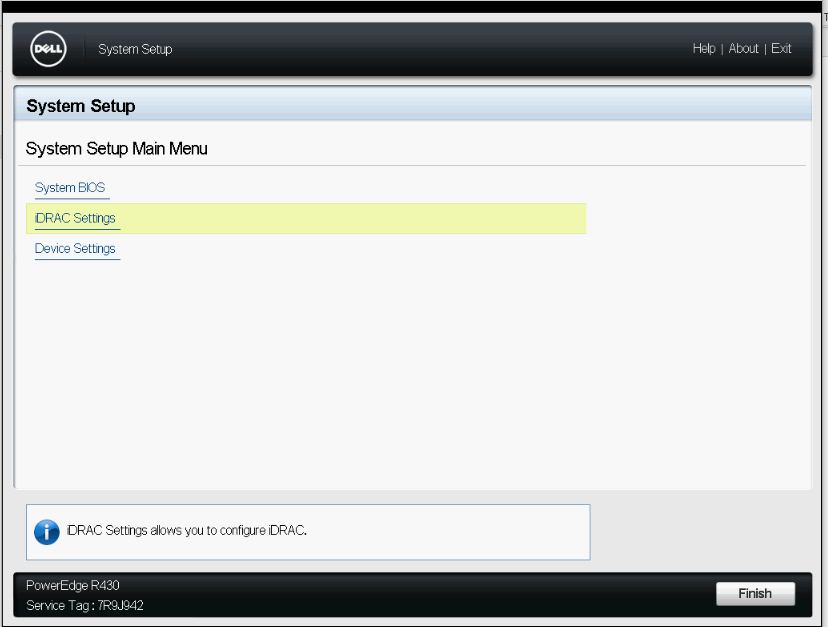
- W menu konfiguracji systemu kliknij opcję Ustawienia iDRAC.
- Poszukaj pozycji Lifecycle Controller i kliknij ją.
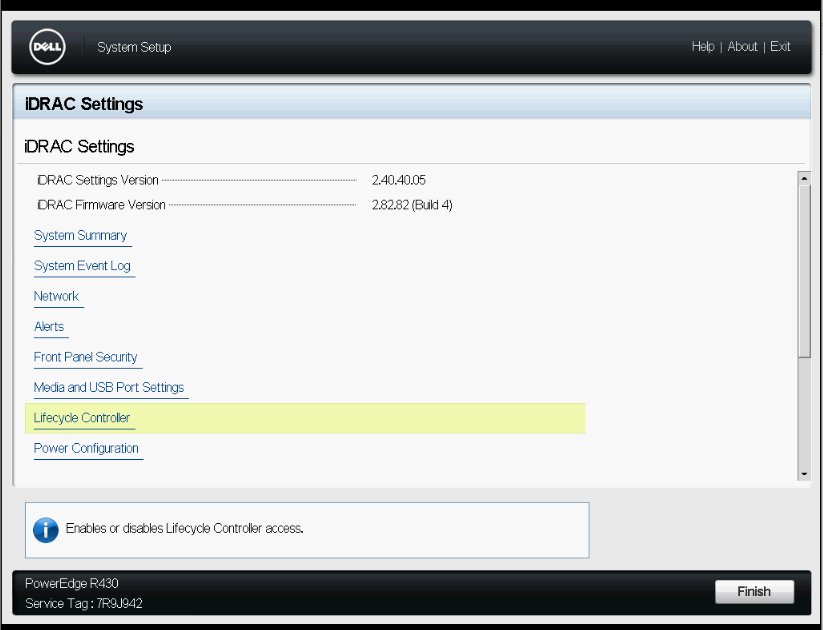
- W menu Lifecycle Controller widać, że pierwsza opcja "Lifecycle Controller" jest ustawiona na tryb odzyskiwania.
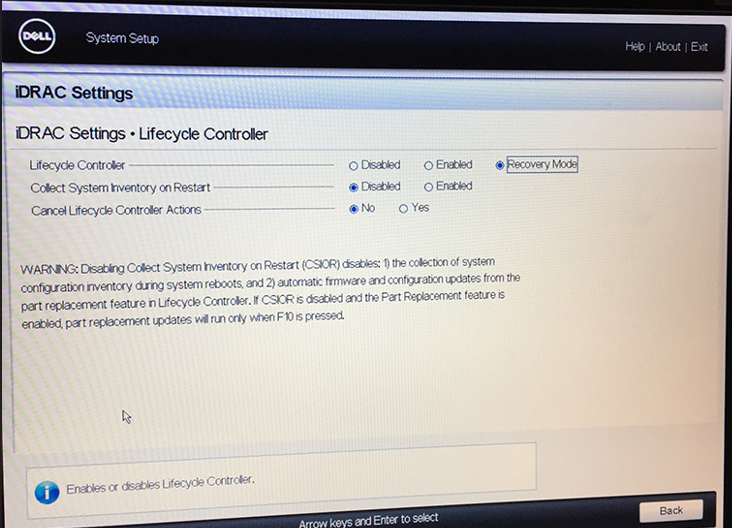
- Kliknij opcję Enabled.
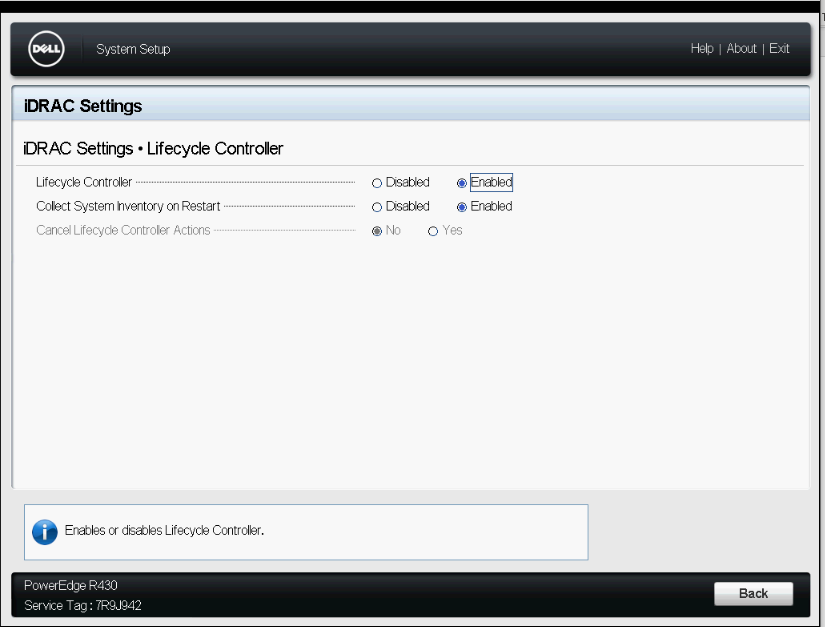
- Kliknij przycisk Wstecz w prawym dolnym rogu strony ustawień kontrolera iDRAC .
- Kliknij przycisk Finish w prawym dolnym rogu strony System Setup .
- Kliknij przycisk Exit w prawym górnym rogu strony, a następnie kliknij przycisk Yes , aby zapisać zmiany.
System zostanie uruchomiony ponownie, a kontroler Lifecycle Controller przejdzie do normalnego stanu.
Włączanie kontrolera LCC za pomocą polecenia interfejsu wiersza polecenia RACADM
Kontroler LCC można ponownie włączyć, łącząc się z kontrolerem iDRAC za pomocą SSH i uruchamiając kilka poleceń, aby:
- Sprawdź stan
racadm get LifecycleController.LCAttributes.LifecycleControllerState
- Włącz LCC
racadm set LifecycleController.LCAttributes.LifecycleControllerState 1
- Wyłącz LCC
racadm set LifecycleController.LCAttributes.LifecycleControllerState 0
Cyfry na końcu każdego ustawionego polecenia "włączają" lub "wyłączają" LCC.
- ”
1" oznacza włączenie LCC. - ”
0" oznacza wyłączenie LCC.
Wartością domyślną jest zawsze " 1 "
Polecenie działa nawet wtedy, gdy serwer jest wyłączony, ale jego wynik jest stosowany po włączeniu zasilania i rozpoczęciu testu POST.
Aktualizowanie LCC przy użyciu systemu operacyjnego
Użyj systemu operacyjnego, aby zainstalować pakiet LCC Dell Update Package (DUP), uruchamiając plik wykonywalny dla zainstalowanego systemu operacyjnego. Pakiet DUP LCC można znaleźć na stronie pomocy technicznej firmy Dell w sekcji Sterowniki i pliki do pobrania .
Aktualizowanie LCC za pomocą WS-MAN
Użyj skryptów WS-MAN, aby zdalnie zaktualizować oprogramowanie wewnętrzne kontrolera cyklu eksploatacji, jak wyjaśniono w opracowaniu zatytułowanym Tworzenie skryptów aktualizacji oprogramowania wewnętrznego WS-MAN.
Aktualizowanie LCC przy użyciu interfejsu użytkownika kontrolera iDRAC
Aktualizowanie oprogramowania wewnętrznego kontrolera LCC w interfejsie użytkownika kontrolera iDRAC jest takie samo jak aktualizowanie oprogramowania wewnętrznego dowolnego składnika. W poniższym artykule wyjaśniono, w jaki sposób zaktualizować oprogramowanie wewnętrzne za pomocą interfejsu użytkownika kontrolera iDRAC.
Dodatkowe informacje
Szczegółowe informacje
-
NORMALNY ROZRUCH — po ponownym uruchomieniu serwera uruchamiany jest proces zbierania danych o inwentaryzacji systemu przy ponownym uruchomieniu (CSIOR). W tej części procesu rozruchu wyświetlany jest komunikat ekranowy Lifecycle Controller: Zbieranie informacji o inwentaryzacji systemu, a u dołu ekranu wyświetlany jest biały pasek postępu przesunięty od lewej do prawej.
-
Zbieranie danych inwentaryzacyjnych systemu przy ponownym uruchomieniu trwa około 20 s po upływie dwuminutowej sekwencji rozruchu w przypadku umiarkowanie skonfigurowanego modelu T620, po czym następuje proces uruchamiania systemu operacyjnego. W przypadku systemu z większą liczbą komponentów inwentaryzacja i rozruch trwa dłużej.
-
WPROWADZANIE USC — jeśli naciśniesz F10, zostanie również uruchomiony CSIOR i pojawi się biały pasek postępu, a system przejdzie do programu USC (Unified Server Configurator ) na kontrolerze Lifecycle Controller. Komunikat na ekranie brzmi: Wdrażanie Kontrolera cyklu eksploatacji.
-
NIE wymuszaj ciepłego resetu Ctrl + Alt + Del podczas procesu CSIOR lub gdy USC jest uruchomiony. Może to spowodować przejście kontrolera Lifecycle Controller w tryb odzyskiwania. Jeśli użytkownik przerwie ten proces trzy razy z rzędu, kontroler Lifecycle Controller przejdzie w tryb odzyskiwania.
-
Ujednolicony konfigurator serwerów powinien zostać zamknięty z wdziękiem, klikając przycisk Zakończ w prawym górnym rogu.
-
TRYB ODZYSKIWANIA — w przypadku wystąpienia problemu z kontrolerem Lifecycle Controller, gdy kontroler jest w trybie odzyskiwania, po ponownym uruchomieniu komputera zostanie wyświetlony komunikat Lifecycle Controller Required Updates Required. System kontynuuje normalny rozruch, ale nie można wejść do kontrolera USC.