Bezpieczeństwo elektryczne przy naprawie produktów firmy Dell: Ochrona przed wyładowaniami elektrostatycznymi i środki ostrożności
Podsumowanie: Ten artykuł zawiera informacje na temat podstawowych środków ostrożności, które każdy musi podjąć przed uzyskaniem dostępu do wnętrza komputera lub sprzętu elektrycznego. Dowiedz się, jak chronić się przed wyładowaniami elektrostatycznymi (ESD), zapobiegać uszkodzeniom elektrostatycznym elementów i podejmować środki ostrożności podczas podnoszenia sprzętu elektronicznego. ...
Instrukcje
Kiedy należy korzystać z tego przewodnika: Przed otwarciem jakiegokolwiek komputera, notebooka lub monitora firmy Dell w celu wymiany, uaktualnienia lub uzyskania dostępu do elementów wewnętrznych. Ten przewodnik zawiera krytyczne procedury bezpieczeństwa mające na celu zapobieganie obrażeniom i uszkodzeniom sprzętu na skutek zagrożeń elektrycznych i wyładowań elektrostatycznych (ESD).
W tym artykule
- Ochrona przed wyładowaniami elektrostatycznymi
- Ogólne wytyczne dotyczące bezpieczeństwa
- Przed rozpoczęciem serwisowania urządzenia
- Po zakończeniu serwisowania urządzenia
- Wytyczne dotyczące bezpieczeństwa zasilania
- Bezpieczeństwo specyficzne dla komputerów stacjonarnych
- Bezpieczeństwo specyficzne dla notebooka
- Bezpieczeństwo specyficzne dla monitora
- Bezpieczne podnoszenie sprzętu
- Najczęściej zadawane pytania
Ochrona przed wyładowaniami elektrostatycznymi
Dotyczy: Wszystkie komputery stacjonarne, notebooki, urządzenia All-in-One, monitory, urządzenia peryferyjne i serwery firmy Dell
Co to jest ESD?
Wyładowania elektrostatyczne (ESD) występują, gdy ładunek elektrostatyczny nagromadzony na ciele lub przedmiocie przenosi się na elementy elektroniczne. Produkty firmy Dell z oznaczeniem CE są zaprojektowane tak, aby wytrzymać standardowe poziomy ESD, ale pewne warunki (niska wilgotność, tkaniny syntetyczne) zwiększają ryzyko.
Procedura ochrony ESD
- Uziemij się przed dotknięciem elementów
Dotknij niemalowanej metalowej powierzchni (np. metalowego panelu we/wy z tyłu komputera) i przytrzymaj przez co najmniej 5 sekund, aby rozładować ładunki elektrostatyczne z ciała. - Użyj opaski zabezpieczającej przed wyładowaniami elektrostatycznymi (zalecane)
Podłącz antystatyczną opaskę na nadgarstek do uziemionego metalowego przedmiotu. Noś go przez cały czas pracy, aby zapewnić ciągłą ochronę. - Okresowe szlifowanie
Podczas pracy co kilka minut dotykaj uziemionej metalowej powierzchni, zwłaszcza po przemieszczeniu lub dotknięciu materiałów nieprzewodzących. - Komponenty należy obsługiwać tylko
za krawędzieNigdy nie dotykaj złotych styków, styków ani obwodów. Moduły pamięci, karty i procesory należy chwytać za krawędzie lub wsporniki montażowe. - Przechowywać elementy w opakowaniu
antystatycznymNie wyjmuj nowych elementów z toreb antystatycznych do momentu rozpoczęcia instalacji. Podczas usuwania starych elementów umieść je w torbach antystatycznych lub na powierzchniach antystatycznych.
Najlepsza praktyka: Pracuj na powierzchni bez wykładziny w pomieszczeniu o umiarkowanej wilgotności (40-60%). Unikaj noszenia tkanin syntetycznych, takich jak polar lub poliester podczas pracy sprzętu.
Ogólne wytyczne dotyczące bezpieczeństwa
Dotyczy: Wszystkie komputery stacjonarne, notebooki, urządzenia All-in-One, monitory, urządzenia peryferyjne i serwery firmy Dell
Przestrzeń i środowisko
- Twarda, równa powierzchnia: Umieść sprzęt na stabilnym biurku lub stole. Pozostaw 10 cm (4 cale) wolnej przestrzeni ze wszystkich wentylowanych boków, aby zapewnić prawidłowy przepływ powietrza.
- Unikaj miękkich powierzchni: Nigdy nie umieszczaj urządzeń na łóżkach, sofach, dywanach lub powierzchniach z tkaniny, które ograniczają przepływ powietrza i mogą spowodować przegrzanie.
- Regulacja temperatury: Pracuj w temperaturze od 10°C do 35°C (od 50°F do 95°F). Przechowywać z dala od kaloryferów, grzejników, bezpośredniego światła słonecznego i źródeł ciepła.
- Suche środowisko: Nie używaj w pobliżu źródeł wody (wanny, zlewy, baseny) ani w wilgotnych miejscach, takich jak mokre piwnice.
Bezpieczeństwo kabli i połączeń
- Prawidłowe prowadzenie: Upewnij się, że kable nie znajdują się w chodnikach lub miejscach, w których można na nie nadepnąć, potknąć się o nie lub ścisnąć.
- Prawidłowe złącza: Sprawdź, czy używasz właściwego portu. Gniazda sieciowe i telefoniczne wyglądają podobnie, ale różnią się od siebie.
- Delikatne obchodzenie się: Odłączając kable, należy ciągnąć za wtyczkę lub uchwyt, nigdy za sam kabel. Przed pociągnięciem sprawdź, czy nie ma zaczepów blokujących.
- Prawidłowe wyrównanie: Przed podłączeniem upewnij się, że porty i złącza są prawidłowo zorientowane, aby uniknąć wygięcia styków.
Wentylacja i przepływ powietrza
- Nie umieszczaj sprzętu w zamkniętych pomieszczeniach (zamknięte szafki, szafki ścienne) bez odpowiedniej wentylacji.
- Nigdy nie wkładaj żadnych przedmiotów do otworów wentylacyjnych lub otworów, ponieważ może to spowodować porażenie prądem lub pożar.
- Nie ustawiaj sprzętu jeden na drugim ani nie umieszczaj jednostek tak blisko siebie, aby dzieliły się ogrzanym powietrzem.
Czyszczenie i konserwacja
- Odłącz od zasilania: Zawsze odłączaj wtyczkę od gniazdka elektrycznego przed czyszczeniem.
- Użyj odpowiednich materiałów: Czyścić miękką szmatką damptylko wodą. Nie używaj środków czyszczących w płynie ani aerozolu, wiele z nich zawiera substancje łatwopalne.
- Czyszczenie ekranu: W przypadku ekranów LCD lub monitorów najpierw nałóż wodę na szmatkę (nigdy bezpośrednio na ekran), przetrzyj w jednym kierunku od góry do dołu, a następnie natychmiast wysusz, aby zapobiec uszkodzeniom spowodowanym wilgocią.
Przed przystąpieniem do serwisowania urządzenia
Dotyczy: Wszystkie komputery stacjonarne, notebooki, urządzenia All-in-One, monitory, urządzenia peryferyjne i serwery firmy Dell
Lista kontrolna przed rozpoczęciem pracy
- Zapisz całą pracę: Zapisz i zamknij wszystkie otwarte pliki i aplikacje, aby zapobiec utracie danych.
- Wyłącz całkowicie:
Windows: Kliknij przycisk Start>Zasilanie>Wyłącz (nie uśpienie ani ponowne uruchomienie)
Linux: Użyj polecenia zamknięcia lub opcji
zamykania menu systemowego Poczekaj, aż wszystkie kontrolki zgasną, a wentylatory się zatrzymają. - Odłącz od zasilania:
Odłącz kabel zasilający od gniazdka
elektrycznegoOdłącz kabel zasilający od urządzenia
W przypadku notebooków: Wymontowywanie zasilacza sieciowego - Wymontowywanie baterii (tylko notebooki):
Jeśli Twój notebook ma wymienną baterię, wyjmij ją teraz. Niektóre notebooki firmy Dell mają niewymienne baterie. Sprawdź w instrukcji obsługi , aby je odłączyć. - Odłącz wszystkie urządzenia peryferyjne:
Odłącz wszystkie kable: sieciowe, urządzeń USB, klawiatury, myszy, monitora, dysków zewnętrznych, stacji dokującej. - Usuwanie nośników (jeśli dotyczy):
Wyjmij z urządzenia wszystkie karty SD, napędy USB lub dyski optyczne. - Rozładowanie mocy resztkowej:
Naciśnij i przytrzymaj przycisk zasilania przez 15–20 sekund, aby usunąć pozostałe ładunki elektryczne z systemu. - Uziemić się:
Przed kontynuowaniem dotknij niemalowanej metalowej powierzchni urządzenia (np. panelu we/wy), aby rozładować ładunki elektrostatyczne.
Dodatkowe zasoby: Zawsze zapoznaj się z instrukcją serwisową konkretnego produktu przed rozpoczęciem pracy. Instrukcje serwisowe zawierają instrukcje dotyczące danego modelu oraz lokalizacji podzespołów.
Po zakończeniu serwisowania urządzenia
Lista kontrolna po pracy
- Wkręć wszystkie śruby: Upewnij się, że wszystkie śruby zostały ponownie wkręcone w ich pierwotnym miejscu. Sprawdź, czy wewnątrz urządzenia lub na powierzchni roboczej nie pozostały żadne poluzowane śruby.
- Ponowna instalacja usuniętych komponentów: Wymień wszystkie karty pamięci, dyski optyczne lub części, które zostały tymczasowo wymontowane.
- Zainstaluj ponownie baterię (notebooki): W przypadku wyjęcia lub odłączenia baterii zainstaluj ją ponownie, upewniając się, że zatrzaśnie się na swoim miejscu.
- Podłącz ponownie urządzenia peryferyjne: Podłącz ponownie klawiaturę, mysz, monitor, kabel sieciowy i wszelkie inne urządzenia zewnętrzne, które zostały odłączone.
- Podłącz do zasilania: Podłącz kabel zasilający z powrotem do gniazdka elektrycznego i do urządzenia.
- Włącz zasilanie i sprawdź, czy: Naciśnij przycisk zasilania. Sprawdź, czy system uruchamia się normalnie i czy wszystkie nowe/wymienione elementy są rozpoznawane.
Jeśli urządzenie nie włącza się: Odłącz i podłącz ponownie wszystkie kable i komponenty, z którymi pracowałeś. Sprawdź, czy bateria jest prawidłowo zainstalowana (notebooki). Sprawdź, czy wszystkie złącza wewnętrzne są prawidłowo osadzone.
Wytyczne dotyczące bezpieczeństwa zasilania
Dotyczy: Wszystkie urządzenia zasilane przez firmę Dell
Napięcie i źródło zasilania
- Sprawdź napięcie znamionowe: Sprawdź, czy wymagania dotyczące napięcia urządzenia odpowiadają gniazdku elektrycznemu (zwykle 100–240 V prądu zmiennego, 50–60 Hz).
- Urządzenia z automatycznym wykrywaniem: Większość nowoczesnych urządzeń firmy Dell automatycznie wykrywa napięcie (brak przełącznika z tyłu). Działają one na całym świecie z odpowiednimi adapterami wtyczek.
- Ręczny wybór napięcia: Starsze urządzenia mogą mieć przełącznik napięcia. Jeśli jest obecna, ustaw pozycję odpowiadającą lokalnej objętościtage (na przykład 115 V dla Ameryki Północnej, 230 V dla Europy/Azji).
Bezpieczeństwo kabla zasilającego i gniazdka
- Wymagane uziemione gniazdka: Zawsze używaj prawidłowo uziemionych gniazdek z 3 bolcami. Nigdy nie wyjmuj bolca uziemiającego ani nie używaj adapterów z 2 bolcami, które omijają uziemienie.
- Sprawdź kable: Nie używaj uszkodzonych kabli zasilających z postrzępionymi przewodami, odsłoniętymi przewodami lub uszkodzonymi wtyczkami.
- Przedłużacze: W razie potrzeby upewnij się, że przedłużacz/listwa zasilająca ma odpowiednie parametry znamionowe dla całkowitego natężenia prądu urządzenia. Podłącz listwy do gniazdek ściennych, nigdy do innych pasków (połączenie łańcuchowe).
- Prawidłowe wkładanie: Upewnij się, że wtyczki zasilania są całkowicie włożone do gniazdek. Częściowe włożenie grozi iskrzeniem łukowym i pożarem.
- Odłącz prawidłowo: Podczas wyjmowania z gniazdka chwyć korpus wtyczki, a nie kabel.
Bezpieczeństwo zasilacza sieciowego (notebooki)
Dotyczy: Wszystkie notebooki i mobilne stacje robocze firmy Dell
- Należy używać wyłącznie adapterów zatwierdzonych przez firmę Dell: Adaptery innych firm mogą nie mieć odpowiednich certyfikatów bezpieczeństwa i mogą uszkodzić notebooka lub baterię.
- Wymagana wentylacja: Umieść adapter na biurku lub podłodze z widoczną diodą LED. Nigdy nie przykrywaj papierami, kocami ani nie umieszczaj w torbach podczas użytkowania.
- Zachowaj ostrożność, gdy jest gorący: Poczekaj, aż zasilacz ostygnie przed przechowywaniem. Nie umieszczaj gorącego adaptera bezpośrednio na powierzchniach wrażliwych na temperaturę.
- Sprawdź, czy nie ma uszkodzeń: Nie używaj zasilaczy z uszkodzonymi kablami, odsłoniętymi przewodami lub oznakami nadmiernego zużycia.
- Kontrola wskaźnika LED: Dioda LED powinna zaświecić się po podłączeniu. Jeśli dioda LED nie świeci, natychmiast odłącz i sprawdź połączenia.
Podczas burzy z wyładowaniami elektrycznymi
- Nie używaj sprzętu zasilanego prądem zmiennym podczas burzy z wyładowaniami atmosferycznymi.
- Odłączaj kable zasilające i sieciowe podczas burzy.
- Urządzenia zasilane bateryjnie mogą być używane tylko wtedy, gdy wszystkie kable są odłączone.
Bezpieczeństwo komputerów stacjonarnych
Dotyczy: Wszystkie komputery stacjonarne firmy Dell
Środki ostrożności dotyczące komputerów stacjonarnych
- Napięcie zasilania: Zasilacze komputerów stacjonarnych mogą mieć automatyczne wykrywanie lub ręczne przełączniki napięcia. Sprawdź przed podłączeniem do zasilania.
- Ciężkie elementy: Obudowa i komponenty komputera stacjonarnego mogą być ciężkie. Stosuj odpowiednie techniki podnoszenia (patrz sekcja Sprzęt podnoszący poniżej).
- Karty rozszerzeń: Przed włączeniem zasilania karty PCIe lub PCI upewnij się, że karta jest prawidłowo osadzona, a klamra mocująca jest zabezpieczona.
- Kable wewnętrzne: Poprowadź kable z dala od wentylatorów i radiatorów, aby zapobiec przeszkodom i hałasowi.
- Przedłużone nieużywanie: Jeśli komputer stacjonarny nie będzie używany przez dłuższy czas, odłącz go od gniazdka elektrycznego, aby zapobiec zużyciu energii w trybie czuwania.
Bezpieczeństwo notebooków
Dotyczy: Wszystkie notebooki i mobilne stacje robocze firmy Dell
Środki ostrożności dotyczące poszczególnych notebooków
- Ograniczenie przepływu powietrza: Nigdy nie używaj notebooka w torbie, zamkniętej teczce lub innym środowisku o słabym przepływie powietrza, gdy jest włączony. Może to spowodować przegrzanie, uszkodzenie elementów lub pożar.
- Kontakt ze skórą: Unikaj długotrwałego bezpośredniego kontaktu skóry z podstawą notebooka podczas pracy na zasilaniu prądem zmiennym. Używaj na powierzchni biurka lub podkładce pod laptopa.
- Miękkie powierzchnie: Nie używaj na łóżkach, poduszkach, kocach lub kolanach przez dłuższy czas, blokują one otwory wentylacyjne i powodują przegrzanie.
Bezpieczeństwo baterii
- Oględziny uszkodzeń: Nie używaj baterii, które są wgniecione, przebite, spęczniałe, przeciekają lub wykazują inne uszkodzenia fizyczne. Skontaktuj się z działem pomocy technicznej firmy Dell , aby zapoznać się z opcjami wymiany.
- Limity temperatury: Nie wystawiaj notebooka ani baterii na działanie temperatur powyżej 65°C (149°F) ani nie przechowuj w pobliżu źródeł ciepła (kaloryfery, deski rozdzielczej samochodów, bezpośrednie światło słoneczne).
- Zapobieganie zwarciom: Nie noś luźnych baterii w kieszeniach lub torbach z metalowymi przedmiotami (monetami, kluczami, spinaczami do papieru), które mogą spowodować zwarcie zacisków.
- Dyspozycji: Nie wyrzucaj baterii do zwykłych śmieci. Recykling w ramach programu recyklingu baterii firmy Dell lub lokalnych zakładów utylizacji e-odpadów.
- Niewymienne baterie: Niektóre notebooki firmy Dell mają wewnętrzne baterie, których użytkownik nie może wyjąć. Skontaktuj się z działem pomocy technicznej firmy Dell , aby uzyskać informacje na temat możliwości wymiany baterii w tych modelach.
Bezpieczeństwo zasilacza samochodowego/lotniczego
- Ograniczenie napięcia: Nie stosować w pojazdach użytkowych z systemami 24 V DC. Automatyczny adapter jest przeznaczony tylko dla 12 V. Sprawdź dane techniczne zasilacza, aby potwierdzić.
- Kolejność połączeń: Przy wyłączonym silniku pojazdu najpierw podłącz zasilacz do notebooka, a następnie podłącz do zapalniczki lub gniazdka zasilania prądem stałym.
- Instrukcja obsługi: Przed użyciem zapoznaj się z dokumentacją automatycznego zasilacza. Nieprawidłowe podłączenie może spowodować uszkodzenie zasilacza lub instalacji elektrycznej pojazdu.
Bezpieczeństwo monitora
Dotyczy: Wszystkie monitory Dell i Alienware
Środki ostrożności dotyczące poszczególnych monitorów
- Weryfikacja parametrów elektrycznych: Upewnij się, że monitor jest przystosowany do lokalnego zasilania prądem zmiennym (zwykle 100–240 V prądu zmiennego, 50–60 Hz). Sprawdź etykietę z tyłu monitora.
- Stabilne umiejscowienie: Umieść monitor na solidnej, równej powierzchni. Traktuj ostrożnie, ponieważ ekrany LCD są szklane i mogą pęknąć w przypadku upuszczenia, uderzenia lub poddania ich naciskowi. Nie naciskaj wyświetlacza LCD podczas trzymania lub przenoszenia monitora.
- Limity temperatury: Panele LCD są wrażliwe na skrajne temperatury. Pracuj w temperaturze od 0°C do 40°C (od 32°F do 104°F). Nadmierne ciepło lub zimno może spowodować uszkodzenie wyświetlacza ciekłokrystalicznego.
- Unikanie wibracji: Nie narażaj monitora na silne wibracje lub uderzenia. Unikaj umieszczania w bagażniku pojazdu lub transportu bez opakowania ochronnego.
- Brak dostępu wewnętrznego: Nigdy nie zdejmuj pokryw monitorów ani nie podejmuj prób naprawy. Wszystkie czynności serwisowe muszą być wykonywane przez wykwalifikowanych techników firmy Dell.
- Przedłużone nieużywanie: Odłącz monitor od gniazdka elektrycznego, jeśli nie będzie używany przez dłuższy czas.
Czyszczenie ekranu
- Odłącz monitor od gniazdka elektrycznego.
- Zwilż miękką, niestrzępiącą się szmatkę samą wodą. Wyciśnij nadmiar wilgoci.
- Przetrzyj ekran delikatnie w jednym kierunku od góry do dołu.
- Natychmiast osusz ekran suchą szmatką, aby zapobiec uszkodzeniom spowodowanym wilgocią.
Bezpieczne podnoszenie sprzętu
Właściwa technika podnoszenia
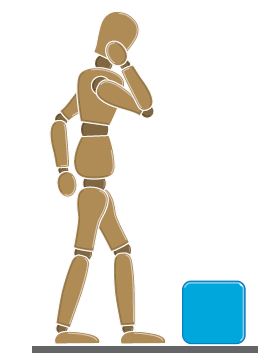
- Zaplanuj przed podniesieniem: Oceń wagę, rozmiar i miejsce docelowe. Oczyść ścieżkę z przeszkód. Jeśli waga sprzętu przekracza 23 kg (50 funtów), należy uzyskać pomoc lub użyć mechanicznego sprzętu do podnoszenia.
- Ustaw stopy: Stań ze stopami rozstawionymi na szerokość barków, aby uzyskać stabilną podstawę. Skieruj palce lekko na zewnątrz, aby uzyskać lepszą równowagę.
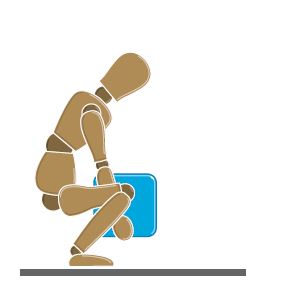
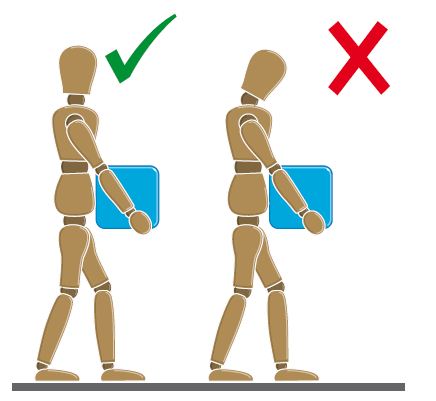
- Zegnij kolana, nie plecy: Przykucnij, zginając kolana i biodra. Utrzymuj plecy prosto w naturalnym ułożeniu. Nigdy nie zginaj się w talii.
- Zaangażuj mięśnie tułowia: Napnij mięśnie brzucha przed podnoszeniem. To wspiera kręgosłup i bezpiecznie rozkłada obciążenie.
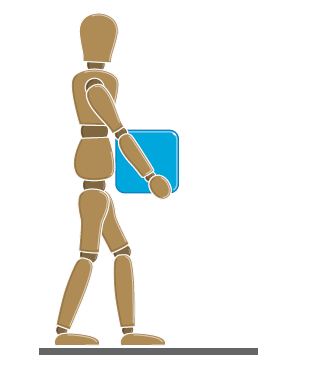
- Trzymaj ładunek blisko siebie: Trzymaj sprzęt blisko ciała. Im dalej od kręgosłupa, tym większe obciążenie pleców.
- Wyciąg z nogami: Wypchnij nogi, trzymając plecy prosto. Pozwól mięśniom nóg wykonać pracę, a nie plecy.
- Unikaj skręcania: Utrzymuj ramiona w jednej linii z biodrami. Aby się obrócić, obróć stopy, a nie skręcaj tułów.
- Usiądź bezpiecznie: Użyj tej samej techniki w odwrotnej kolejności. Przykucnij z ugiętymi kolanami, trzymając plecy prosto i delikatnie odłóż sprzęt.
- Poruszaj się płynnie: Unikaj gwałtownych lub gwałtownych ruchów. Trzymaj głowę w górze i patrz przed siebie podczas noszenia.
Najlepsza praktyka: W razie wątpliwości zwróć się o pomoc. Noszenie przez dwie osoby jest zawsze bezpieczniejsze niż samotne zmaganie się z ciężkim sprzętem.
Rysunek osoby planującej podnieść niebieską skrzynkę, ilustrujący znaczenie oceny ciężaru przed podniesieniem
Widok z góry niebieskiego pudełka z dwoma odciskami stóp ustawionymi dla prawidłowej postawy przed podniesieniem

Figura kucająca z wyprostowanymi plecami podczas podnoszenia niebieskiego pudełka, demonstrująca prawidłową technikę podnoszenia za pomocą nóg
Postać chodząca trzymając niebieskie pudełko blisko ciała, wykazująca prawidłową technikę noszenia po podniesieniu
Dwie postacie niosące pudełko: lewa pokazuje prawidłową postawę z wyprostowanymi plecami, prawa pokazuje nieprawidłową postawę ze zgiętymi plecami
Najczęściej zadawane pytania
Pytanie: Kiedy należy uziemić się podczas pracy z komputerem?
A: Uziemiaj się bezpośrednio przed dotknięciem jakichkolwiek elementów wewnętrznych i okresowo w trakcie sesji roboczej (co kilka minut, zwłaszcza po poruszaniu się). Dotknij niemalowanej metalowej powierzchni, takiej jak panel we/wy z tyłu komputera.
Pytanie: Czy mogę korzystać z zasilacza sieciowego innej firmy z moim notebookiem firmy Dell?
A: Nr. Należy korzystać wyłącznie z zasilaczy sieciowych firmy Dell przeznaczonych do określonego modelu notebooka. Zasilacze innych firm mogą nie mieć odpowiedniej regulacji napięcia, certyfikatów bezpieczeństwa i mogą uszkodzić notebooka lub baterię, potencjalnie zagrażając bezpieczeństwu.
Pytanie: Bateria mojego laptopa wygląda na spuchniętą. Czy to jest niebezpieczne?
A: Tak. Spęczniała bateria oznacza awarię wewnętrzną i stwarza zagrożenie dla bezpieczeństwa. Natychmiast przestań korzystać z notebooka, odłącz zasilanie prądem zmiennym i nie próbuj wyjmować baterii, jeśli jest zablokowana. Skontaktuj się z działem pomocy technicznej firmy Dell , aby uzyskać opcje bezpiecznej wymiany baterii. Nie należy przekłuwać ani naciskać spęczniałych baterii.
Pytanie: Czy praca wewnątrz komputera podczas burzy z wyładowaniami atmosferycznymi jest bezpieczna?
A: Nr. Podczas burzy z wyładowaniami atmosferycznymi nie należy wykonywać żadnych czynności konserwacyjnych, podłączania kabli ani prac wewnętrznych. Pioruny mogą powodować przepięcia w gniazdkach elektrycznych i kablach sieciowych, stwarzając poważne zagrożenie porażeniem prądem. Poczekaj, aż burza minie.
Pytanie: Czy muszę wyjąć baterię laptopa przed wymianą pamięci RAM?
A: Tak, jeśli notebook jest wyposażony w wymienną baterię. Zawsze wyjmuj baterię po wyłączeniu i odłączeniu zasilania prądem zmiennym. Dzięki temu podczas modernizacji nie będzie prądu elektrycznego. Niektóre nowsze notebooki firmy Dell mają niewymienne baterie. Zapoznaj się z instrukcją serwisową , aby uzyskać instrukcje dotyczące odłączania baterii.
Pytanie: Czy mogę czyścić ekran LCD środkiem do czyszczenia szkła?
A: Nr. Nigdy nie używaj komercyjnych środków do czyszczenia okien, alkoholu ani chemicznych środków czyszczących do ekranów LCD. Mogą one uszkodzić powłoki przeciwodblaskowe i powierzchnię wyświetlacza. Używaj tylko wody na miękką, niestrzępiącą się szmatkę, nałożonej na ściereczkę (nigdy bezpośrednio na ekranie), a następnie natychmiast wysusz.
Pytanie: Ile miejsca wokół komputera stacjonarnego potrzebuję, aby zapewnić prawidłową wentylację?
A: Pozostaw co najmniej 10 cm (4 cale) wolnej przestrzeni ze wszystkich wentylowanych stron. Zapewnia to prawidłowy przepływ powietrza do chłodzenia. Nigdy nie umieszczaj komputerów w zamkniętych szafkach ani nie zasłaniaj otworów wentylacyjnych papierami lub przedmiotami, ponieważ może to spowodować przegrzanie i potencjalne zagrożenie pożarowe.
Pytanie: Co powinienem zrobić w przypadku rozlania płynu na laptopa?
A: Natychmiast wyłącz notebooka, odłącz zasilacz sieciowy i wyjmij lub odłącz baterię, jeśli to możliwe. Odwróć notebooka do góry nogami, aby spuścić płyn z wewnętrznych komponentów. Nie próbuj włączać zasilania. Uszkodzenia spowodowane cieczą często wymagają profesjonalnej obsługi. Skontaktuj się z działem pomocy technicznej firmy Dell. Uwaga: Uszkodzenia spowodowane przez ciecz nie są objęte ograniczoną gwarancją na sprzęt.