Instrukcja demontażu/usuwania części wymienianych przez klienta (CRU) w komputerze OptiPlex 7070 Ultra
Podsumowanie: Ten artykuł zawiera wskazówki dotyczące wyjmowania tych części komputera stacjonarnego Dell OptiPlex 7070 Ultra, które według firmy Dell można zdemontować i wymienić samodzielnie.
Objawy
Te przewodniki dotyczą wykonania czynności do wykonania w celu bezpiecznego demontażu podzespołów CRU komputera OptiPlex 7070 Ultra. (podzespoły CRU to części, które może samodzielnie zdemontować lub wymienić użytkownik komputera). W przewodnikach umieszczono pomocnicze zdjęcia.
Spis treści:
- Instrukcja wymiany części modułu wymienianego samodzielnie przez użytkownika (CRU)
- Instrukcja demontażu
Przewodnik po demontażu
Jeśli nie znajdziesz potrzebnych informacji w przewodniku, zajrzyj do Instrukcji obsługi komputera.
Poniższy artykuł zawiera informacje dotyczące zasad bezpieczeństwa, które należy wziąć pod uwagę przed rozpoczęciem pracy ze sprzętem elektrycznym.
Instrukcja demontażu
 Uwaga: kliknij znajdujący się poniżej tytuł sekcji, którą chcesz otworzyć, aby zobaczyć zawartość.
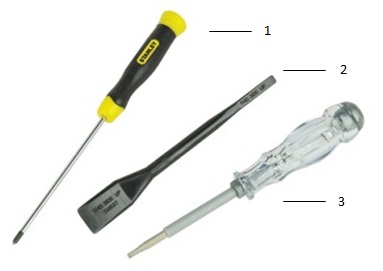
| 1 | Mały śrubokręt krzyżowy | 2 | Plastikowy otwierak |
| 3 | Mały śrubokręt płaski |
 Uwaga: należy pamiętać, że użycie dużego śrubokrętu krzyżakowego lub płaskiego może spowodować uszkodzenie łbów śrub. Ich demontaż będzie wówczas niemożliwy bez użycia narzędzi specjalnych, którymi nie dysponują nasi technicy w siedzibie klienta.
-
Instrukcje przed demontażem pokrywy przedniej:
-
Przed przystąpieniem do montażu lub demontażu jakiegokolwiek sprzętu należy wykonać kopię zapasową danych.
-
Odłącz przewody telefoniczne, sieciowe lub USB od komputera.
-
Odłącz komputer i wszystkie podłączone urządzenia od gniazd elektrycznych.
-
-
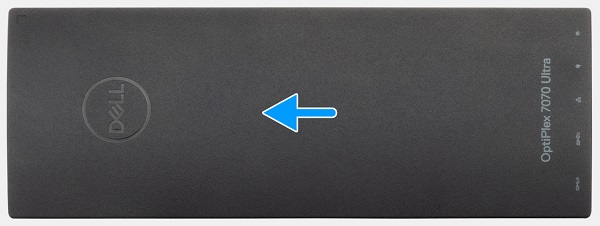
Kiedy komputer jest z tyłu, popchnij pokrywę przednią w kierunku górnej części komputera, aż zwolni się z obudowy.
-
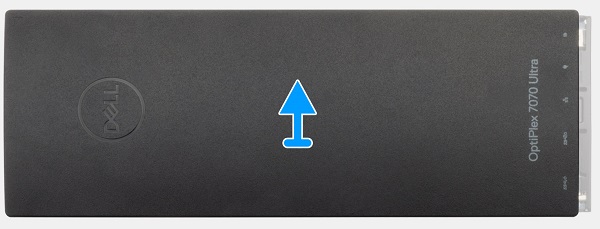
Podnieś i zdejmij pokrywę z komputera
-
Instrukcje przed demontażem dysku twardego 2,5":
-
Przed przystąpieniem do montażu lub demontażu jakiegokolwiek sprzętu należy wykonać kopię zapasową danych.
-
Odłącz przewody telefoniczne, sieciowe lub USB od komputera.
-
Odłącz komputer i wszystkie podłączone urządzenia od gniazd elektrycznych.
-
Zdejmij pokrywę przednią
-
-
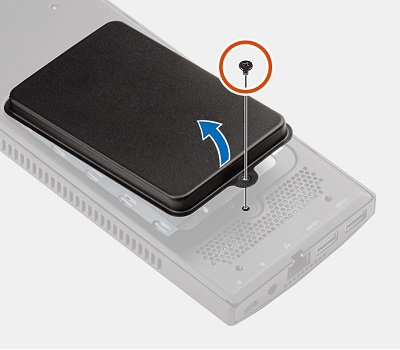
Dysk twardy znajduje się z tyłu komputera w panelu uchylnym. Wykręć jedną śrubę mocującą zestaw dysku twardego do tyłu komputera i otwórz drzwiczki dyskiem twardym
-
Unieś zaczep mocujący na złączu ZIF, odłącz kabel i wyjmij go z gniazda w obudowie, a następnie wyjmij dysk twardy i drzwiczki z komputera.
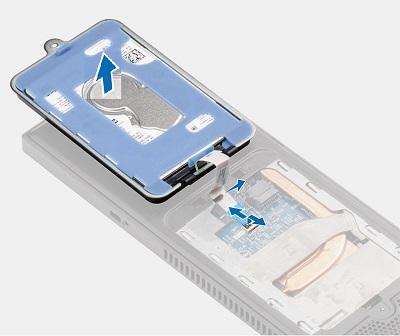
 Uwaga: Przed wyjęciem kabla dysku twardego należy zanotować sposób jego poprowadzenia. Pamiętaj, że po zamontowaniu nowego dysku twardego należy ponownie poprowadzić ten kabel i nie chcesz zagiąć i uszkodzić kabla wstążki.
-
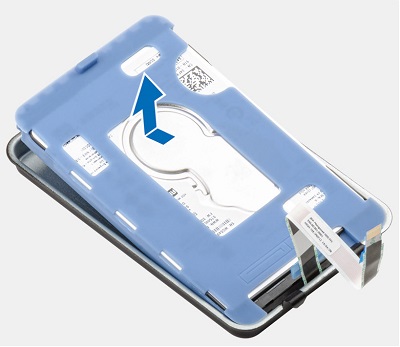
Pociągnij niebieski gumowy zaczep na rękawie ochronnym z boku naprzeciwko kabla dysku twardego i wyjmij moduł dysku twardego z drzwiczek zestawu
-
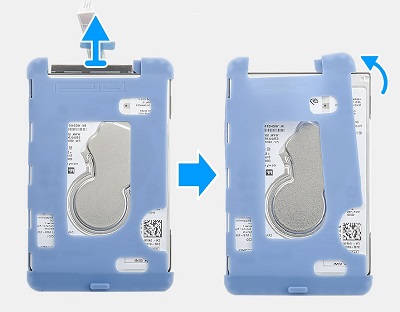
Odłącz kabel od dysku twardego, pociągnij jeden róg otwartej strony rękawa ochronnego od dolnej części dysku twardego
-
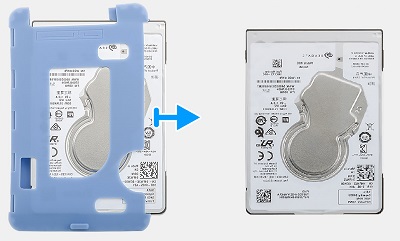
Po wyjęniu jednej strony dysku twardego z otwartej części rękawa ochronnego zdejmij rękaw z dysku twardego
-
Instrukcje przed demontażem karty SSD M.2:
-
Przed przystąpieniem do montażu lub demontażu jakiegokolwiek sprzętu należy wykonać kopię zapasową danych.
-
Odłącz przewody telefoniczne, sieciowe lub USB od komputera.
-
Odłącz komputer i wszystkie podłączone urządzenia od gniazd elektrycznych.
-
Zdejmij pokrywę przednią
-
-
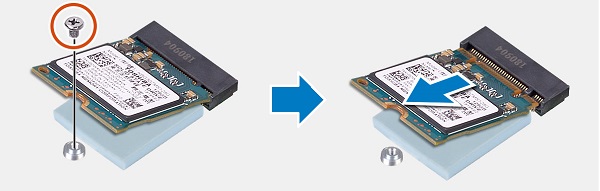
Złącze dysku SSD znajduje się w prawej dolnej części komputera. Wykręć jedną śrubę mocującą końcówkę karty SSD do obudowy.
-
Kiedy karta zostanie wysunięta pod kątem, wyjmij kartę ze złącza i z komputera
-
Instrukcje przed demontażem Przed wyjęciem pamięci:
-
Przed przystąpieniem do montażu lub demontażu jakiegokolwiek sprzętu należy wykonać kopię zapasową danych.
-
Odłącz przewody telefoniczne, sieciowe lub USB od komputera.
-
Odłącz komputer i wszystkie podłączone urządzenia od gniazd elektrycznych.
-
Zdejmij pokrywę przednią
-
-
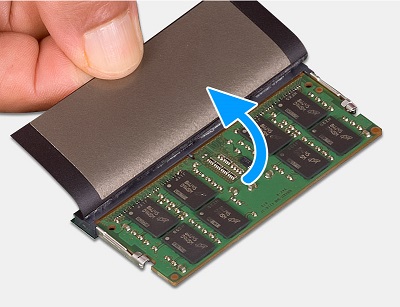
Pamięć znajduje się na środku systemu. Wyjmij panel absorbujący z górnej części modułu pamięci DIMM
-
Pociągnij zaczepy po obu stronach dimm, aby zwolnić pamięć DIMM, a następnie wyjmij moduł DIMM z gniazda i komputera
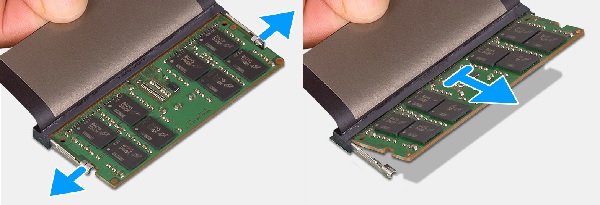
 Uwaga: powtórz kroki 2 i 3 dla dodatkowych modułów pamięci DIMM znajdujących się w komputerze.
-
Instrukcje przed demontażem wentylatora systemowego:
-
Przed przystąpieniem do montażu lub demontażu jakiegokolwiek sprzętu należy wykonać kopię zapasową danych.
-
Odłącz przewody telefoniczne, sieciowe lub USB od komputera.
-
Odłącz komputer i wszystkie podłączone urządzenia od gniazd elektrycznych.
-
Zdejmij pokrywę przednią
-
-
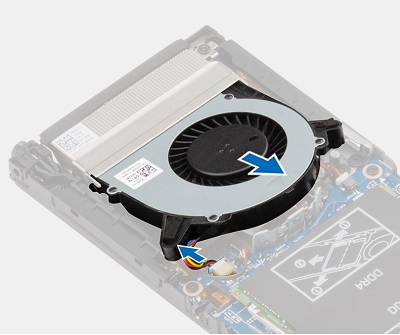
Wentylator systemowy znajduje się na górnej krawędzi obudowy. Zwolnij wentylator z zaczepu mocującego i odłącz kabel baterii pastylkowej od płyty głównej.
-
Wyjmij wentylator systemowy z komputera
-
Instrukcje przed demontażem baterii pastylkowej:
-
Przed przystąpieniem do montażu lub demontażu jakiegokolwiek sprzętu należy wykonać kopię zapasową danych.
-
Odłącz przewody telefoniczne, sieciowe lub USB od komputera.
-
Odłącz komputer i wszystkie podłączone urządzenia od gniazd elektrycznych.
-
Zdejmij pokrywę przednią i wentylator systemowy
-
-
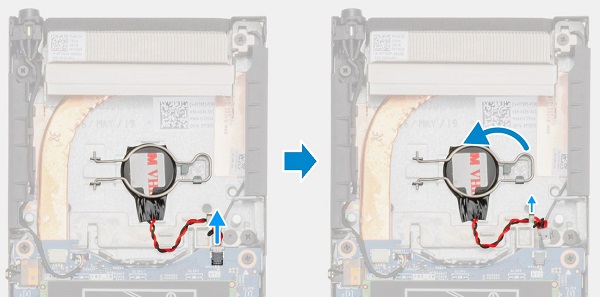
Bateria pastylkowa znajduje się pod wentylatorem systemowy. Po wyjęciu komputera odłącz kabel baterii pastylkowej od płyty głównej. Zwolnij zacisk mocujący z haczyka mocującego i odchyl go całkowicie.
-
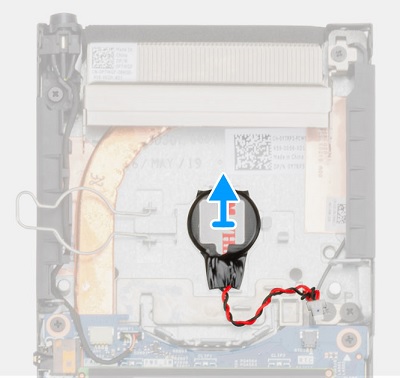
Wyjmij baterię z komputera
-
Instrukcje przed demontażem karty sieci bezprzewodowej Wi-Fi:
-
Przed przystąpieniem do montażu lub demontażu jakiegokolwiek sprzętu należy wykonać kopię zapasową danych.
-
Odłącz przewody telefoniczne, sieciowe lub USB od komputera.
-
Odłącz komputer i wszystkie podłączone urządzenia od gniazd elektrycznych.
-
Zdejmij pokrywę przednią
-
-
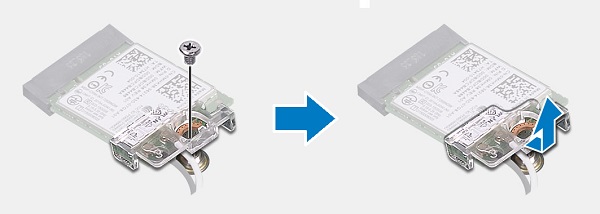
Karta sieci WLAN znajduje się w lewej dolnej części obudowy. Wykręć jedną śrubę ze wspornika mocującego kartę do płyty głównej i wyjmij wspornik
-
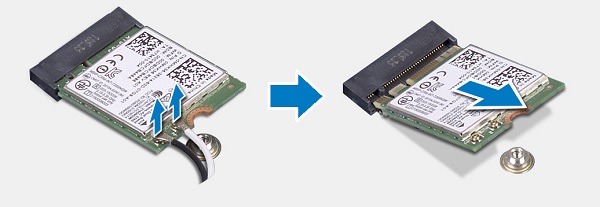
Odłącz kable antenowe (są to małe złącza bolców i pop z lekkim naciskiem) od karty, a następnie wyjmij kartę z gniazda i komputera.
| Jeśli potrzebujesz dalszej pomocy, skontaktuj się z pomocą techniczną. | |
| Skontaktuj się z nami | |