Rozwiązywanie problemów z przesunięciem ekranu pulpitu systemu Windows — brak wyrównania lub przesunięcia ekranu
Podsumowanie: Dowiedz się, jak rozwiązać problemy z przesunięciem pulpitu, aktualizując sterowniki, dostosowując ustawienia wyświetlania i dopasowując rozdzielczość ekranu.
Ten artykuł dotyczy
Ten artykuł nie dotyczy
Ten artykuł nie jest powiązany z żadnym konkretnym produktem.
Nie wszystkie wersje produktu zostały zidentyfikowane w tym artykule.
Instrukcje
Przesunięcie pulpitu systemu Windows
Wyświetlacz na pulpicie systemu Windows został przesunięty o kilka stopni w prawo lub w lewą stronę. Aby rozwiązać ten problem, należy wykonać następujące czynności:
- Sprawdź, czy wszystkie sterowniki są aktualne. Sterowniki można aktualizować uruchamiając Windows Update lub za pomocą Dell SupportAssist.
- Sprawdź limit rozdzielczości komputera lub stacji dokującej, z których korzystasz, aby upewnić się, że nie przekraczasz limitu karty graficznej.
- Kliknij pulpit prawym przyciskiem myszy na pulpicie i wybierz pozycję Ustawienia ekranu.
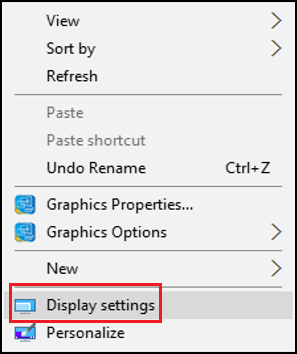
- Wybierz opcję Zaawansowane ustawienia wyświetlania na środku, w dolnej części ekranu.

- Upewnij się, że aktywna rozdzielczość i rozdzielczość pulpitu są takie same (czerwone pole).

- Jeśli rozdzielczości nie są takie same, kliknij opcję Wyświetl właściwości karty (zielone okno), aby zmienić rozdzielczość we właściwościach karty graficznej.
- Kliknij opcję Lista wszystkich trybów.

- Z podanej listy wybierz odpowiednią rozdzielczość.

Obraz na pulpicie powinien być prawidłowo wyrównany po wybraniu odpowiedniej rozdzielczości.
Produkty, których dotyczy problem
Alienware, Dell All-in-One, Dell Pro All-in-One, Dell Pro Max Micro, Dell Pro Max Slim, Dell Pro Max Tower, Dell Pro Micro, Dell Pro Slim, Dell Pro Tower, Dell Slim, Dell Tower, Inspiron, OptiPlex, Vostro, XPS, G Series, G Series, Alienware
, Dell Laptops, Dell Plus, Dell Pro, Dell Pro Max, Dell Pro Plus, Dell Pro Premium, Inspiron, Latitude, Dell Pro Rugged, Vostro, XPS, Fixed Workstations, Mobile Workstations, Dell Pro Max Micro XE FCM2250, Dell Pro Max Slim XE FCS1250, Dell Pro Max Tower T2 XE FCT2250, Dell Pro Max 16 XE MC16250, Dell Pro Micro Plus XE QBM1250, Dell Pro Slim Plus XE5 QBS1250, Dell Pro Tower Plus XE5 QBT1250
...
Właściwości artykułu
Numer artykułu: 000138732
Typ artykułu: How To
Ostatnia modyfikacja: 22 lip 2025
Wersja: 8
Znajdź odpowiedzi na swoje pytania u innych użytkowników produktów Dell
Usługi pomocy technicznej
Sprawdź, czy Twoje urządzenie jest objęte usługą pomocy technicznej.