데스크탑의 주요 구성 요소를 식별하는 기본 가이드
Podsumowanie: 이 문서는 Dell 데스크탑을 만드는 데 사용되는 하드웨어 유형에 대한 기본 참조 가이드입니다.
Instrukcje
다음 섹션에서는 모든 데스크탑에서 찾을 수 있는 각 주요 구성 요소에 대한 비주얼 가이드를 제공합니다. (현재 또는 지난 10년 동안에 출고된 경우) 또한 각 구성 요소에 대한 몇 가지 기본 정보도 제공합니다.
다양한 데스크탑 구성 요소에 대한 비주얼 가이드
어떤 모습이며 어떤 기능을 합니까?
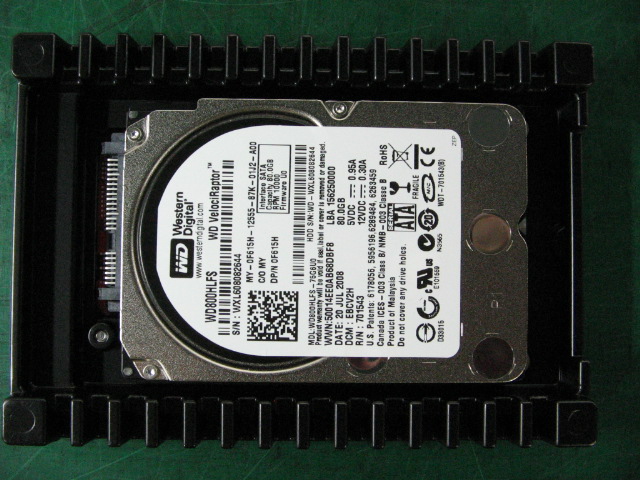
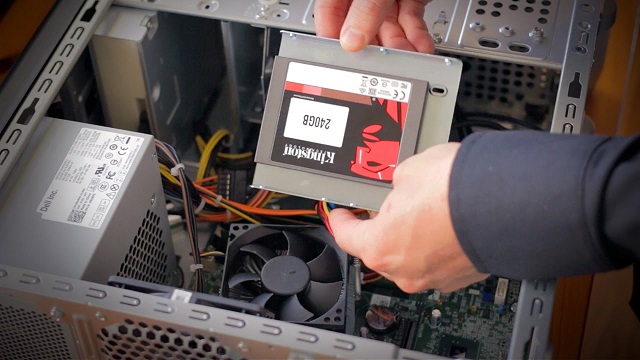
HDD(Hard Drive)/SSD(Solid State Drive)는 소프트웨어 및 데이터를 보관하는 데스크탑의 부품입니다.
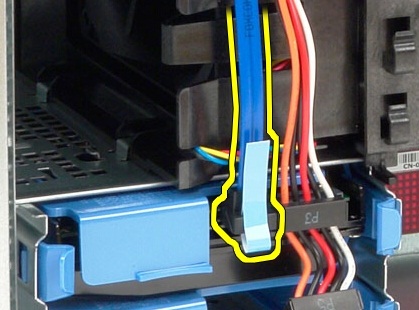
하드 드라이브는 대부분 실버 및 검은색이며 너비가 2.5" 또는 3.5"입니다. 일반적으로 상단에 돌출된 원이 있고 하단에 회로 카드가 있습니다. 드라이브의 후면에는 여러 개의 암 커넥터가 있습니다.
SSD는 대부분 실버 및 검은색이며 너비가 2.5"입니다. 하드 드라이브와 동일한 커넥터가 있습니다.
하드 드라이브 또는 SSD 모두 동일한 2개의 케이블이 연결되어 있습니다. 데이터 SATA(Serial ATA) 케이블 및 전원 케이블
이러한 케이블은 간단히 밀어 넣거나 당겨 빼내기만 하면 연결됩니다. 케이블을 제자리에 고정하는 걸쇠가 없습니다.
하드 드라이브 또는 SSD는 케이지 또는 러너로 제자리에 고정되어 있으며 모델 유형에 따라 다릅니다.
하드 드라이브는 많은 데이터를 저장할 수 있는 회전식 플래터를 사용하는 오래된 기술입니다. SSD는 플래터 대신 플래시 메모리를 사용하여 드라이브 액세스 속도를 높이는 최신 기술입니다. SSD는 대부분의 데스크탑의 속도를 향상하는 일반적인 업그레이드 부품이지만 스토리지 크기는 하드 드라이브가 처리할 수 있는 용량에 미치지 못합니다. 두 가지 조합을 사용하여 빠른 부팅 및 검색 속도를 지원하는 동시에 저장된 데이터를 위한 공간을 확보할 수 있습니다.
어떤 모습이며 어떤 기능을 합니까?
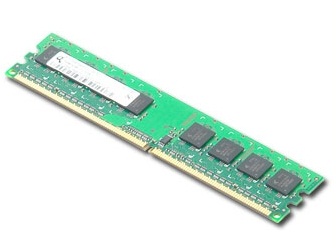
메모리는 소프트웨어 프로그램 간에 데이터를 전송할 수 있는 데스크탑의 부품입니다. 많이 설치할수록 프로그램 및 애플리케이션 사용 경험이 빨라집니다.
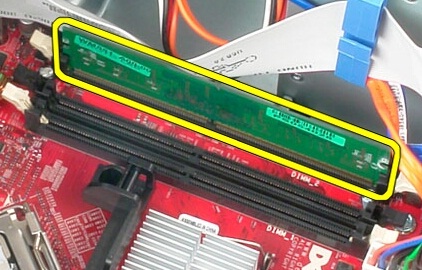
데스크탑의 메모리는 일반적으로 2.5" ~ 3”의 길이, 약 1"의 높이를 가집니다. 회로 카드의 하단 가장자리에 금색 테두리가 있고 그 테두리에는 노치가 있습니다.
메모리를 분리하려면 다음을 수행합니다. 메모리 양쪽에 있는 클립을 당겨 분리하면 슬롯에서 올라오므로 슬롯에서 꺼낼 수 있습니다.
메모리를 재장착하려면 다음을 수행합니다. 메모리를 슬롯에 밀어 넣고 올바른 방향인지 확인합니다. 슬롯의 양쪽 클립이 올라와 제자리에 메모리를 고정합니다. (클립이 메모리를 제자리에 고정하며, 클립이 메모리를 잡지 못하면 제대로 장착되지 않음)
메모리 카드 노치가 메모리 슬롯의 막대와 일치합니다. 메모리가 올바른 방향일 때만 메모리 슬롯에 장착할 수 있습니다. 노치의 위치는 메모리의 유형에 따라 달라집니다. (예를 들어 DDR3 메모리는 DDR4 슬롯에 장착되지 않음)
어떤 모습이며 어떤 기능을 합니까?
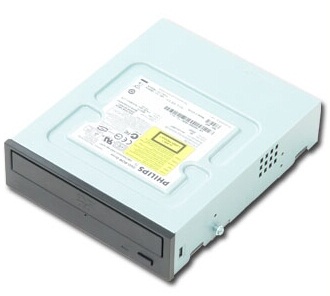
CD(Compact Disc) 또는 DVD(Digital Versatile Disc) 드라이브는 CD 또는 DVD 미디어를 읽는 데스크탑의 일부입니다. 장착된 드라이브 유형에 따라 미디어도 생성될 수 있습니다.
CD 또는 DVD 드라이브는 일반적으로 미디어가 삽입되는 검은색 또는 흰색 표면이 있는 사각형 상자입니다. 슬림형 CD 또는 DVD 드라이브가 장착된 경우에도 이 기본 모양을 따릅니다.
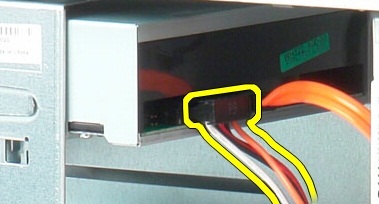
CD 또는 DVD 드라이브에는 3개의 케이블이 연결되어 있습니다. 데이터 SATA 케이블과 전원 케이블
이러한 케이블은 밀어 넣거나 당겨 빼내기만 하면 연결됩니다. 케이블을 제자리에 고정하는 걸쇠가 없습니다. 드라이브 모델에 따라 오디오 케이블이 연결되어 있을 수도 있습니다. 이 케이블에는 작은 레버가 있는 걸쇠가 있으며, 드라이브에서 케이블을 분리하려면 반드시 이 레버를 눌러야 합니다.
CD 또는 DVD 드라이브는 Phillips 헤드 나사 또는 Dell 브래킷으로 제자리에 고정됩니다.
어떤 모습이며 어떤 기능을 합니까?
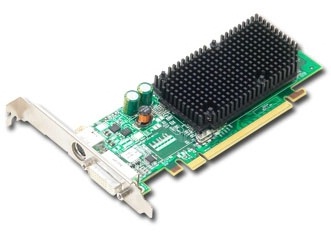
비디오 카드는 추가 기능 카드(선택 사항)입니다. 마더보드에 내장된 그래픽 칩에서 제공하는 수준 이상으로 그래픽을 개선하기 위해 데스크탑에 추가됩니다.
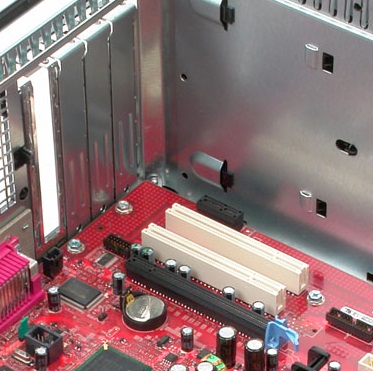
비디오 카드는 옵션 카드의 일반 구성을 따릅니다. 암 커넥터가 포함된 블랭킹 플레이트가 있으며, 이는 데스크탑 후면을 향하고 있습니다. 카드 자체를 이루는 회로 기판의 아래쪽에는 금색 가장자리가 있습니다. 가장자리는 해당 카드가 사용하는 슬롯에 일치하도록 구성됩니다. 카드는 잘못된 슬롯에 맞지 않습니다.
카드를 분리하려면 다음을 수행합니다. 데스크탑 후면의 옵션 슬롯에서 카드를 분리합니다. PCIe 카드에서 카드 슬롯 후면의 잠금 클립을 분리합니다.
카드를 재장착하려면 다음을 수행합니다. 카드 전면을 올바른 옵션 슬롯에 넣고 슬롯 안으로 눌러서 제자리에 단단히 장착합니다.
비디오 카드는 클립, 잠금 장치 또는 십자 머리 나사로 모델 유형에 따라 고정됩니다.
어떤 모습이며 어떤 기능을 합니까?
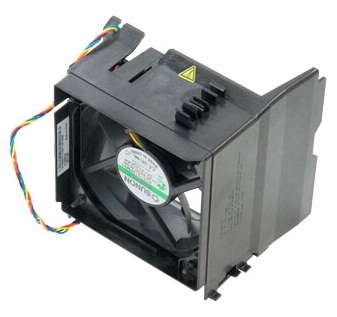
시스템 팬은 데스크탑 안으로 공기를 끌어와 새시를 냉각하는 데 사용됩니다. 이렇게 하면 과열을 방지하고 더 효율적으로 작업할 수 있습니다.
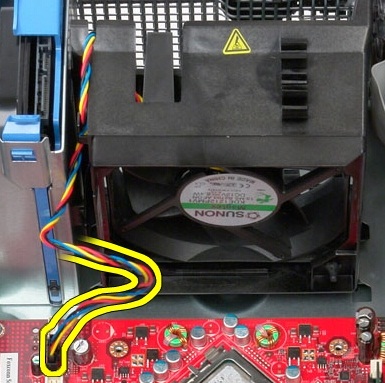
시스템 팬은 검은색이며 일반적으로 검은색 또는 파란색 슈라우드에 장착됩니다.
시스템 팬은 마더보드에 컨트롤러 케이블로 연결됩니다. 케이블에는 일반적으로 커넥터를 제자리에 고정하는 레버 클립이 있습니다.
시스템 팬은 고무 클립 또는 케이지를 사용하여 섀시에 고정합니다.
어떤 모습이며 어떤 기능을 합니까?
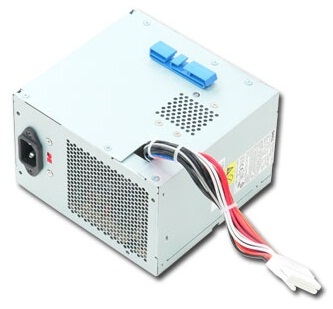
PSU(Power Supply Unit)는 시스템과 모든 구성 요소에 전원을 공급하는 데스크탑의 부품입니다.
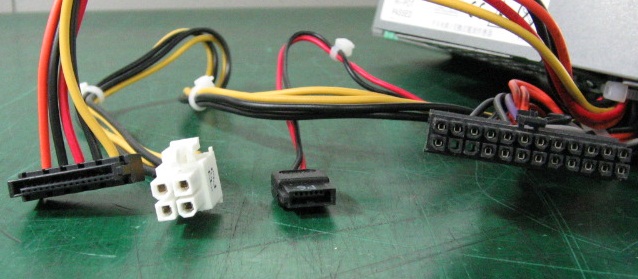
PSU 는 일반적으로 사각형 또는 직사각형 형태의 금속 상자입니다. 후면에는 전원 코드 커넥터가 있으며 여러 색상의 전원 케이블이 전면에서 튀어나와 있거나 전면에 연결되어 있습니다.
SATA PSU에는 데스크탑의 다양한 부품에 연결하는 4가지 주요 유형의 케이블 커넥터가 있습니다.
24핀 및 4핀 커넥터는 마더보드에 연결됩니다. 마더보드에 연결된 케이블에는 케이블을 제자리에 고정하는 걸쇠가 있습니다. 나머지 2개의 커넥터는 데스크탑의 드라이브에 연결됩니다. 이 케이블은 걸쇠나 클립 없이 밀어 넣거나 빼내어 연결합니다.
PSU는 내부 걸쇠와 외부 Philips 헤드 나사로 고정됩니다.
어떤 모습이며 어떤 기능을 합니까?
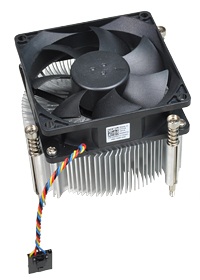
방열판은 데스크탑의 두뇌인 프로세서에서 열을 방출하는 부분입니다. 경우에 따라 내장형 팬이 있습니다.
방열판은 일반적으로 검은색 슈라우드에 포함된 여러 개의 금속 핀의 형태를 취하며, 경우에 따라 상단에 팬이 있는 형태를 취합니다.
이를 제거하려면 나사를 빼내고 팬 케이블을 분리한 다음 데스크탑에서 어셈블리를 제거합니다.
방열판을 재장착하려면 팬 케이블을 다시 연결하고 방열판이 제자리에 다시 장착되면 나사를 다시 조여 고정합니다.
방열판 및 팬은 마더보드에 Phillips 헤드 나사로 고정됩니다.
어떤 모습이며 어떤 기능을 합니까?
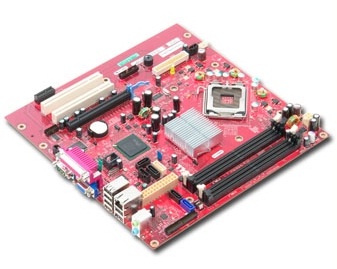
마더보드는 데스크탑의 부품이며, 다른 모든 부품이 연결되고 해당 부품의 동작 방법을 제어합니다.
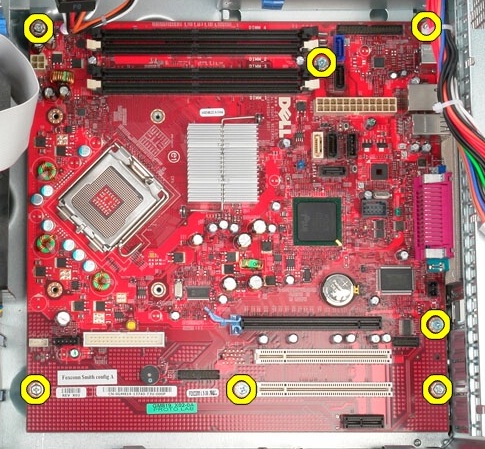
일반적으로 고객이 분리할 수 있는 부품은 아닙니다.
마더보드는 데스크탑에서 가장 큰 회로 카드이며 섀시 베이스에 고정되어 있습니다.
여러 개의 커넥터가 납땜되어 있고 데스크탑의 모든 다른 부품들은 이 구성 요소에 다양한 커넥터 중 하나로 연결되어 있습니다.
마더보드에는 프로세서가 장착되어 있으며 Philips 헤드 나사로 섀시에 고정됩니다.