PS Series: Uruchamianie aplikacji PS Series Group Manager bez obsługi wtyczki Java
Podsumowanie: Uruchamianie Group Manager w przeglądarce jest domyślnie ustawione na "Uruchom w oknie przeglądarki" przy użyciu wtyczki Java, a nie "Uruchom jako aplikacja" przy użyciu wtyczki Java Web Start. Opcja Uruchom jako aplikację jest prezentowana tylko w przypadku wystąpienia pewnych błędów. ...
Objawy
Uruchamianie Group Manager w przeglądarce jest domyślnie uruchamiane w oknie przeglądarki przy użyciu wtyczki Java, a nie Launch jako aplikacja przy użyciu Java Web Start.
Opcja Uruchom jako aplikację jest wyświetlana tylko w niektórych warunkach błędu. Na przykład wymagane środowisko Java Runtime Environment (JRE) nie jest zainstalowane. Ponadto po wylogowaniu się z bieżącej sesji interfejsu użytkownika w przeglądarce
-
Korzystanie z przeglądarki, która nie obsługuje wtyczki Java, powoduje wyświetlenie w interfejsie użytkownika Group Manager monitu o zainstalowanie/aktualizację wersji Java (Rysunek 1 [tylko w języku angielskim]).

Rysunek 1. Komunikat dotyczący instalacji lub aktualizacji wersji Java -
Kliknij Anuluj, aby otworzyć stronę z opcją Uruchom jako aplikację. Spowoduje to uruchomienie Group Manager jako aplikacji przy użyciu technologii Java Web Start (Rysunek 2 [tylko w języku angielskim]).
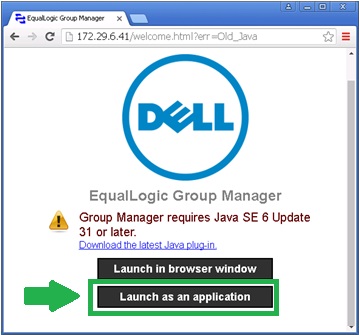
Rysunek 2. Kliknij opcję Uruchom jako aplikacjęUwaga: Kliknięcie przycisku OK powoduje przejście do strony pobierania oprogramowania Java.
Interfejs użytkownika Group Manager w tym scenariuszu nie zawiera jasnych instrukcji dotyczących uruchamiania aplikacji do momentu dotarcia do tej strony.
Przyczyna
Oracle ogłasza wycofanie wtyczki Java do przeglądarek, a wielu dostawców przeglądarek zaprzestało obsługi wtyczek opartych na standardach.
Rozwiązanie
Jeśli przeglądarka nie obsługuje wtyczki Java, interfejs użytkownika Group Manager można uruchomić przy użyciu dowolnej z następujących metod:
- Uruchom interfejs użytkownika Group Manager jako autonomiczną aplikację przy użyciu programu Java Web Start.
- Aby uruchomić interfejs użytkownika Menedżera grup jako autonomiczną aplikację przy użyciu programu Java Web Start, otwórz wiersz polecenia i wprowadź następujące polecenie (zamiast zwykłego adresu URL)
javaws http://<appliance-ip>/groupmgr.jnlpUwaga: W systemie musi być zainstalowane środowisko Java Runtime Environment (JRE) w wersji 1.6.0_31 lub nowszej, a zmienna środowiskowa PATH musi zostać zaktualizowana w celu uwzględnienia katalogu Java bin.
- Aby uruchomić interfejs użytkownika Menedżera grup jako autonomiczną aplikację przy użyciu programu Java Web Start, otwórz wiersz polecenia i wprowadź następujące polecenie (zamiast zwykłego adresu URL)
- Przejdź bezpośrednio do strony opcji, a następnie wybierz opcję Uruchom jako aplikację.
- Aby uzyskać dostęp do strony Opcje , wprowadź następujący adres URL (zamiast zwykłego adresu URL):
W przypadku systemu Mac OS/X 10
- Kliknij opcję Uruchom jako aplikację. Spowoduje to pobranie pliku groupmgr.jnlp i dodanie go do listy pobierania (Rysunek 3 [tylko w języku angielskim]).

Rysunek 3. Lista pobierania
Uwaga: Dwukrotne kliknięcie pliku na liście pobierania powoduje wyświetlenie poniższego komunikatu dotyczącego bezpieczeństwa systemu Mac OS (Rysunek 4 [tylko w języku angielskim]).
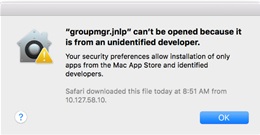
Rysunek 4. Komunikat bezpieczeństwa systemu Mac OS - Aby uruchomić aplikację Group Manager, otwórz panel Security (Zabezpieczenia) w programie Preferences i kliknij przycisk Click the lock to make changes (Kliknij blokadę, aby wprowadzić zmiany).
- Mac OS zapamiętuje ostatni zablokowany program i daje nam możliwość otwarcia go mimo wszystko bez konieczności edycji jakichkolwiek ustawień ogólnych.
- Kliknij przycisk Otwórz mimo to (Rysunek 5 [tylko w języku angielskim]). Spowoduje to otwarcie komunikatu zabezpieczeń (Rysunek 6 [tylko w języku angielskim]):
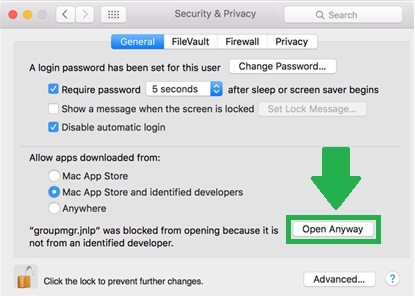
Rysunek 5. Otwórzpanel Zabezpieczenia w programie Preferencje i kliknij przycisk Otwórz mimo to
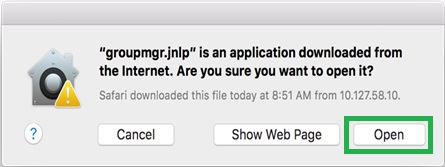 Rysunek 6: Otwieranie pliku groupmgr.jnlp
- Kliknij Open (Otwórz), aby uruchomić aplikację Group Manager.
- System Mac OS zapisze te ustawienia zabezpieczeń dla pliku groupmgr.jnlp i nie będzie wyświetlał monitu o przejście tych kroków bezpieczeństwa w przyszłości.
Po zakończeniu powyższe opcje utworzą skrót na pulpicie i element menu Start umożliwiający w przyszłości uruchomienie programu Dell PS Series Group Manager.