PowerEdge: testowanie przepustowości sieci za pomocą iPerf
Podsumowanie: Funkcja iPerf w trybie serwera i klienta umożliwia pomiar przepustowości sieci między dwoma systemami i określenie dostępnej przepustowości.
Instrukcje
iPerf3 Narzędzie to oprogramowanie typu open source, które jest dostępne wraz z kodem źródłowym. Jest on rozwijany przez ESnet (Link zewnętrzny) i Lawrence Berkeley National Laboratory (Link zewnętrzny). Jest wydany na trzyklauzulowej licencji BSD (Link zewnętrzny). Plik iPerf3 nie jest narzędziem firmy Dell Technologies.
Dowiedz się, jak przetestować przepustowość i przepływność sieci za pomocą iPerf konfigurując klienta i serwer oraz interpretując wyniki wydajności sieci.
Posługiwać się iPerf Do testowania dostępnej przepustowości sieci między systemami oraz do pomiaru przepustowości sieci i identyfikowania problemów z wydajnością.
Plik iPerf3 Narzędzie to powszechnie używane narzędzie do testowania sieci, które mierzy przepustowość sieci między dwoma systemami.
Pozwala użytkownikowi ustawić różne parametry, które można wykorzystać do testowania sieci lub alternatywnie do optymalizacji lub dostrajania sieci. Iperf ma funkcje klienta i serwera i może mierzyć przepustowość między nimi, jednokierunkowo lub dwukierunkowo. Jest to oprogramowanie typu open source, które działa na różnych platformach, w tym Linux, Windows i VMware.
Jeśli musisz użyć określonego adresu interfejsu, możesz określić adres, który ma być używany z -B <x.x.x.x> opcja.
Podczas testowania sieci o szybkości powyżej 10G najlepiej jest połączyć klienta z wieloma wątkami za pomocą -P <threads> - Opcjonalnie.
iPerf3 A jego zastosowania można znaleźć na stronie iPerf.fr. Łącze zewnętrzne
Pobierz lub zainstaluj iPerf3 Narzędzie dla używanego systemu operacyjnego (OS):
Instalator Windows
- Pobierz najnowszy plik binarny dla
iPerf(Link zewnętrzny) - Wyodrębnij plik binarny
.zipw dowolnym miejscu w lokalnym systemie plików, aby później go uruchomić. - Nie ma instalacji dla systemu Windows, zamiast tego otwórz wiersz polecenia w lokalizacji, do której wyodrębniono narzędzie.
Instalacja Red Hat Enterprise Linux
- Uruchom następujące polecenie z uprawnieniami superużytkownika (root):
dnf install iperf3
Instalacja systemu Ubuntu Linux:
- Uruchom następujące polecenie z uprawnieniami sudo :
sudo apt install iperf3
iPerf jest instalowany domyślnie w oprogramowaniu VMware ESXi 7.0 i nowszych i znajduje się w lokalnym systemie plików pod adresem /usr/lib/vmware/vsan/bin/iperf3.
Testowanie dostępnej przepustowości sieci 1.
- Na serwerze odbierającym dane uruchom następujące polecenie:
iperf3 -s
Używany port (domyślnie 5201) musi być otwarty, jeśli lokalna zapora jest włączona. Możesz określić konkretny port (w razie potrzeby) za pomocą -p <port> - Opcjonalnie.
- Na serwerze wysyłającym dane uruchom następujące polecenie:
iperf3 -c x.x.x.x
Zainstaluj następujące elementy: <x.x.x.x> W miejsce x.x.x.x wpisz adres IP serwera z kroku 2.
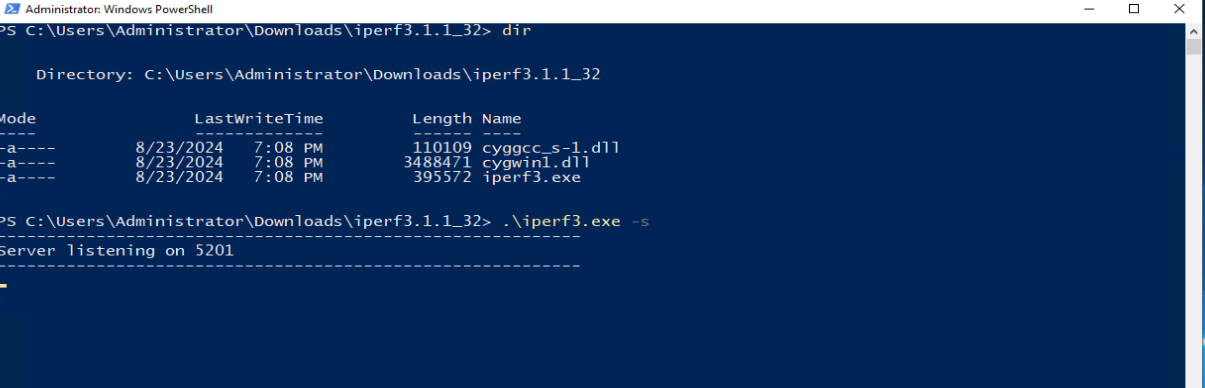
Rysunek 1: Ilustracja: iPerf3 działający w systemie Windows jako serwer gotowy do odbioru danych.
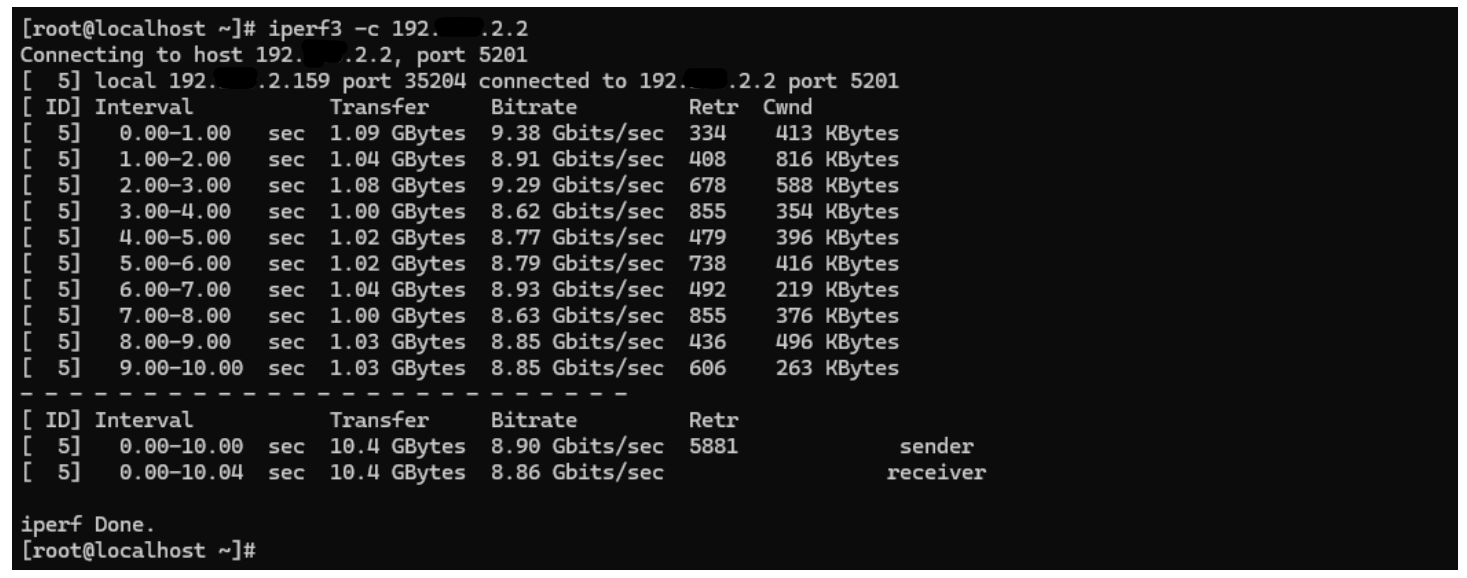 Rysunek 2: Ilustracja:
 iPerf3 działa w systemie Linux jako klient pokazujący wyniki transferu
Dodatkowe informacje
- Co to jest polecenie iPerf służące do testowania przepustowości klienta?
Aby przetestować przepustowość sieci z komputera klienckiego, standardowy podstawowy iPerf3 polecenie to:
iperf3 -c <server_ip_address>
Zastąp <server_ip_address> z rzeczywistym adresem IP serwera nasłuchującego iPerf. To domyślne polecenie uruchamia 10-sekundowy test przepustowości protokołu TCP (Transmission Control Protocol).
- W jaki sposób iPerf mierzy przepustowość sieci?
iPerf Mierzy przepustowość sieci, uruchamiając oprogramowanie klienta i serwera na przeciwległych końcach sieci. Klient przesyła strumień pakietów danych przez połączenie przez określony czas. Następnie oblicza przepływność, biorąc łączną liczbę pomyślnie odebranych bajtów i dzieląc ten wynik przez czas trwania testu.
Aby uzyskać więcej informacji na temat iPerf, zobacz iPerf — najlepsze narzędzie do testowania prędkości dla protokołów TCP, UDP i SCTP (łącze zewnętrzne).