PowerEdge: Importowanie licencji kontrolera iDRAC przy użyciu dysku USB za pomocą kontrolera Lifecycle Controller
Podsumowanie: W tym artykule wyjaśniono, w jaki sposób korzystać z funkcji importowania licencji serwera w celu zaimportowania licencji iDRAC z interfejsu użytkownika kontrolera Lifecycle Controller. ...
Ten artykuł dotyczy
Ten artykuł nie dotyczy
Ten artykuł nie jest powiązany z żadnym konkretnym produktem.
Nie wszystkie wersje produktu zostały zidentyfikowane w tym artykule.
Instrukcje
Użyj funkcji Import Server License , aby zaimportować licencję iDRAC z interfejsu użytkownika kontrolera Lifecycle Controller. Scenariusze, w których może być konieczne zaimportowanie licencji, to konfiguracja nowego serwera dostarczonego z fabryki, uaktualnienie licencji Express do licencji Enterprise itd. Również do zarządzania licencją iDRAC można użyć interfejsu iDRAC.
PowerEdge: Jak zarządzać licencją kontrolera iDRAC za pomocą interfejsu sieciowego?
Spis treści
Wymagania wstępne
Przed zaimportowaniem licencji serwera należy upewnić się, że spełnione są następujące warunki wstępne:
- Liczba licencji zainstalowanych na serwerze nie może przekraczać 16.
- Importowana licencja nie wygasła.
- Importowana licencja nie ma typu wieczystego, który ma unikatowy identyfikator lub kod Service Tag powiązany z innym serwerem.
- Importowana licencja jest odpowiednim skompresowanym plikiem, a nie uszkodzonym plikiem.
- Importowana licencja nie może być jeszcze zainstalowana na tym samym serwerze.
- W przypadku importu licencji dzierżawionej, ta data importu musi być datą po aktywacji daty dzierżawy.
Importowanie licencji serwera z dysku USB
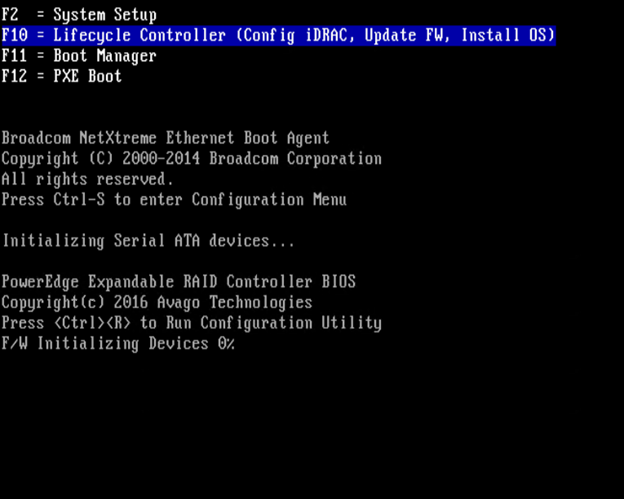
- Uruchom kontroler Lifecycle Controller (aby uruchomić kontroler Lifecycle Controller, uruchom ponownie system i naciśnij <klawisz F10> podczas etapu POST, aby wybrać kontroler Lifecycle Controller z wyświetlonej listy. Przy pierwszym uruchomieniu kontroler Lifecycle Controller wyświetla kreator ustawień, który umożliwia skonfigurowanie preferowanego języka i ustawień sieciowych).
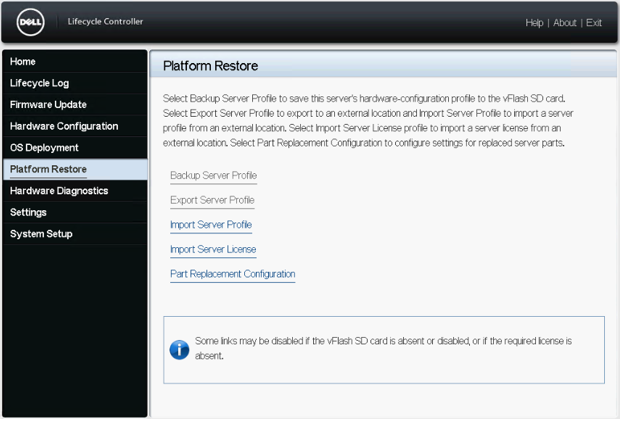
- W lewym okienku kliknij przycisk Platform Restore.
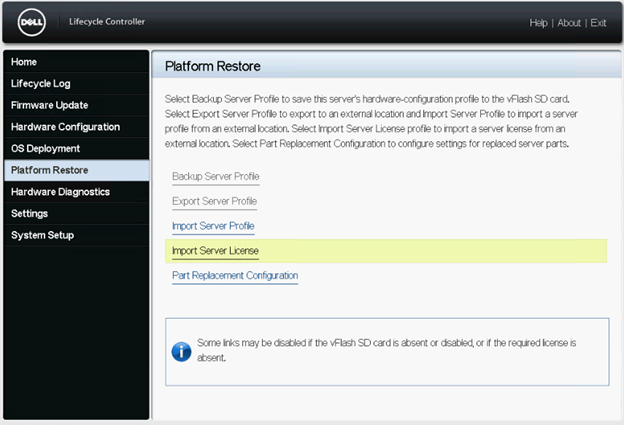
- W prawym okienku kliknij przycisk Import Server License.
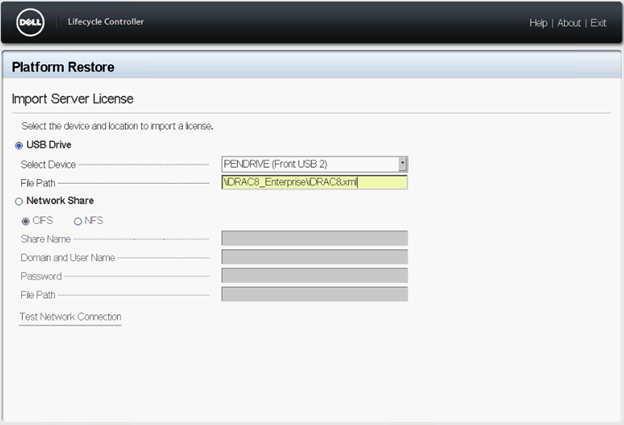
- Na stronie Import Server License kliknij USB Drive i z menu rozwijanego Select Device wybierz dołączony napęd USB.
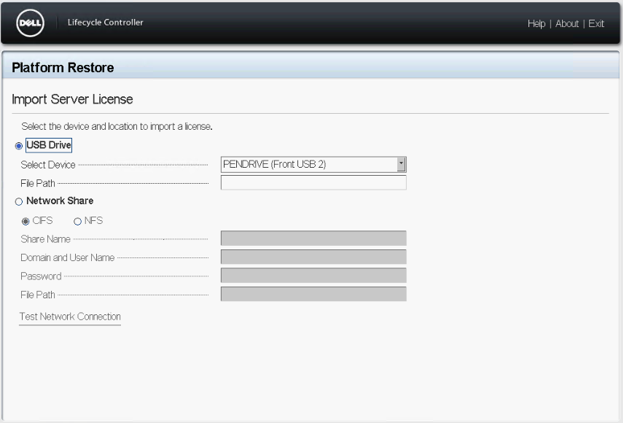 Uwaga: Jeśli dysk USB nie jest podłączony, zostanie wyświetlony następujący komunikat: Włóż nośnik.
 - W polu Ścieżka pliku wprowadź ścieżkę do katalogu lub podkatalogu (np.
\iDRAC8_Enterprise\iDRAC8.xml), gdzie plik XML licencji jest przechowywany w wybranym urządzeniu, a następnie kliknij przycisk Zakończ. Licencja jest importowana, instalowana i wyświetlany jest następujący komunikat: Licencja pomyślnie zaimportowana.
Dodatkowe informacje
Importowanie profilu serwera przy użyciu dysku USB za pomocą Lifecycle Controller firmy Dell.
Czas trwania: 00:03:00 (gg:mm:ss)
Jeśli to możliwe, ustawienia języka napisów można wybrać za pomocą ikony CC w tym odtwarzaczu wideo.
Produkty, których dotyczy problem
C Series, Rack Servers, Tower Servers, iDRAC7, iDRAC8, iDRAC9Właściwości artykułu
Numer artykułu: 000139682
Typ artykułu: How To
Ostatnia modyfikacja: 02 wrz 2026
Wersja: 10
Znajdź odpowiedzi na swoje pytania u innych użytkowników produktów Dell
Usługi pomocy technicznej
Sprawdź, czy Twoje urządzenie jest objęte usługą pomocy technicznej.