Precision 3930 Rack Workstation顧客交換可能パーツ(CRU)分解取り外しガイド
Podsumowanie: この記事では、Precision 3930 Rackワークステーションのパーツについて、すべてのユーザーが取り外して交換できるとみなすパーツについて説明します。
Objawy
これらのガイドでは、Precision Rack 3930ワークステーションの顧客交換可能ユニット(CRU)と考えられるパーツを安全に取り外す手順について説明します。(CRUはシステムの一部であり、エンジニアが削除または交換する必要はありません。)このガイドには、関連する内容を参照するための写真も含まれています。
目次:
取り外しガイド
これらのガイドに記載されていない内容については、システム マニュアルを参照する必要があります。
次の記事には、電気機器を取り扱う際に考慮する必要がある安全上の注意事項について説明します。
Przyczyna
取り外し手順
 メモ: コンテンツを表示するには、以下のセクションのタイトルをクリックしてください。
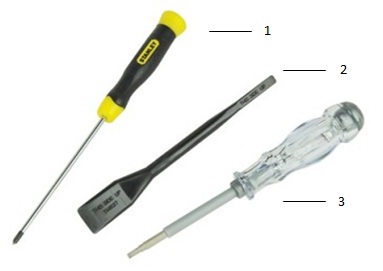
| 1 | 小型のプラス ドライバー | 2 | プラスチック製スクライブ |
| 3 | 小型のマイナス ドライバー |
 メモ: 大型のプラス ドライバーまたはマイナス ドライバーを使用すると、ネジの頭が損傷するおそれがあるため注意してください。その場合は、オンサイト エンジニアが所持していない特殊ツールを使用しないと取り外しができなくなります。
-
トップ カバーを取り外す前に、次の手順を実行します。
-
ハードウェアの取り付けまたは取り外しの際には、必ずすべてのデータを適切にバックアップしてください
-
電話回線、ネットワークケーブル、USB通信ケーブルをコンピュータから外します
-
コンピュータ、および取り付けられているすべてのデバイスをコンセントから外します
-
-
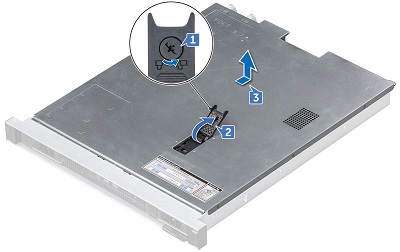
プラス ドライバを反時計回りに使用してラッチの円形ロックを回し、ロックを解除します[1]。リリース ラッチをシャーシの背面に向かって引き上げ[2]、カバーをシャーシの背面に向かってスライドさせ、持ち上げて取り外します[3]。
-
エア ダクトを取り外す前に、次の手順を実行します。
-
ハードウェアの取り付けまたは取り外しの際には、必ずすべてのデータを適切にバックアップしてください
-
電話回線、ネットワークケーブル、USB通信ケーブルをコンピュータから外します
-
コンピュータ、および取り付けられているすべてのデバイスをコンセントから外します
-
カバーを取り外してください
-
-
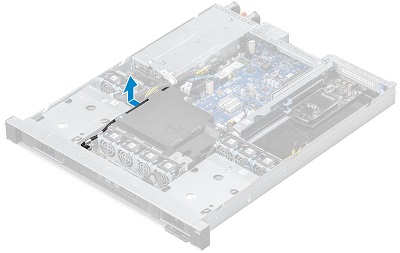
前面パネル ケーブルの配線を外します。
-
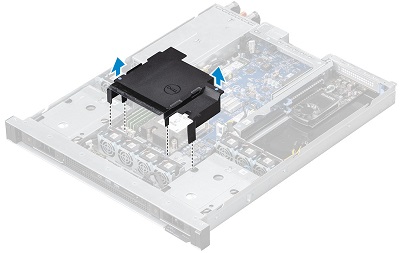
エア ダクトを持ち上げてヒート シンクから取り外します。
-
ライザー1モジュールを取り外す前に、次の手順を実行します。
-
ハードウェアの取り付けまたは取り外しの際には、必ずすべてのデータを適切にバックアップしてください
-
電話回線、ネットワークケーブル、USB通信ケーブルをコンピュータから外します
-
コンピュータ、および取り付けられているすべてのデバイスをコンセントから外します
-
カバーを取り外してください
-
-
ライザーの両側にある2つの青いリフト ポイントを持ち上げて、ライザーを持ち上げてシステムから取り外します。
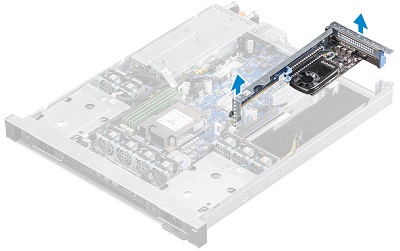
-
リリース タブを引き上げてライザー1スロットを開き、ダミーをスロットから持ち上げます。
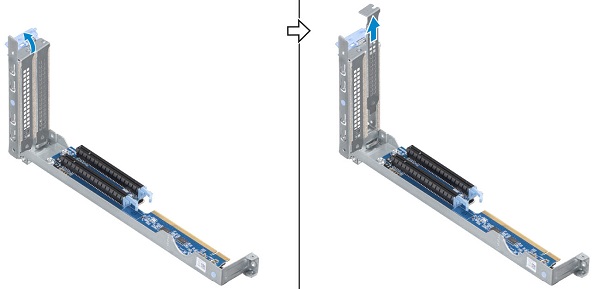
-
グラフィックス カードを取り外す前に、次の手順を実行します。
-
ハードウェアの取り付けまたは取り外しの際には、必ずすべてのデータを適切にバックアップしてください
-
電話回線、ネットワークケーブル、USB通信ケーブルをコンピュータから外します
-
コンピュータ、および取り付けられているすべてのデバイスをコンセントから外します
-
カバーとライザー1モジュールを取り外してください
-
-
カードの電源ケーブルを確認し、表示されているケーブルを外します。リリース タブを引き上げて[1]、カードの背面にある固定クリップを外し[2]、カードを持ち上げてライザーから取り外します[3]。
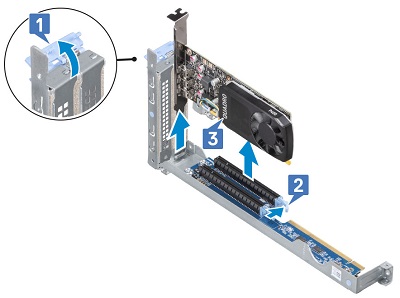
-
ライザー2モジュールを取り外す前に、次の手順を実行します。
-
ハードウェアの取り付けまたは取り外しの際には、必ずすべてのデータを適切にバックアップしてください
-
電話回線、ネットワークケーブル、USB通信ケーブルをコンピュータから外します
-
コンピュータ、および取り付けられているすべてのデバイスをコンセントから外します
-
カバーを取り外してください
-
-
ライザー2モジュールの青色のリフト ポイントの位置を確認し、それらのポイントをつかんで、モジュールを持ち上げてシステムから取り外します。
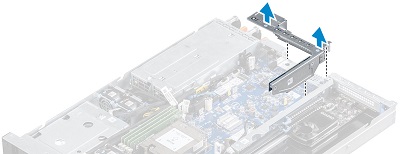
-
青色のリリース テーブルを引いて[1]、スロットからダミーを取り外します[2]。
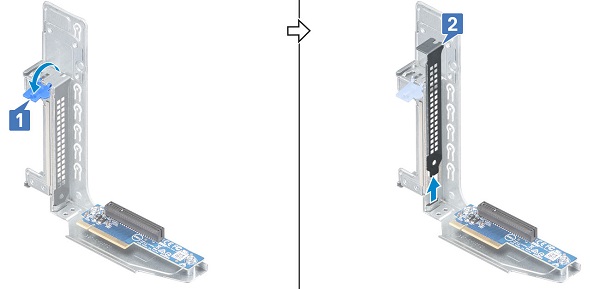
 メモ: 一部の拡張カードでは、正常に動作するために余分な電力が必要です。これは通常、追加の電源ケーブルまたはファン ケーブルを使用します。一部の種類のグラフィックス カードは、カードの背面にあるロック ラッチでマザーボードのスロットに固定されています。
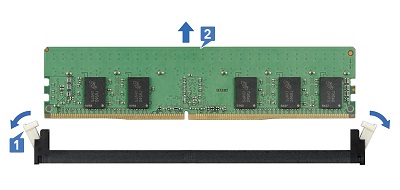
 メモ: システム内の追加メモリーについては、ステップ2を繰り返します。
-
ハード ディスク ドライブ(HDD)アセンブリーを取り外す前に、次の手順を実行します。
-
ハードウェアの取り付けまたは取り外しの際には、必ずすべてのデータを適切にバックアップしてください
-
電話回線、ネットワークケーブル、USB通信ケーブルをコンピュータから外します
-
コンピュータ、および取り付けられているすべてのデバイスをコンセントから外します
-
-
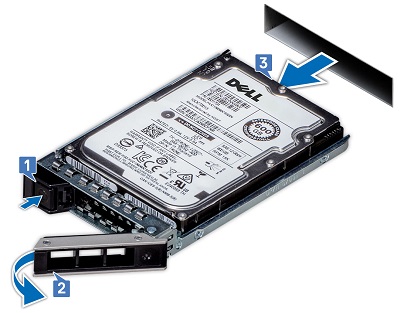
ドライブ アセンブリーの前面にあるリリース ボタンを押して[1]、リリース ラッチを開きます。リリース ラッチを引いて[2]、ドライブのロックを解除し、アセンブリーを引き出し、ドライブをシステムの前面から引き出します[3]。
-
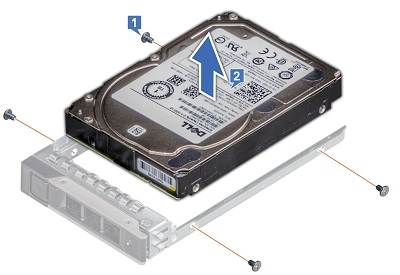
ドライバーをアセンブリーから取り外すには、サイド レールをドライブに固定している4本のネジを外し[1]、ドライブを持ち上げてアセンブリーから取り外します[2]。
-
HDDバックプレーンを取り外す前に、次の手順を実行します。
-
ハードウェアの取り付けまたは取り外しの際には、必ずすべてのデータを適切にバックアップしてください
-
電話回線、ネットワークケーブル、USB通信ケーブルをコンピュータから外します
-
コンピュータ、および取り付けられているすべてのデバイスをコンセントから外します
-
カバーを取り外してください
-
-
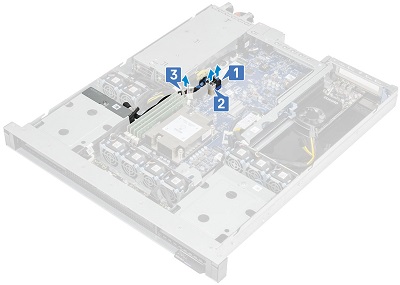
データケーブルを取り外し[1]、左右のバックプレーンからマザーボードに電源を供給します[2]。
-
クリップからケーブルの配線を外します[3]。
-
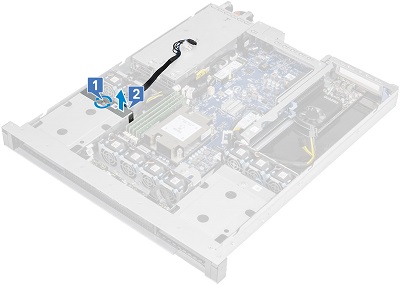
バックプレーンをシャーシに固定している1本の拘束ネジを緩め[1]、バックプレーンを持ち上げてシステムから取り外します[2]。
-
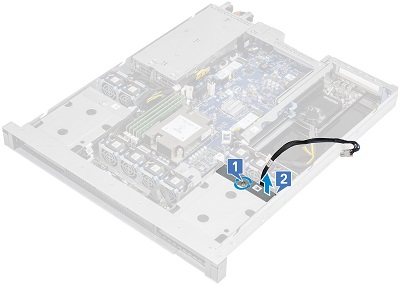
右側のバックプレーンで前述の手順を繰り返します。
-
M.2 PCIe SSDを取り外す前に、次の手順を実行します。
-
ハードウェアの取り付けまたは取り外しの際には、必ずすべてのデータを適切にバックアップしてください
-
電話回線、ネットワークケーブル、USB通信ケーブルをコンピュータから外します
-
コンピュータ、および取り付けられているすべてのデバイスをコンセントから外します
-
カバーを取り外してください
-
-
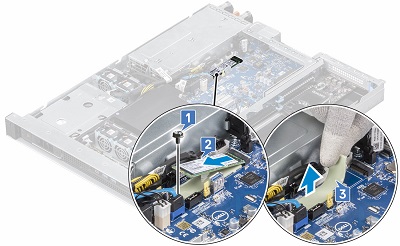
SSDカードをマザーボードに固定している1本のネジを外します[1]。
-
SSDカードを持ち上げて、マザーボードのコネクターから引き出します[2]。
-
サーマル パッドを取り外します[3]
-
ファンとシステム ファン ケージを取り外す前に、次の手順を実行します。
-
マザーボードからファン ケーブルを外します。
-
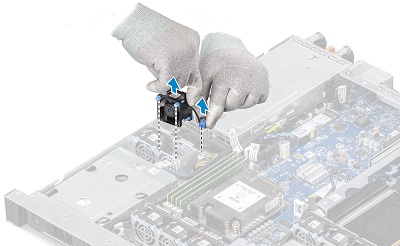
ファンをまっすぐ持ち上げてシステムから取り外します。
-
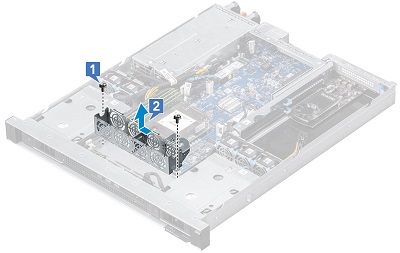
ファンを取り外した後、ケージをシャーシに固定している2本のネジを外し[1]、固定クリップがロック解除されるまでケージを右にスライドさせ[2]、ケージを持ち上げてシステムから取り外します。
-
電源供給ユニットを取り外す前に、以下の事前手順を実行します。
-
ハードウェアの取り付けまたは取り外しの際には、必ずすべてのデータを適切にバックアップしてください
-
電話回線、ネットワークケーブル、USB通信ケーブルをコンピュータから外します
-
コンピュータ、および取り付けられているすべてのデバイスをコンセントから外します
-
-
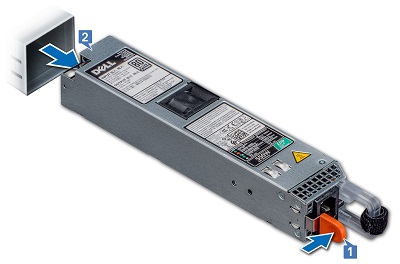
PSUのリリース ラッチを押し[1]、PSUをシステムの背面から引き出します[2]。
 メモ: システム内の追加のPSUに対して、この手順を繰り返します。2台目のPSUを取り付ける場合は、最初にフィラー ダミーを取り外す必要がある場合があります。
-
耳を取り外す前に、次の手順を実行します。
-
ハードウェアの取り付けまたは取り外しの際には、必ずすべてのデータを適切にバックアップしてください
-
電話回線、ネットワークケーブル、USB通信ケーブルをコンピュータから外します
-
コンピュータ、および取り付けられているすべてのデバイスをコンセントから外します
-
-
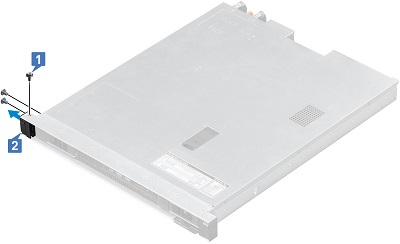
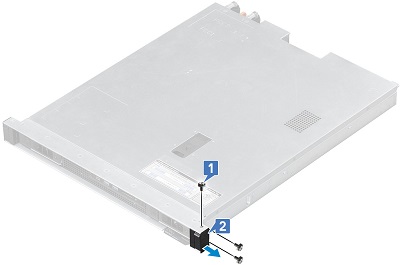
3本の固定ネジを外し、左側のイヤー アセンブリーをシステムから引き出します[2]。
-
右側のイヤー アセンブリーに対して、前の手順を繰り返します。
-
コイン型電池の取り外し前の準備手順:
-
ハードウェアの取り付けまたは取り外しの際には、必ずすべてのデータを適切にバックアップしてください
-
電話回線、ネットワークケーブル、USB通信ケーブルをコンピュータから外します
-
コンピュータ、および取り付けられているすべてのデバイスをコンセントから外します
-
カバーを取り外してください
-
-
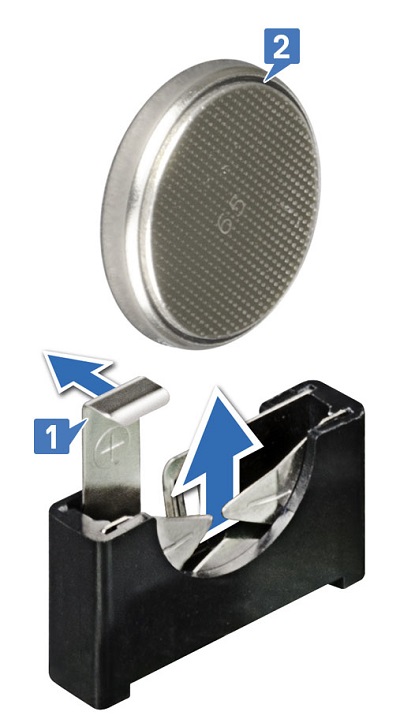
プラスチック スクライブを使用して、バッテリーがソケットから飛び出すまで、リリース ラッチをバッテリーから押し出します[1]。電池を持ち上げてシステムから取り外します。[2]
Rozwiązanie
| さらにサポートが必要な場合は、テクニカル サポートにお問い合わせください。 | ||
| お問い合わせ | ||