Precision 3930 机架式工作站客户可更换部件 (CRU) 拆卸指南
Podsumowanie: 本文是 Precision 3930 Rack 工作站中戴尔认为任何人都可以卸下和更换的部件的指南。
Objawy
这些指南将分步介绍如何安全地拆卸 Precision Rack 3930 工作站的客户可更换部件 (CRU)。(CRU 是系统中应无需由工程师进行拆卸或更换的部件。)这些指南还包含有关相关内容的图片。
目录:
拆卸指南
如果这些指南不包括您希望执行的操作,则您需要参考您的系统手册。
以下文章提供有关在使用电气设备之前要考虑的安全实践的信息。
Przyczyna
拆卸说明
 提醒:请单击下面您要打开的部分的标题,查看相关内容。
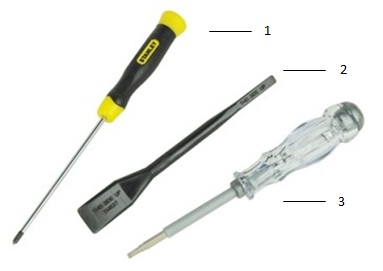
| 1 | 小号梅花槽螺丝刀 | 2 | 塑料尺 |
| 3 | 小号平头螺丝刀 |
 提醒:请注意,使用大型梅花槽或平头螺丝刀可能会导致损坏螺钉的头。如果没有提供给我们的现场工程师的专用工具,将无法进行拆卸。
-
卸下顶盖前的拆卸前说明:
-
在安装或卸下任何硬件期间,请始终确保所有数据均已正确备份
-
断开计算机上连接的所有电话线、网线或 USB 线缆
-
断开计算机以及所有连接设备的电源插头
-
-
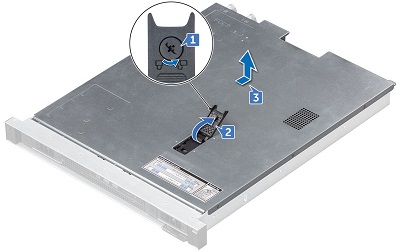
使用防顺时针梅花槽螺丝刀旋转闩锁上的圆形锁以将其解锁 [1]。向机箱背面向上拉动释放闩锁 [2],然后朝机箱背面滑动护盖,然后将其向上提起并提离 [3]。
-
卸下导风管前的拆卸前说明:
-
在安装或卸下任何硬件期间,请始终确保所有数据均已正确备份
-
断开计算机上连接的所有电话线、网线或 USB 线缆
-
断开计算机以及所有连接设备的电源插头
-
请卸下护盖
-
-
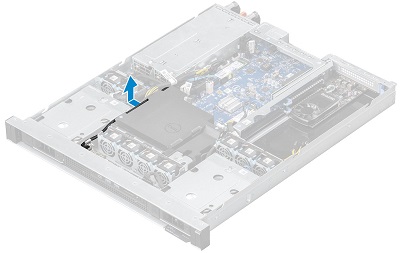
拔下前面板线缆。
-
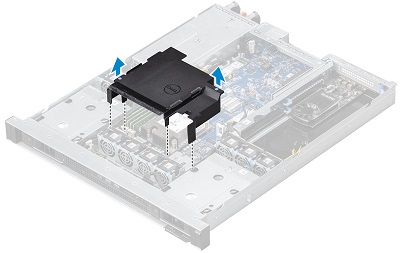
提起导风管,使其脱离散热器
-
卸下提升板 1 模块前的拆卸前说明:
-
在安装或卸下任何硬件期间,请始终确保所有数据均已正确备份
-
断开计算机上连接的所有电话线、网线或 USB 线缆
-
断开计算机以及所有连接设备的电源插头
-
请卸下护盖
-
-
将两个蓝色提升点固定在提升板的任一侧,将提升板从系统中提出。
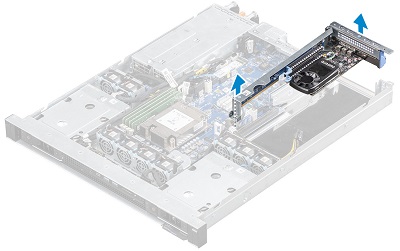
-
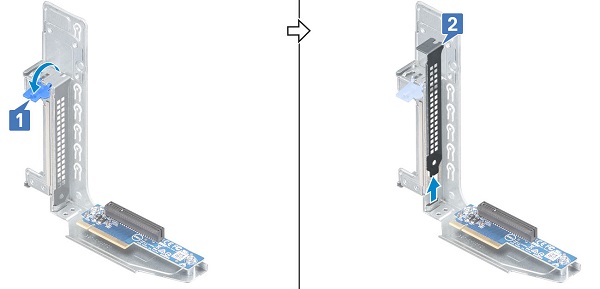
向上拉动释放卡舌以打开提升板 1 插槽,然后将挡片从插槽中提起。
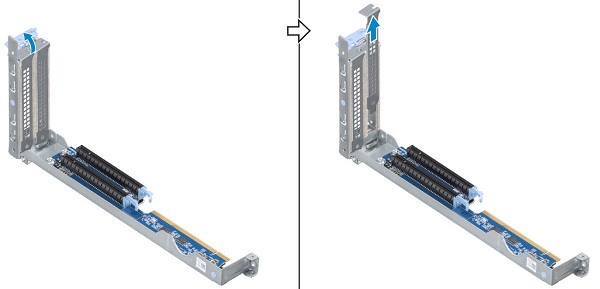
-
卸下显卡前的拆卸前说明:
-
在安装或卸下任何硬件期间,请始终确保所有数据均已正确备份
-
断开计算机上连接的所有电话线、网线或 USB 线缆
-
断开计算机以及所有连接设备的电源插头
-
请卸下护盖 和提升板 1 模块
-
-
检查卡上是否有任何电源线,然后断开您看到的任何电源线。向上拉动释放卡舌 [1],然后断开卡 [2] 背面的固定夹,然后将卡向上提离提升板 [3]。
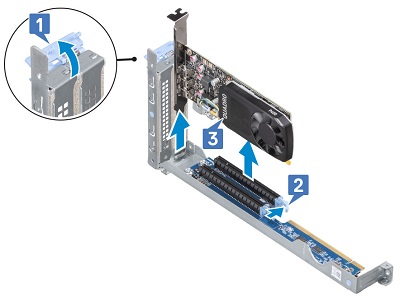
-
卸下提升板 2 模块前的拆卸前说明:
-
在安装或卸下任何硬件期间,请始终确保所有数据均已正确备份
-
断开计算机上连接的所有电话线、网线或 USB 线缆
-
断开计算机以及所有连接设备的电源插头
-
请卸下护盖
-
-
找到提升板 2 模块上的蓝色提升点,然后抓住这些点,将模块向上提离系统。
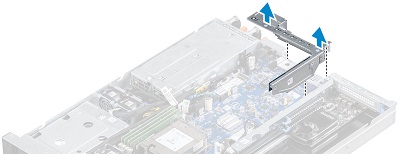
-
拉开蓝色释放表 [1] 以让您从插槽中卸下挡片 [2]。
 提醒:某些扩展卡需要额外的电源才能正常运行,这通常是通过额外的电源或风扇线缆进行的。某些类型的显卡包括卡背面的锁定闩锁,用于固定到主板上的插槽。
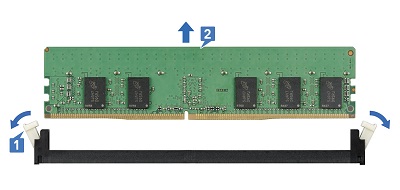
 提醒:对系统中的任何其他内存重复步骤 2。
-
卸下硬盘 (HDD) 组件前的拆卸前说明:
-
在安装或卸下任何硬件期间,请始终确保所有数据均已正确备份
-
断开计算机上连接的所有电话线、网线或 USB 线缆
-
断开计算机以及所有连接设备的电源插头
-
-
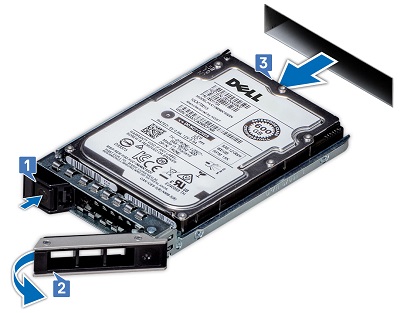
按下驱动器部件正面的释放按钮 [1] 以打开释放闩锁。拉动释放闩锁 [2] 以解锁驱动器,然后将部件和驱动器从系统 [3] 正面拉出。
-
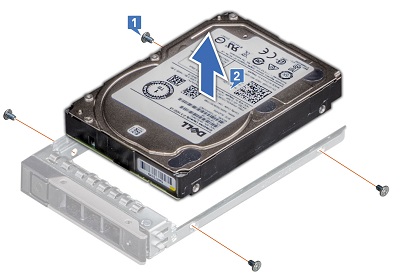
要从部件卸下驱动程序,拧下将侧导轨固定至驱动器 [1] 的四 (4) 颗螺钉,然后将驱动器提离部件 [2]。
-
卸下 HDD 背板前的拆卸前说明:
-
在安装或卸下任何硬件期间,请始终确保所有数据均已正确备份
-
断开计算机上连接的所有电话线、网线或 USB 线缆
-
断开计算机以及所有连接设备的电源插头
-
请卸下护盖
-
-
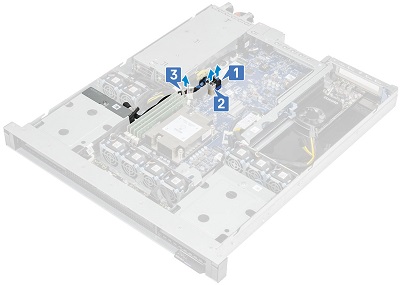
断开数据 [1] 和电源 [2] 线缆从左侧和右侧背板到主板的连接。
-
从固定夹拔下线缆 [3]。
-
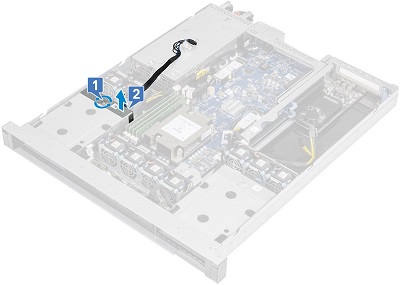
拧下将背板固定至机箱的一颗固定螺钉 [1],然后将背板提离系统 [2]。
-
对右侧背板重复上述步骤。

-
卸下 M.2 固态硬盘 (SSD) 前的拆卸前说明:
-
在安装或卸下任何硬件期间,请始终确保所有数据均已正确备份
-
断开计算机上连接的所有电话线、网线或 USB 线缆
-
断开计算机以及所有连接设备的电源插头
-
请卸下护盖
-
-
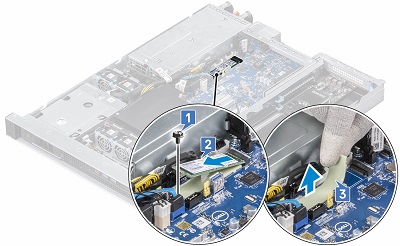
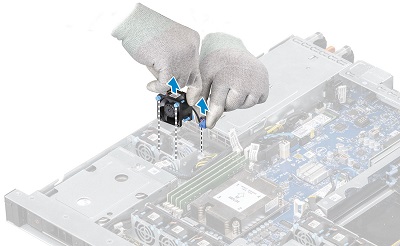
拧下将 SSD 卡固定至主板 [1] 的一颗螺钉。
-
提起 SSD 卡并将其从主板上的连接器中拉出 [2]。
-
卸下散热垫 [3]。

-
卸下电源装置前的拆卸前说明:
-
在安装或卸下任何硬件期间,请始终确保所有数据均已正确备份
-
断开计算机上连接的所有电话线、网线或 USB 线缆
-
断开计算机以及所有连接设备的电源插头
-
-
按压 PSU 上的释放闩锁 [1],然后将 PSU 从系统背面拉出 [2]。
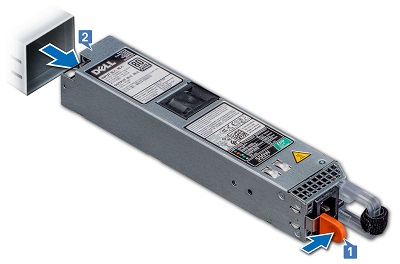
 提醒:对系统中的任何其他 PSU 重复此步骤。请记住,安装第二个 PSU 时,您可能需要先卸下填充挡片。
-
卸下吊耳前的拆卸前说明:
-
在安装或卸下任何硬件期间,请始终确保所有数据均已正确备份
-
断开计算机上连接的所有电话线、网线或 USB 线缆
-
断开计算机以及所有连接设备的电源插头
-
-
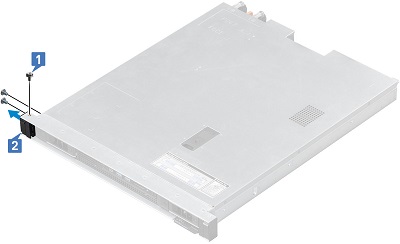
拧下三 (3) 颗固定螺钉,然后将左侧吊耳部件滑出系统 [2]。
-
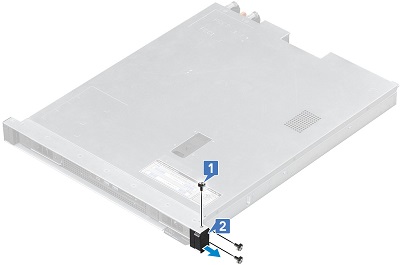
对右侧吊耳部件重复上一步。
-
卸下纽扣电池前的拆卸前说明:
-
在安装或卸下任何硬件期间,请始终确保所有数据均已正确备份
-
断开计算机上连接的所有电话线、网线或 USB 线缆
-
断开计算机以及所有连接设备的电源插头
-
请卸下护盖
-
-
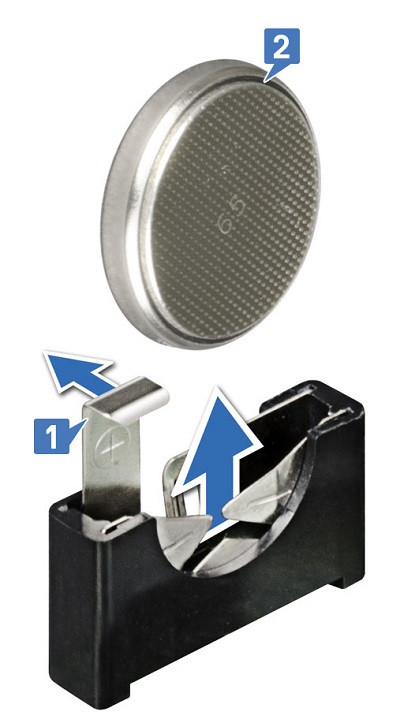
使用塑料划片将释放闩锁按离电池,直至电池从插槽中弹出 [1]。将电池提离系统。[2]
Rozwiązanie
| 如果您需要更多帮助,请联系技术支持。 | ||
| 与我们联系 | ||