Aktualizacja oprogramowania wewnętrznego Killer Wireless w systemach Ubuntu
Podsumowanie: Dowiedz się, jak zaktualizować oprogramowanie wewnętrzne karty Killer Wireless w systemach Ubuntu. Postępuj zgodnie z naszym przewodnikiem, aby zaktualizować pakiet oprogramowania wewnętrznego systemu Linux lub zainstalować konkretny sterownik karty sieci bezprzewodowej Killer. ...
Ten artykuł dotyczy
Ten artykuł nie dotyczy
Ten artykuł nie jest powiązany z żadnym konkretnym produktem.
Nie wszystkie wersje produktu zostały zidentyfikowane w tym artykule.
Objawy
Przyczyna
Brak dostępnych informacji o przyczynie.
Rozwiązanie
Aktualizowanie karty sieci bezprzewodowej Killer w systemie Ubuntu
Istnieją dwa sposoby aktualizacji sterowników karty sieci bezprzewodowej Killer. Najprostszą metodą jest aktualizacja pakietu oprogramowania układowego Linux jako całości, co zostało opisane w pierwszej sekcji poniżej.
Jeśli potrzebujesz tylko określonego sterownika Killer Wireless, możesz pobrać go z oprogramowania wewnętrznego systemu Linux i również zainstalować, co zostało opisane w drugiej sekcji poniżej.
Spis treści:
- Pakiet oprogramowania wewnętrznego Linux
- procedura ręcznej aktualizacji oprogramowania wewnętrznego karty Killer N1535 Wireless
Pakiet oprogramowania wewnętrznego Linux
Zaktualizuj system przy użyciu następujących poleceń:
cd ~ && mkdir linux-firmware && cd linux-firmwarewgethttps://mirrors.edge.kernel.org/ubuntu/pool/main/l/linux-firmware/linux-firmware_1.187_all.debsudo dpkg -i *.debsudo modprobe -r ath10k_pci && sudo modprobe ath10k_pci
Uwaga: Aby określić aktualnie dostępny pakiet oprogramowania wewnętrznego systemu Linux, przejdź do: https://mirrors.edge.kernel.org/ubuntu/pool/main/l/linux-firmware/ 
procedura ręcznej aktualizacji oprogramowania wewnętrznego karty Killer N1535 Wireless
Poniżej przedstawiono proces ręcznej aktualizacji oprogramowania wewnętrznego karty Killer N1535.
- W terminalu potwierdź QCA6174 za pomocą następującego polecenia:
sudo lspci | grep –i qca6174

- Pobierz najnowsze oprogramowanie wewnętrzne i wyodrębnij zawartość: https://codeload.github.com/kvalo/ath10k-firmware/zip/master
- Możesz też pobrać plik ZIP i zapisać go w przeglądarce pod tym adresem URL, jak pokazano: https://github.com/kvalo/ath10k-firmware
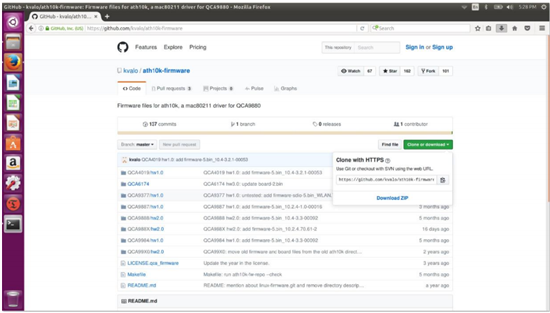
- Otwórz folder Pobrane , a następnie kliknij prawym przyciskiem myszyath10k-firmware-master.zip i wyodrębnij tutaj.
- Sprawdź zawartość folderu wyodrębnionego w pokazany sposób. Powinien zostać wyświetlony folder "QCA6174".

- W terminalu wpisz
sudo nautilus, aby otworzyć menedżera plików uprawnień root.Sudo nautilus- Kliknij polecenie Komputer.
- Kliknij folder lib.

- Przejdź do katalogu QCA6174 oprogramowania sprzętowego.
- Kliknij opcję Firmware
- Kliknij, aby otworzyć ath10k
- Kliknij prawym przyciskiem myszy i usuń katalog QCA6174 (usuwamy wszystko).
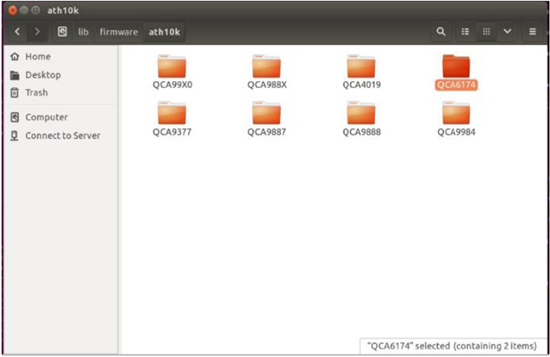
- Przejdź do innego okna menedżera plików, w którym znajduje się wyodrębniony folder pobierania:
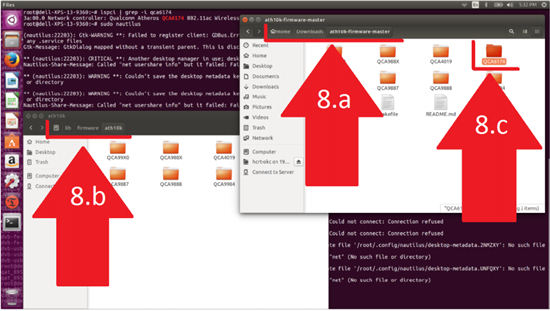
- Potwierdź nową lokalizację źródłową plików w pozycji Downloads/auth10k-firmware.
- Potwierdź nową lokalizację docelową plików w pozycji ../firmware/ath10k.
- Skopiuj i wklej katalog QCA6174 z całą jego zawartością do katalogu docelowego, jak pokazano na ilustracji. Ścieżka powinna być następująca: /lib/oprogramowanie sprzętowe/ath10k/
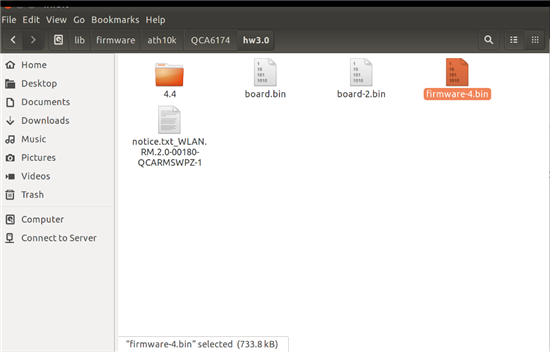
- Otwórz plik /lib/firmware/ath10k/QCA6174/HW3.0 i zmień nazwę pliku na firmware-4.bin_WLAN. RM.2.0-00180-QCARMSWPZ-1 Do: firmware-4.bin
- Teraz uruchom ponownie komputer i przetestuj nowe oprogramowanie wewnętrzne karty Killer Wi-Fi.
Produkty, których dotyczy problem
XPS 13 9360, XPS 13 9370Właściwości artykułu
Numer artykułu: 000144425
Typ artykułu: Solution
Ostatnia modyfikacja: 02 maj 2026
Wersja: 9
Znajdź odpowiedzi na swoje pytania u innych użytkowników produktów Dell
Usługi pomocy technicznej
Sprawdź, czy Twoje urządzenie jest objęte usługą pomocy technicznej.