Uruchamianie testu diagnostycznego napędu w bibliotece ML3
Podsumowanie: Uruchamianie diagnostyki dysku na przednim panelu ML3.
Ten artykuł dotyczy
Ten artykuł nie dotyczy
Ten artykuł nie jest powiązany z żadnym konkretnym produktem.
Nie wszystkie wersje produktu zostały zidentyfikowane w tym artykule.
Rozwiązanie
Jeśli chcesz przetestować dysk w urządzeniu ML3, możesz wykonać test diagnostyczny dysku.
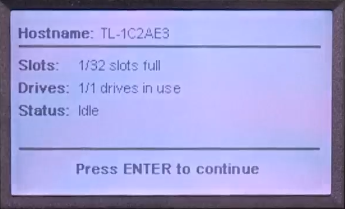
Na ekranie startowym naciśnij dwa razy Enter
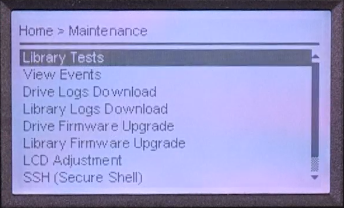
 Now, w menu głównym wybierz opcję Konserwacja.


Wybierz testy biblioteczne...
wybierz opcję Drive Diagnostics...

Teraz możesz wybrać dysk, który chcesz przetestować. (W tej bibliotece dostępny jest tylko jeden dysk)

Dla wybranego dysku pojawi się menu rozwijane. Tutaj znajdziesz informacje o autoteście zasilania (POST).
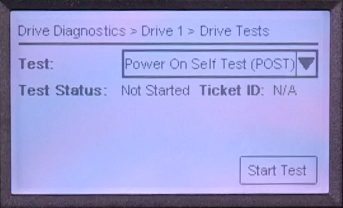
Jeśli taśma zostanie załadowana do wybranego napędu, biblioteka zostanie rozładowana.

Następnie test zostanie uruchomiony i zostaną wyświetlone informacje o postępie.


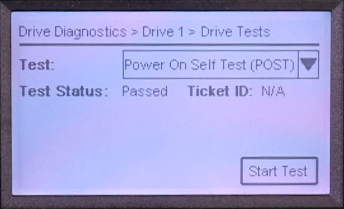
jeśli wszystkie testy zakończyły się pomyślnie, stan testu to Powodzenie.
Na ekranie startowym naciśnij dwa razy Enter
Now, w menu głównym wybierz opcję Konserwacja.
Wybierz testy biblioteczne...
wybierz opcję Drive Diagnostics...
Teraz możesz wybrać dysk, który chcesz przetestować. (W tej bibliotece dostępny jest tylko jeden dysk)
Dla wybranego dysku pojawi się menu rozwijane. Tutaj znajdziesz informacje o autoteście zasilania (POST).
Jeśli taśma zostanie załadowana do wybranego napędu, biblioteka zostanie rozładowana.
Następnie test zostanie uruchomiony i zostaną wyświetlone informacje o postępie.
jeśli wszystkie testy zakończyły się pomyślnie, stan testu to Powodzenie.
Produkty, których dotyczy problem
Dell EMC ML3, Powervault LTO6, PowerVault LTO7, PowerVault LTO8Właściwości artykułu
Numer artykułu: 000144463
Typ artykułu: Solution
Ostatnia modyfikacja: 21 lut 2021
Wersja: 3
Znajdź odpowiedzi na swoje pytania u innych użytkowników produktów Dell
Usługi pomocy technicznej
Sprawdź, czy Twoje urządzenie jest objęte usługą pomocy technicznej.