Jak odinstalować program Dell Data Guardian?
Podsumowanie: Program Dell Data Guardian można odinstalować, postępując zgodnie z poniższymi instrukcjami dla systemu Windows lub Mac.
Instrukcje
- Od grudnia 2019 r. oprogramowanie Dell Data Guardian nie jest dłużej wspierane. Ten produkt i związane z nim artykuły nie są już aktualizowane przez Dell. Aby uzyskać więcej informacji, zapoznaj się z artykułem Zasady dotyczące cyklu życia produktu (koniec wsparcia technicznego i koniec przydatności do użycia) dla programu Dell Data Security. Jeśli masz pytania dotyczące innych artykułów, skontaktuj się z działem sprzedaży lub napisz wiadomość na adres endpointsecurity@dell.com.
- Aby uzyskać dodatkowe informacje na temat obecnych produktów, zapoznaj się z artykułem Endpoint Security.
Program Dell Data Guardian może wymagać odinstalowania w celu:
- Spełnienie wymagań środowiskowych
- Rozwiązywania problemów z produktem
- Rozwiązywania kwestii niezgodności systemu operacyjnego.
Ten artykuł omawia kroki, które należy wykonać, aby odinstalować produkt.
Dotyczy produktów:
- Dell Data Guardian
Dotyczy wersji:
- Wersja 1.2.0 i nowsze
Dotyczy systemów operacyjnych:
- Windows
- Mac
Aby uzyskać instrukcje dotyczące odinstalowywania programu Dell Data Guardian, kliknij pozycję Windows lub Mac.
Windows
Wersje programu Dell Data Guardian na system Windows można odinstalować za pomocą interfejsu użytkownika (UI) lub interfejsu wiersza poleceń (CLI). Kliknij odpowiednią metodę, aby uzyskać więcej informacji.
Interfejs użytkownika
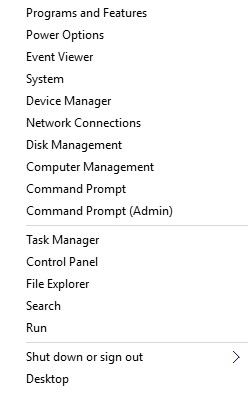
- Prawym przyciskiem myszy kliknij menu Start systemu Windows, a następnie wybierz opcję Programy i funkcje.
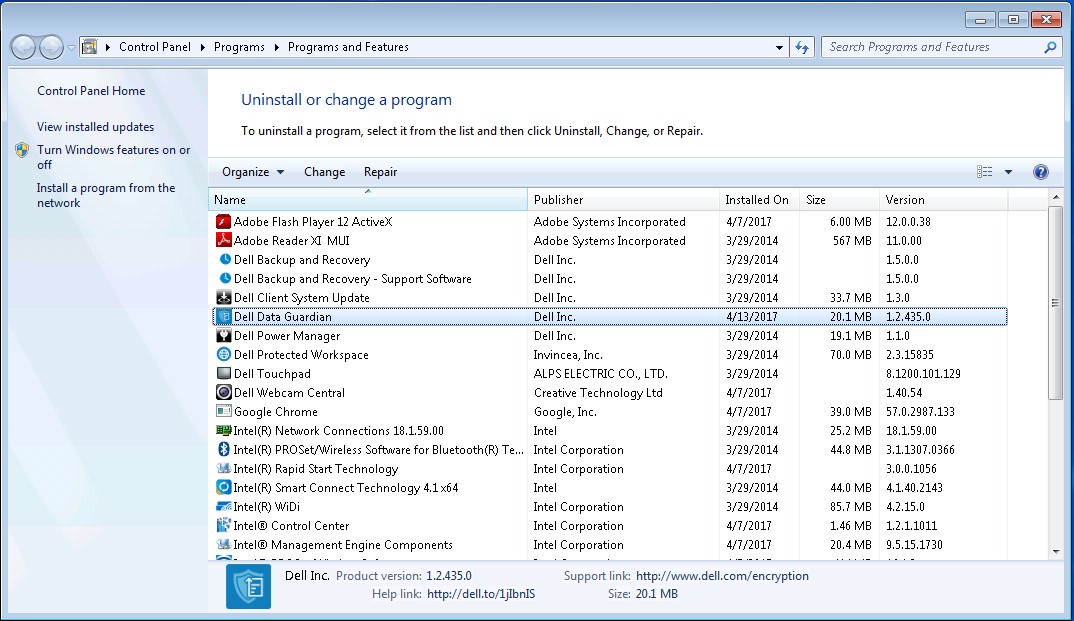
- W menu Programy i funkcje wybierz opcję Dell Data Guardian , a następnie kliknij przycisk Zmień.
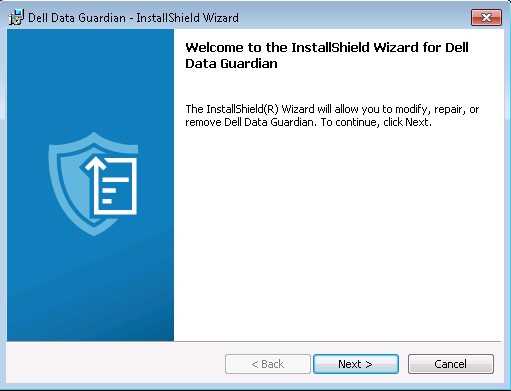
- Kliknij przycisk Next.
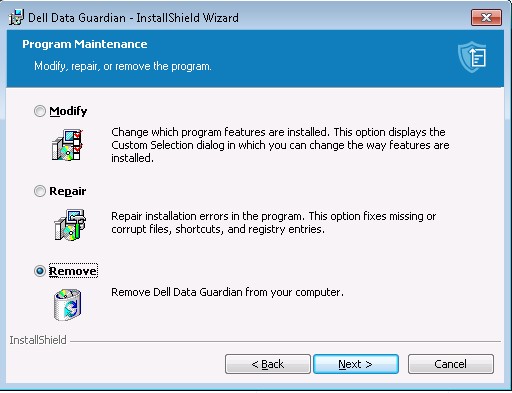
- Wybierz opcję Usuń, a następnie kliknij przycisk Dalej.
- Kliknij Usuń.
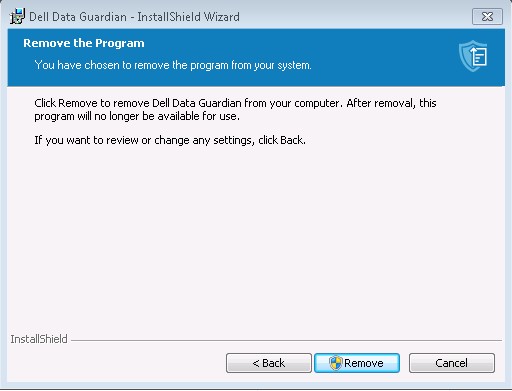
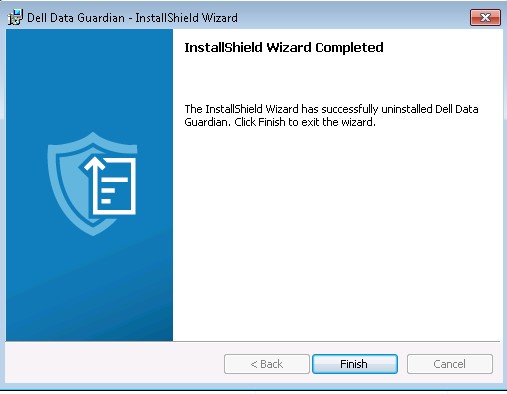
- Po ukończeniu dezinstalacji kliknij przycisk Zamknij.
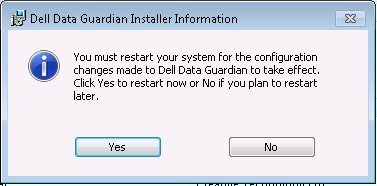
- Kliknij przycisk Tak, aby natychmiast uruchomić ponownie komputer.
INTERFEJS WIERSZA POLECENIA
Program Dell Data Guardian umożliwia instalację przy użyciu wiersza poleceń za pomocą przełączników.
| Przełącznik | >Znaczenie |
|---|---|
/V |
Przekazuje zmienne do pliku .msi w pliku wykonywalnym. Zawartość musi być zawsze ujęta w cudzysłowy zwykłego tekstu. |
/S |
Tryb cichy |
/X |
Tryb deinstalacji |
/L*V |
Rejestracja danych w trybie pełnym. Zawartość musi być zawsze ujęta w cudzysłowy zwykłego tekstu. |
/QB |
Interfejs użytkownika z przyciskiem Anuluj. Monituje o ponowne uruchomienie urządzenia po zakończeniu instalacji. |
/QB- |
Interfejs instalacji z przyciskiem Anuluj. Uruchamia urządzenie ponownie po zakończeniu instalacji. |
/QB! |
Interfejs użytkownika bez przycisku Anuluj. Monituje o ponowne uruchomienie urządzenia po zakończeniu instalacji. |
/QB!- |
Interfejs instalacji bez przycisku Anuluj. Uruchamia urządzenie ponownie po zakończeniu instalacji. |
/QN |
Brak interfejsu użytkownika. |
Przykłady instalacji przy użyciu interfejsu wiersza poleceń:
Przykład nr 1:
Setup.exe /x /s /v" /l*v C:\Dell\DDGUninstall.log /qn"
Przykład nr 1 zawiera:
- Instalator = setup.exe
- Dyskretna instalacja = Tak
- Ponowny rozruch po odinstalowaniu = Nie
- Dziennik deinstalacji = C:\Dell\DDGUninstall.log
Przykład nr 2:
Setup.exe /x /s /v" /qb!-"
Przykład nr 2 zawiera:
- Instalator = setup.exe
- Dyskretna instalacja = Tak
- Ponowny rozruch po odinstalowaniu = Tak
- Dziennik deinstalacji = Nie
Mac
Aby uzyskać więcej informacji na temat odinstalowywania programu Dell Data Guardian na komputerze Mac, kliknij przycisk Mac poniżej.
- Otwórz Findera lub naciśnij Command+N, aby otworzyć nowe okno Findera.
- Wybierz Aplikacje.
- Znajdź ikonę Dell Data Guardian na liście aplikacji .
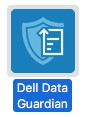
- Przeciągnij ikonę Dell Data Guardian do ikony kosza.
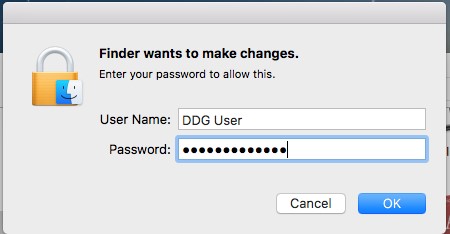
- Wprowadź nazwę użytkownika i hasło administratora, a następnie kliknij przycisk OK.
Aby skontaktować się z pomocą techniczną, przejdź do sekcji Numery telefonów międzynarodowej pomocy technicznej Dell Data Security.
Przejdź do TechDirect, aby wygenerować zgłoszenie online do pomocy technicznej.
Aby uzyskać dodatkowe informacje i zasoby, dołącz do Forum społeczności Dell Security.