Пароли BIOS Dell Command PowerShell Provider
Podsumowanie: Узнайте, как использовать функции пароля BIOS в PowerShell Provider.
Instrukcje
Затронутые продукты:
- Dell Command | PowerShell Provider
BIOS UEFI поддерживает несколько типов паролей BIOS, которые обеспечивают различные уровни безопасности компьютеров Dell. Обычно используются пароль администратора (настройки) и пароль системы (пользователя), и оба пароля имеют уникальные функции безопасности.
Пароль администратора
Пароль администратора обеспечивает безопасность, блокируя все функции и настройки BIOS. Пользователь может просматривать настройки BIOS при загрузке, но не может изменять их, пока не введен правильный пароль администратора.
Пароль системы
Пароль системы обеспечивает безопасность, предотвращая загрузку компьютера пользователем. Пользователь не может видеть загрузочное меню (F2 или F12), если не указан правильный пароль системы. После ввода пароля настройки параметров BIOS можно изменить. Если на компьютере также установлен пароль администратора, введите пароль администратора, чтобы изменить настройки BIOS.
Настройка паролей BIOS с помощью Dell Command | PowerShell Provider (DCPP)
Для настройки паролей администратора и системы можно использовать Dell Command | PowerShell Provider. Пользователь может устанавливать, изменять и удалять эти пароли. Пользователь также может проверить, установлен ли пароль. Чтобы узнать больше об установке и настройке модуля Dell Command | PowerShell Provider на компьютере, см. раздел «Скачивание и установка» в руководстве пользователя. Чтобы скачать руководство пользователя, нажмите ссылку Документация по Dell Command | PowerShell Provider.
Проверка пароля администратора/системы
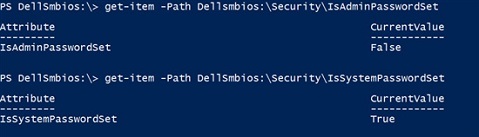
С помощью Dell Command | PowerShell Provider пользователь может проверить, установлен ли на компьютере Dell пароль администратора или системы. Для проверки выполните следующие команды:
Get-Item -Path DellSmbios:\Security\IsAdminPasswordSetGet-Item -Path DellSmbios:\Security\IsSystemPasswordSet
Вывод этих двух команд будет «true» или «false» в зависимости от того, заданы ли пароли на компьютере или нет.
Установка пароля администратора/системы
Пароль администратора и пароль системы должны содержать не менее 4 и не более 32 символов. Чтобы установить пароли, используйте следующие команды:
Set-Item -Path DellSmbios:\Security\AdminPassword "$AdminPwd"Set-Item -Path DellSmbios:\Security\SystemPassword "$SystemPwd"
 Примечание. Если на компьютере установлен пароль администратора и пользователь хочет установить пароль системы, введите пароль администратора с помощью следующей команды:
Set-Item -Path DellSmbios:\Security\SystemPassword "$SystemPwd" -Password "$AdminPwd"
Изменение пароля администратора/системы
Чтобы изменить пароль администратора или системы с помощью DCPP, выполните следующие команды:
Set-Item -Path DellSmbios:\Security\AdminPassword "$NewAdminPwd" -Password "$OldAdminPwd"Set-Item -Path DellSmbios:\Security\SystemPassword "$NewSystemPwd" -Password "$OldSystemPwd"

Удаление пароля администратора/системы
Чтобы изменить пароль с помощью DCPP, выполните следующие команды:
Set-Item -Path DellSmbios:\Security\AdminPassword "" -Password "$OldAdminPwd"Set-Item -Path DellSmbios:\Security\SystemPassword "" -Password "$OldSystemPwd"
 Примечание.
- Пароль администратора нельзя задать, если на компьютере уже установлен системный пароль или пароль жесткого диска.
- Если на компьютере включен режим загрузки Legacy, пароль администратора требуется для всех путей загрузки UEFI, но если на компьютере установлен режим загрузки UEFI, то для путей загрузки UEFI пароль администратора не требуется.
- При удалении пароля администратора также удаляется пароль системы.
Зависимость от других функций BIOS
Strong Password
Функция «Strong Password» применяет правила к паролям администратора и системы. Если включена функция «Strong Password», пароль администратора и пароль системы должны соответствовать следующим требованиям.
- Не менее восьми символов.
- Должен содержать хотя бы один символ верхнего регистра и один символ нижнего регистра.
Чтобы включить или отключить эту настройку с помощью DCPP, выполните следующие команды:
Set-Item -Path DellSmbios:\Security\StrongPassword "Enabled"Set-Item -Path DellSmbios:\Security\StrongPassword "Disabled"

Password Bypass
Эта настройка BIOS позволяет обойти пароль системы во время перезапуска компьютера или выхода из режима ожидания. Если функция «Password Bypass» отключена и установлен пароль системы, то компьютер запрашивает пароль при каждом перезапуске или выходе из режима ожидания.
- Disabled — если функция «Password Bypass» отключена и установлен пароль системы, компьютер запрашивает пароль при каждом перезапуске или выходе из режима ожидания.
- Reboot Bypass — компьютер не запрашивает пароль системы во время перезапуска компьютера.
- Resume Bypass — компьютер не будет запрашивать пароль системы во время выхода из режима ожидания.
- Reboot and Resume Bypass — компьютер не будет запрашивать пароль системы во время перезапуска или выхода из режима ожидания.
Чтобы изменить эти настройки с помощью DCPP, выполните следующие команды.
Set-Item -Path DellSmbios:\Security\PasswordBypass "Disabled"Set-Item -Path DellSmbios:\Security\PasswordBypass "Reboot Bypass"Set-Item -Path DellSmbios:\Security\PasswordBypass "Resume Bypass"Set-Item -Path DellSmbios:\Security\PasswordBypass "Reboot and Resume Bypass"

Admin Setup Lockout
Если на компьютере установлен пароль администратора, пользователь может просмотреть меню настройки BIOS (F2/F12) в заблокированном режиме. Пароль администратора требуется только в том случае, если пользователь хочет изменить настройки BIOS. Функция «Admin Setup Lockout» обеспечивает дополнительную безопасность компьютера. Если функция «Admin Setup Lockout» включена и установлен пароль администратора, то нельзя просматривать меню настройки BIOS (F2/F12), пока не введен правильный пароль администратора.
Чтобы включить или отключить эту настройку с помощью DCPP, выполните следующие команды:
Set-Item -Path DellSmbios:\Security\AdminSetupLockout "Enabled">Set-Item -Path DellSmbios:\Security\ AdminSetupLockout "Disabled">

Dodatkowe informacje
Рекомендуемые статьи
Ниже приведены некоторые рекомендуемые статьи по этой теме, которые могут вас заинтересовать.
- Dell Command | PowerShell Provider
- Установка Dell SMBIOS PowerShell Provider в Windows PE
- Функция предварительной зарядки аккумулятора Dell Command PowerShell Provider
- Функция пароля жесткого диска Dell Command PowerShell Provider
- Функция сдвига пикового уровня Dell Command PowerShell Provider
- Функция безопасного пароля Dell Command PowerShell Provider