Instalacja systemu BIOS firmy Dell przy użyciu narzędzia instalacyjnego systemu BIOS w wersji 64-bitowej
Podsumowanie: Uaktualnij system BIOS firmy Dell za pomocą narzędzia Dell 64-bit BIOS Flash Utility (Flash64W.exe). Postępuj zgodnie z naszym przewodnikiem dotyczącym instalacji przy użyciu Flash64W, aby zapewnić komputerom optymalną wydajność. ...
Ten artykuł dotyczy
Ten artykuł nie dotyczy
Ten artykuł nie jest powiązany z żadnym konkretnym produktem.
Nie wszystkie wersje produktu zostały zidentyfikowane w tym artykule.
Instrukcje
Produkty, których dotyczy problem
- Narzędzie 64-bitowego systemu BIOS
Firma Dell udostępnia narzędzie umożliwiające uaktualnianie systemu BIOS w natywnym środowisku 64-bitowym (WinPE).
Rozpocznij od pobrania narzędzia Dell BIOS Flash Utility dla wersji 64-bitowej, przejdź do strony produktu komputera i kliknij opcję Sterowniki i pliki do pobrania.
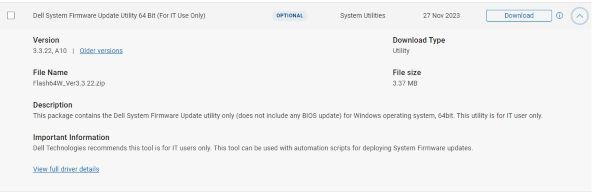
Uwaga: Numer wersji może różnić się od tego na powyższym zrzucie ekranu.
Instrukcje instalacyjne
- Pobierz plik wykonywalny systemu BIOS dla komputera, który chcesz zaktualizować, i zapisz go w wybranym katalogu.
- Pobierz Flash64W.exe i umieść go w tym samym katalogu, co plik wykonywalny systemu BIOS.
- Otwórz wiersz polecenia systemu Windows (Wiersz polecenia: Co to jest i jak z niego korzystać na komputerze firmy Dell) i przejdź do katalogu, w którym umieściłeś BIOS i plik Flash64W.exe.
- Wpisz:
Run Flash64W.exe /b=BIOSExecutableName.exe
Przykład: Flash64W.exe /b=XPS_9350_112.exe
Uwaga: To jest przeznaczone tylko dla komputerów klienckich i nie działa na serwerach korporacyjnych.
Właściwości artykułu
Numer artykułu: 000147030
Typ artykułu: How To
Ostatnia modyfikacja: 02 maj 2026
Wersja: 12
Znajdź odpowiedzi na swoje pytania u innych użytkowników produktów Dell
Usługi pomocy technicznej
Sprawdź, czy Twoje urządzenie jest objęte usługą pomocy technicznej.