Przewodnik po problemach z urządzeniami wejściowymi w komputerze stacjonarnym OptiPlex
Podsumowanie: Dowiedz się więcej na temat identyfikowania i rozwiązywania problemów z urządzeniami wejściowymi w komputerze stacjonarnym Dell OptiPlex.
Instrukcje
Spis treści:
- Rozwiązywanie problemów z urządzeniami wejściowymi w komputerze stacjonarnym
- Rozwiązywanie problemów ze sprzętem
- Rozwiązywanie problemów z oprogramowaniem
Rozwiązywanie problemów z urządzeniami wejściowymi w komputerze stacjonarnym
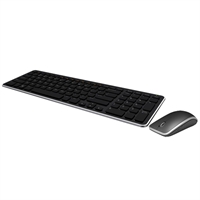
Urządzenia wejściowe to inna nazwa stacjonarnych urządzeń peryferyjnych, takich jak klawiatura i mysz, które umożliwiają przejęcie kontroli i wprowadzanie informacji na pulpit.
Klawiatury i myszy mogą być podłączone przewodowo lub bezprzewodowo. Złącza mogą być USB lub Din.
W tym artykule omówiono niektóre typowe problemy i najszybsze kroki rozwiązywania problemów w celu ich zidentyfikowania i rozwiązania.
Problemy z danymi wejściowymi.
Typowe problemy z urządzeniami wejściowymi to następujące elementy:
- Nie znaleziono urządzenia podczas uruchamiania systemu
- Nie znaleziono urządzenia podczas uruchamiania systemu operacyjnego.
- Przerywane połączenie
- Brak kontroli nad używaniem urządzenia.
Poniższe procedury rozwiązywania problemów pomagają zidentyfikować, a następnie zawęzić zakres możliwych usterek, aby szybko je rozwiązać.
Rozwiązywanie problemów ze sprzętem
-
Sprawdź, czy urządzenie peryferyjne nie jest uszkodzone. Czy są jakieś oznaki rozlania płynu? Czy są jakieś odłamane części? Czy wszystkie przyciski i klawisze są prawidłowo naciskane po naciśnięciu i odbijają się i działają?
-
W przypadku uszkodzenia należy rozważyć wymianę urządzenia peryferyjnego. Jeśli uszkodzenie dotyczy komputera stacjonarnego, zostanie naliczona opłata za jego naprawę.
-
Jeśli nie ma uszkodzeń, przejdź do następnego kroku.
-
-
Zmień urządzenie peryferyjne na inny komputer stacjonarny. Czy tam dzieje się to samo? Czy po podłączeniu innego urządzenia peryferyjnego do tego pulpitu występuje ten sam problem?
-
Jeśli usterka występuje po podłączeniu urządzenia peryferyjnego, wymień urządzenie.
-
Jeśli usterka nadal występuje na komputerze stacjonarnym z podłączonym sprawdzonym urządzeniem peryferyjnym, przejdź do kroku 3.
-
Jeśli usterka występuje na obu komputerach stacjonarnych, przejdź do kroku 5 lub skontaktuj się z pomocą techniczną, aby uzyskać dalsze informacje.
-
Jeśli usterka nie jest widoczna w żadnym z komputerów, oznacza to, że problem dotyczy połączenia. Ponowne osadzenie urządzenia peryferyjnego zazwyczaj rozwiązuje problem.
-
Jeśli występuje sporadycznie, przejdź do kroku 4.
-
Jeśli nie ma podobnego sprawnego urządzenia peryferyjnego lub innego komputera stacjonarnego, na którym można przetestować urządzenie, przejdź do kroku 1 w następnej sekcji.
-
-
Jeśli usterka polegała na tym, że klawiatura nie została wykryta podczas rozruchu i pozostała na pulpicie. Naciśnij szybko klawisz F2 lub F12 , gdy pojawi się ekran powitalny firmy Dell. Czy komputer stacjonarny przechodzi do systemu BIOS lub menu rozruchu jednorazowego?
-
Jeśli tak, problem dotyczy systemu operacyjnego. Przejdź do kroku 1 w następnej sekcji.
-
Jeśli nie, problem leży poza systemem operacyjnym. Podłącz urządzenie peryferyjne do innego portu (większość komputerów stacjonarnych ma porty USB z przodu i z tyłu komputera. Sprawdź zarówno przednie, jak i tylne porty). Jeśli to rozwiąże problem, skontaktuj się z działem pomocy technicznej w sprawie problemu z określonym portem w celu uzyskania dalszych informacji.
-
-
Jeśli problem występuje sporadycznie, czy poruszenie przewodem urządzenia peryferyjnego, gdy jest ono nadal podłączone do komputera, wpływa na działanie urządzenia?
-
Jeśli tak, a urządzenie peryferyjne działa prawidłowo na innym komputerze stacjonarnym, oznacza to, że port jest luźny. Skontaktuj się z zespołem pomocy technicznej, aby zgłosić problem.
-
Jeśli tak, a urządzenie peryferyjne na innym komputerze stacjonarnym jest takie samo, wymień urządzenie.
-
-
Podłącz inny typ urządzenia peryferyjnego, taki jak dysk twardy, pendrive, telefon lub aparat fotograficzny, do tych samych portów, w których wadliwie działa oryginalne urządzenie peryferyjne. Czy nowe urządzenia peryferyjne zostały prawidłowo odebrane i czy działają zgodnie z oczekiwaniami?
-
Jeśli tak, najprawdopodobniej problem dotyczy zgodności z urządzeniem peryferyjnym. Skontaktuj się z dostawcą oryginalnego urządzenia peryferyjnego.
-
Jeśli nie, skontaktuj się z pomocą techniczną w celu uzyskania dalszych informacji.
-
Rozwiązywanie problemów z oprogramowaniem
Pierwszym krokiem rozwiązywania problemów z oprogramowaniem jest zazwyczaj wykluczenie usterki systemu operacyjnego. Jest to konieczne tylko wtedy, gdy usterka nadal występuje na komputerze stacjonarnym. Dzieje się tak niezależnie od portu, do którego podłączone jest urządzenie peryferyjne lub czy nie ma znanych sprawnych części. Istnieje kilka pośrednich kroków umożliwiających podjęcie próby usunięcia wszelkich problemów. Wymaga to jednak oceny, aby zdecydować, czy szybciej i łatwiej jest wykluczyć system operacyjny, czy przejść przez kroki pośrednie.
-
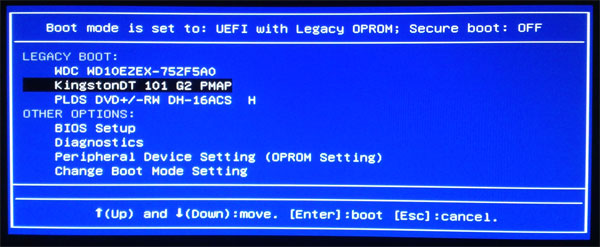
Wyklucz system operacyjny, zamieniając dysk twardy z awarią i sprawdzając, czy usterka występuje tylko na dysku, czy na urządzeniu. Jeśli nie jest znany żaden sprawny komputer stacjonarny lub dysk twardy do przetestowania, następnym krokiem jest odzyskanie lub ponowna instalacja systemu operacyjnego. Możesz także uruchomić komputer z płyty Ubuntu Live Compact Disc (CD) i sprawdzić, czy problem nadal występuje. Sprawdź instrukcję obsługi danego modelu komputera stacjonarnego, aby uzyskać instrukcje dotyczące demontażu i montażu części. Jeśli płyta CD Ubuntu Live nie jest dostępna, pobierz obraz ISO, korzystając z poniższego łącza. Aby uruchomić komputer z płyty CD, naciśnij klawisz F12 na ekranie powitalnym firmy Dell i wybierz właściwą opcję z menu rozruchu jednorazowego.
-
Jeśli usterka występuje podczas uruchamiania z płyty Live CD lub ze znanego sprawnego dysku twardego, skontaktuj się z działem pomocy technicznej w celu uzyskania dalszych informacji.
-
Problem nie występuje podczas uruchamiania systemu z płyty CD lub korzystania ze sprawdzonego w działaniu dysku twardego. Postępuj zgodnie z instrukcjami, aby przywrócić lub ponownie zainstalować system operacyjny.
-

Jeśli rozwiązywanie problemów wskazuje na system operacyjny i jest wystarczająco dużo czasu na dalsze rozwiązywanie problemów z oprogramowaniem. Wykonaj te czynności przed przywróceniem lub ponowną instalacją systemu operacyjnego.
-
Występują problemy z wejściowymi urządzeniami peryferyjnymi. Przed ostatnią próbą ponownej instalacji systemu operacyjnego należy wykonać kilka czynności. Pierwszym krokiem będzie próba przywrócenia systemu. Poniższy przewodnik dotyczy systemu Windows 10. Przywraca system operacyjny do stanu sprzed wystąpienia problemów z wprowadzaniem. Czy to rozwiąże problem?
-
Tak, problem został rozwiązany.
-
Jeśli nie, przejdź do kroku 3.
-
-
Przejdź do Panelu sterowania, a następnie otwórz Menedżera urządzeń. Odinstaluj odpowiedni sterownik z pulpitu, a następnie przejdź do witryny pomocy technicznej firmy Dell , aby pobrać i zainstalować najnowszy sterownik wymieniony dla urządzenia peryferyjnego. Jeśli jest to urządzenie USB, usuń i utwórz ponownie koncentrator USB. (Kliknij prawym przyciskiem myszy każdy koncentrator USB i wybierz opcję Odinstaluj. Uruchom ponownie pulpit, aby odtworzyć centra). Czy to rozwiąże problem?
-
Tak, problem został rozwiązany.
-
Nie, przejdź do kroku 4.
-
-
Przejdź do właściwości urządzenia wejściowego w Panelu sterowania. Upewnij się, że wszystko jest ustawione na wartości domyślne i nic nie jest wyłączone. Upewnij się, że urządzenie peryferyjne znajduje się na liście urządzeń peryferyjnych i czy jest sprawne fizycznie. Czy to rozwiąże problem?
-
Tak, problem został rozwiązany.
-
Nie, przejdź do kroku 5.
-
-
Jeśli problemy nadal występują, następnym krokiem jest ponowna instalacja systemu operacyjnego. Można to zrobić poprzez przywrócenie ustawień fabrycznych, za pomocą obrazu odzyskiwania online firmy Dell lub za pomocą nośnika instalacyjnego. Upewnij się, że kopie zapasowe przechowywanych danych pochodzą z zewnętrznego źródła. Upewnij się, że wszystkie identyfikatory seryjne i produktowe są pod ręką przy ponownej instalacji oprogramowania.
Skontaktuj się z działem pomocy technicznej online za pośrednictwem czatu, Twittera lub poczty elektronicznej albo zadzwoń do nas pod lokalny numer pomocy technicznej: