Sposób wykonywania zrzutów ekranu w systemie Windows przy użyciu klawisza Print Screen
Podsumowanie: Jak używać klawisza Print Screen (PrtScr) w systemie Windows do robienia zrzutów ekranu całego ekranu lub tylko aktywnego okna. W opracowaniu znajdują się skróty, takie jak Windows + PrtScr, Alt + PrtScr, kombinacje klawiszy Fn, miejsce zapisywania zrzutów ekranu oraz różnice w wyglądzie klawiszy na klawiaturach firmy Dell. ...
Ten artykuł dotyczy
Ten artykuł nie dotyczy
Ten artykuł nie jest powiązany z żadnym konkretnym produktem.
Nie wszystkie wersje produktu zostały zidentyfikowane w tym artykule.
Instrukcje
Omówienie Działanie klawisza Print Screen:
- Przechwytuje migawkę ekranu (pełny ekran, wszystkie aktywne okna lub aktywne okno).
- Automatycznie kopiuje zrzut ekranu do schowka systemu Windows.
- Zrzut ekranu można wkleić do aplikacji takich jak Paint, Photoshop, Word lub klientów poczty e-mail.
- Niektóre kombinacje klawiszy zapisują zrzuty ekranu bezpośrednio w folderze Zrzuty ekranu obrazów>.
Klawisze Print Screen:
Klawiatury biurkowe
- Ten klucz zwykle znajduje się w prawym górnym rogu.
- Może pojawić się jako: PrintScreen, PrntScrn, PrntScr, PrtScn, PrtScr, PrtSc, lub podobne (Rysunek 1).
UWAGA: W przypadku niektórych klawiatur stacjonarnych, takich jak klawiatura KM3322W, użyj klawiszy Fn + Insert , jeśli nie ma dedykowanego klawisza PrtScr.
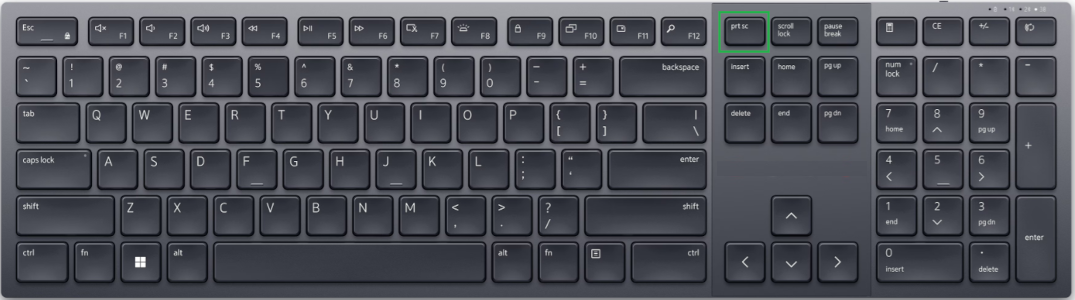
Rysunek 1. Przykład klawisza print screen na klawiaturze komputera stacjonarnego
Klawiatury do notebooków
- Ten klawisz zwykle znajduje się w wierszu przycisków funkcji (F).
- Często wymaga naciśnięcia klawiszy Fn + F10 lub innego klawisza funkcyjnego (rysunek 2).
- W przypadku notebooków z pojemnościowymi/podświetlanymi rzędami funkcji może być konieczne włączenie warstwy funkcyjnej w pierwszej kolejności.
- Niektóre notebooki używają klawiszy Fn + Insert , gdy nie ma dedykowanego klawisza PrtScr.
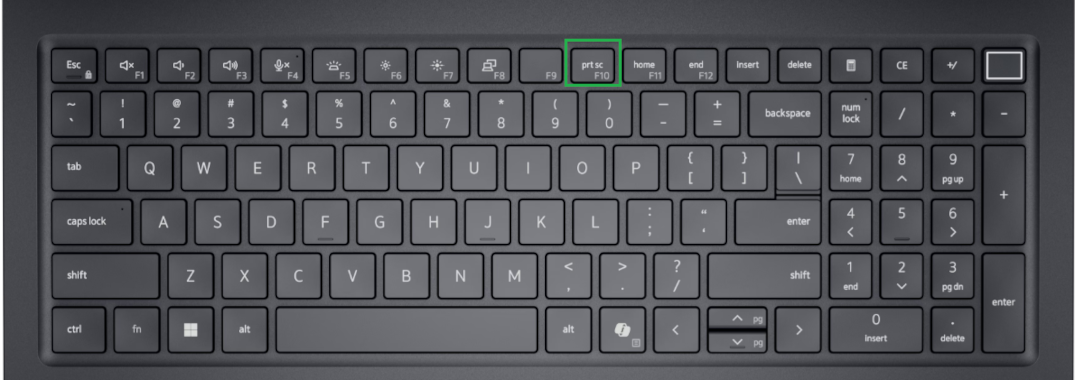
Rysunek 2: Przykład klawisza print screen na klawiaturze notebooka
Metody zrzutów ekranu w systemach Windows 11 i Windows 10:
Przechwyć cały ekran:
Klawisz Windows + PrtScr
- Zapisuje automatycznie w: Zdjęcia > Folder zrzutów ekranu .
- Na tabletach z systemem Windows: Przycisk Windows + Zmniejszanie głośności.
Przechwyć wszystkie aktywne okna:
PrtScr
- Kopiuje cały pulpit do schowka.
Przechwyć tylko aktywne okno:
Alt + PrtScr
- Kopiuje tylko bieżące okno do schowka.
Używanie i edytowanie zrzutu ekranu:
Po złapaniu:
- Otwórz edytor obrazów (na przykład Paint, Photoshop lub dowolną aplikację, która akceptuje wklejone lub zapisane obrazy).
- Używając Alt + PrtScr, naciśnij Ctrl + V , aby wkleić zrzut ekranu do edytora obrazów, takiego jak Paint.
- Edytuj lub zapisz według potrzeb. W przypadku zaawansowanych przechwytywań (prostokątnych, dowolnych, czasowych) należy użyć narzędzia Windows Snipping Tool.
Dodatkowe zasoby:
- Jeśli te instrukcje nie dotyczą klawiatury notebooka lub komputera stacjonarnego, zapoznaj się z podręcznikiem użytkownika urządzenia, aby uzyskać informacje na temat układów klawiszy dla danego modelu. Aby uzyskać więcej informacji, zapoznaj się z artykułem bazy wiedzy firmy Dell Instrukcje i dokumentacja produktu firmy Dell.
Produkty, których dotyczy problem
Alienware, Dell All-in-One, Dell Pro All-in-One, Dell Pro Max Micro, Dell Pro Max Slim, Dell Pro Max Tower, Dell Pro Micro, Dell Pro Slim, Dell Pro Tower, Dell Slim, Dell Tower, Inspiron, Legacy Desktop Models, OptiPlex, Vostro, XPS, G Series
, G Series, Alienware, Dell Plus, Dell Pro, Dell Pro Max, Dell Pro Plus, Dell Pro Premium, Inspiron, Latitude, Dell Pro Rugged, Vostro, XPS, Legacy Laptop Models, Fixed Workstations, Mobile Workstations, Dell Pro Max Micro XE FCM2250, Dell Pro Max Slim XE FCS1250, Dell Pro Max Tower T2 XE FCT2250, Dell Pro Max 16 XE MC16250, Dell Pro Micro Plus XE QBM1250, Dell Pro Slim Plus XE5 QBS1250, Dell Pro Tower Plus XE5 QBT1250
...
Właściwości artykułu
Numer artykułu: 000147539
Typ artykułu: How To
Ostatnia modyfikacja: 16 lut 2026
Wersja: 18
Znajdź odpowiedzi na swoje pytania u innych użytkowników produktów Dell
Usługi pomocy technicznej
Sprawdź, czy Twoje urządzenie jest objęte usługą pomocy technicznej.