PowerEdge: System nie uruchamia się po przejściu ekranu Driver Health Manager — UEFI0116
Podsumowanie: Ten artykuł zawiera informacje na temat rozruchu po przejściu ekranu Driver Health Manager.
Ten artykuł dotyczy
Ten artykuł nie dotyczy
Ten artykuł nie jest powiązany z żadnym konkretnym produktem.
Nie wszystkie wersje produktu zostały zidentyfikowane w tym artykule.
Instrukcje
Program UEFI Driver Health Manager, w przypadku interfejsu UEFI, zastępuje komunikaty trybu rozruchu systemu BIOS, które standardowo pojawiają się podczas testu POST.
- Jeśli serwer jest w trybie rozruchu UEFI, a urządzenie (zazwyczaj PERC) zgłasza błąd, pojawiają się nowe menu, z których należy skorzystać, aby rozwiązać problem.
- Ponowne uruchomienie serwera, rozładowanie ładunków elektrostatycznych, a nawet wymiana części mogą nie rozwiązać problemu i nadal mogą pojawiać się monity o skorzystanie z programu UEFI Driver Health Manager.
- Należy postępować zgodnie ze wskazówkami, aby przejść do pamięci ROM opcji urządzenia i określić, jakie działania należy podjąć.
Uwaga: w marcowej blokowej wersji systemu BIOS dla serwerów PowerEdge piętnastej i szesnastej generacji wprowadzono nowe identyfikatory komunikatów (UEFI0457, UEFI0458, UEFI0459, UEFI0460, UEFI0461), które zastępują UEFI0116.
- UEFI0457: „Wymagana konfiguracja”
- UEFI0458: „Wymagana naprawa”
- UEFI0459: „Wykryto awarię”
- UEFI0460: „Wymagane ponowne połączenie”
- UEFI0461: „Wymagany ponowny rozruch”
Otwieranie menedżera kondycji sterowników:
- Pierwszy wyświetlany ekran zawiera ogólny komunikat o urządzeniu, które zgłasza błąd.
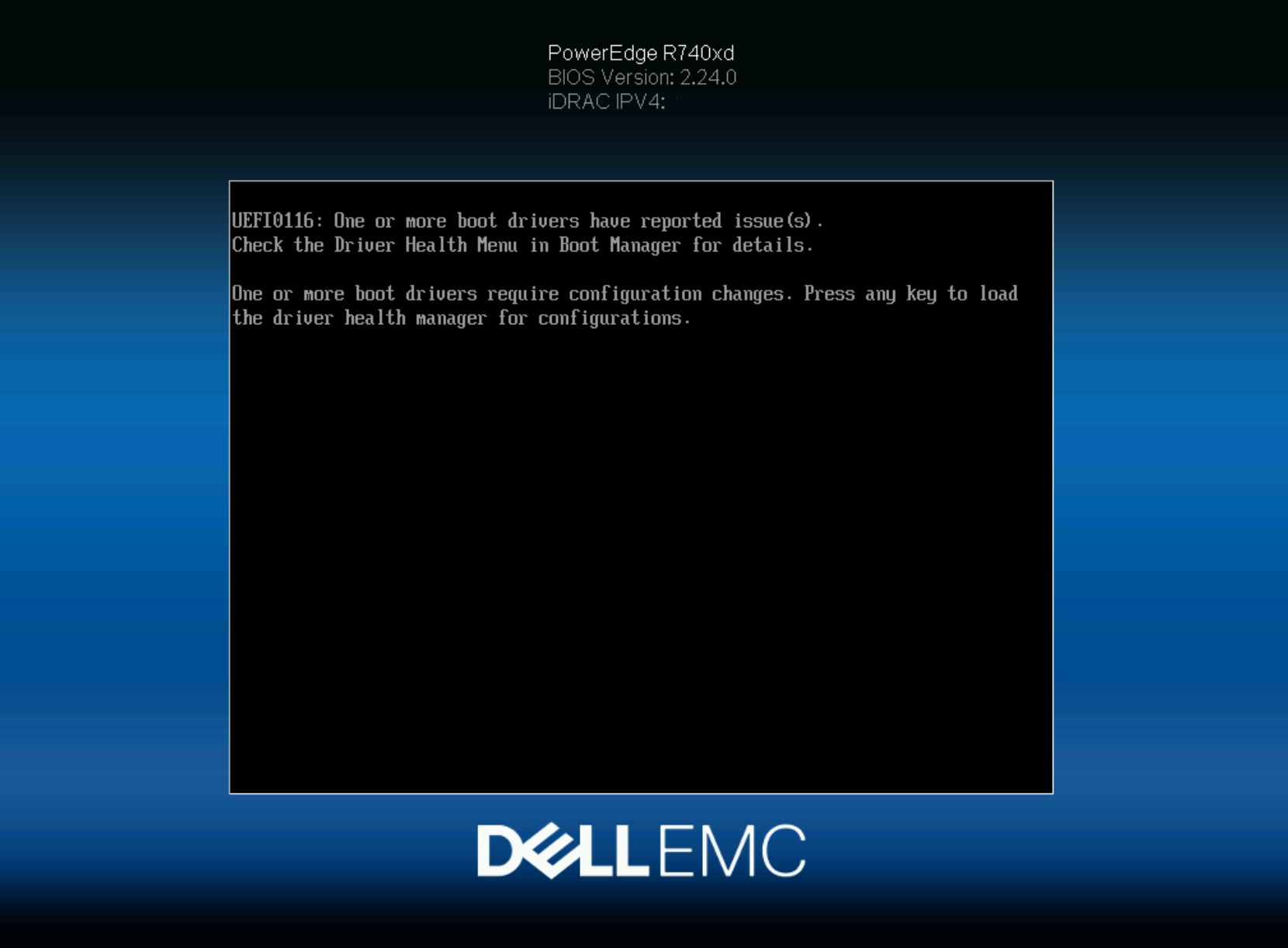
- Postępuj zgodnie z powyższymi instrukcjami wyświetlanymi na ekranie, a następnie naciśnij dowolny klawisz, aby przejść do programu Driver Health Manager.
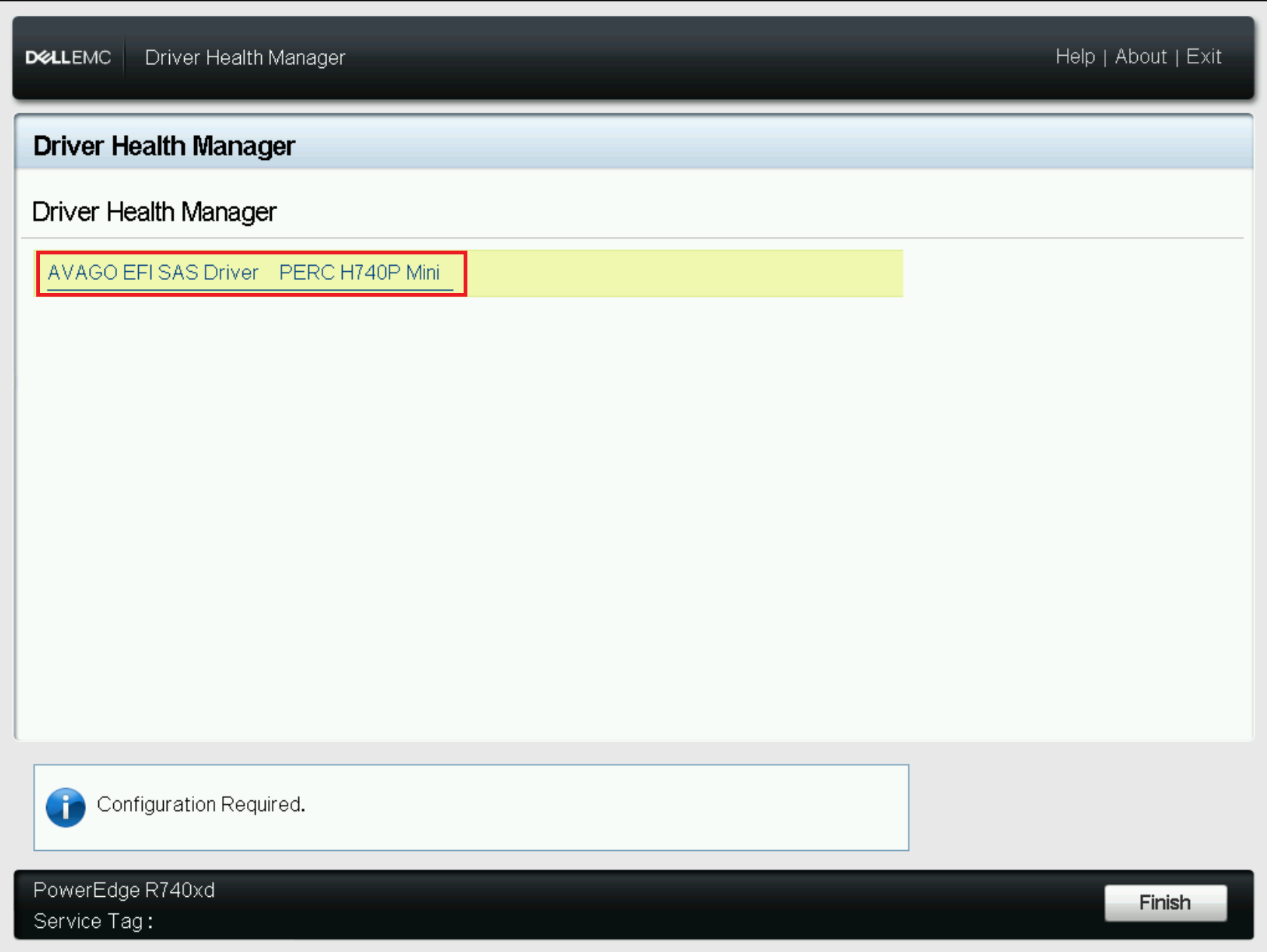
- Zobaczysz listę wszystkich urządzeń zgłaszających problem.
- Wybierz odpowiednie urządzenie.
- Zostanie wyświetlony komunikat o problemie i informacje o tym, co musisz zrobić. Ten komunikat pojawia się przy każdym rozruchu, dopóki nie zostanie potwierdzony.
- W tym przykładzie PERC zgłasza problem „
There are offline or missing virtual drives with preserved cache. Press any key to enter the configuration utility.” - Zwróć uwagę, że pod komunikatem znajduje się pole wprowadzania tekstu „Enter Your Input Here:”.
- Uaktywnij pole wprowadzania tekstu za pomocą klawisza Tab lub kliknięcia.
- W tym przykładzie określono, że można wprowadzić dowolny znak, w naszym przykładzie wprowadzono „ok”.
Uwaga: w pewnych sytuacjach określany jest znak, który ma być wprowadzany, np. X lub C.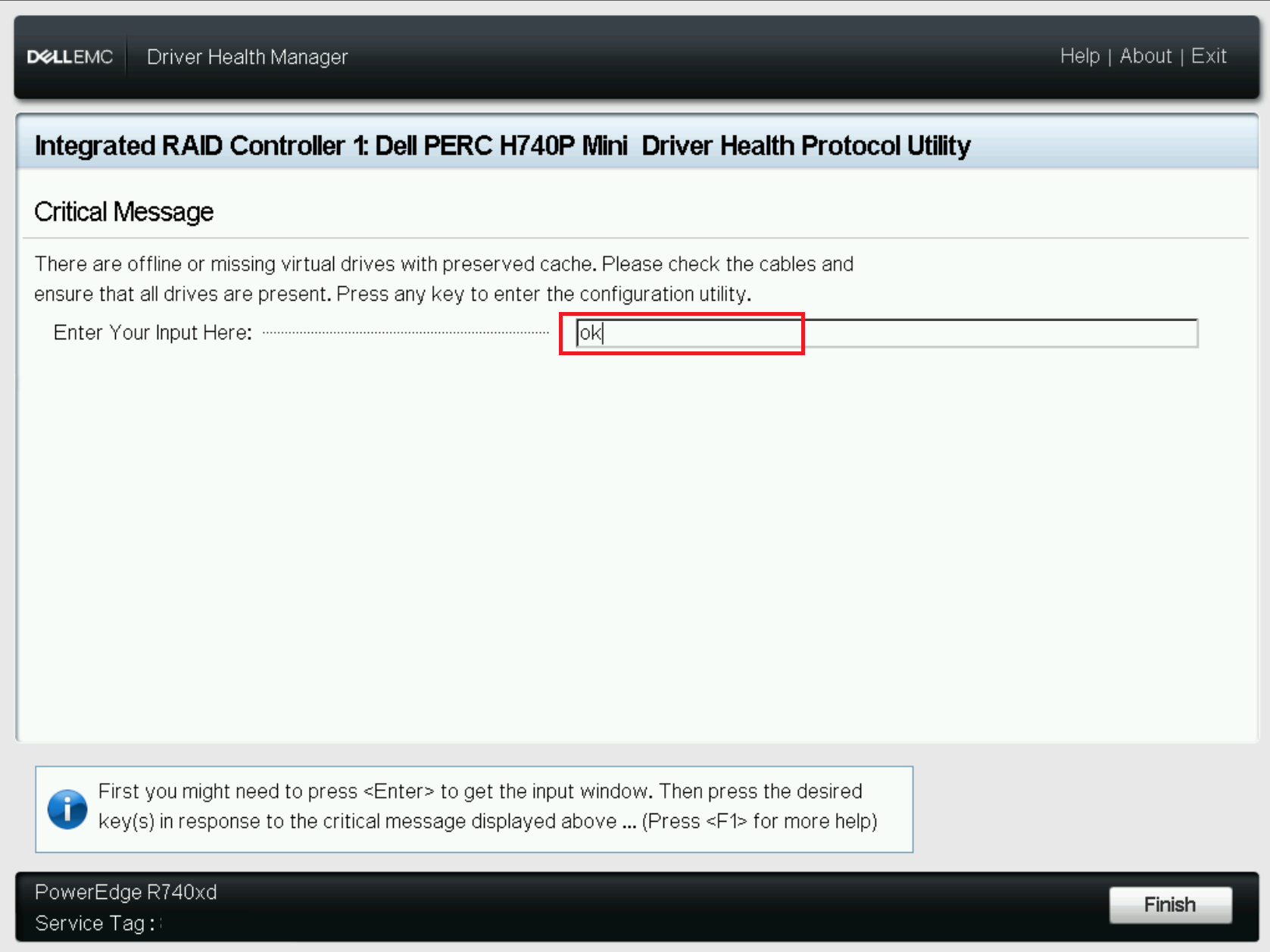
- Użyj klawisza Tab lub kliknij przycisk Finish w prawym dolnym rogu, aby przesłać wprowadzone dane.
- Następnie wyświetlany jest komunikat o potwierdzeniu komunikatu o błędzie. Kliknij ponownie przycisk Finish, aby przejść do menu konfiguracji urządzenia.
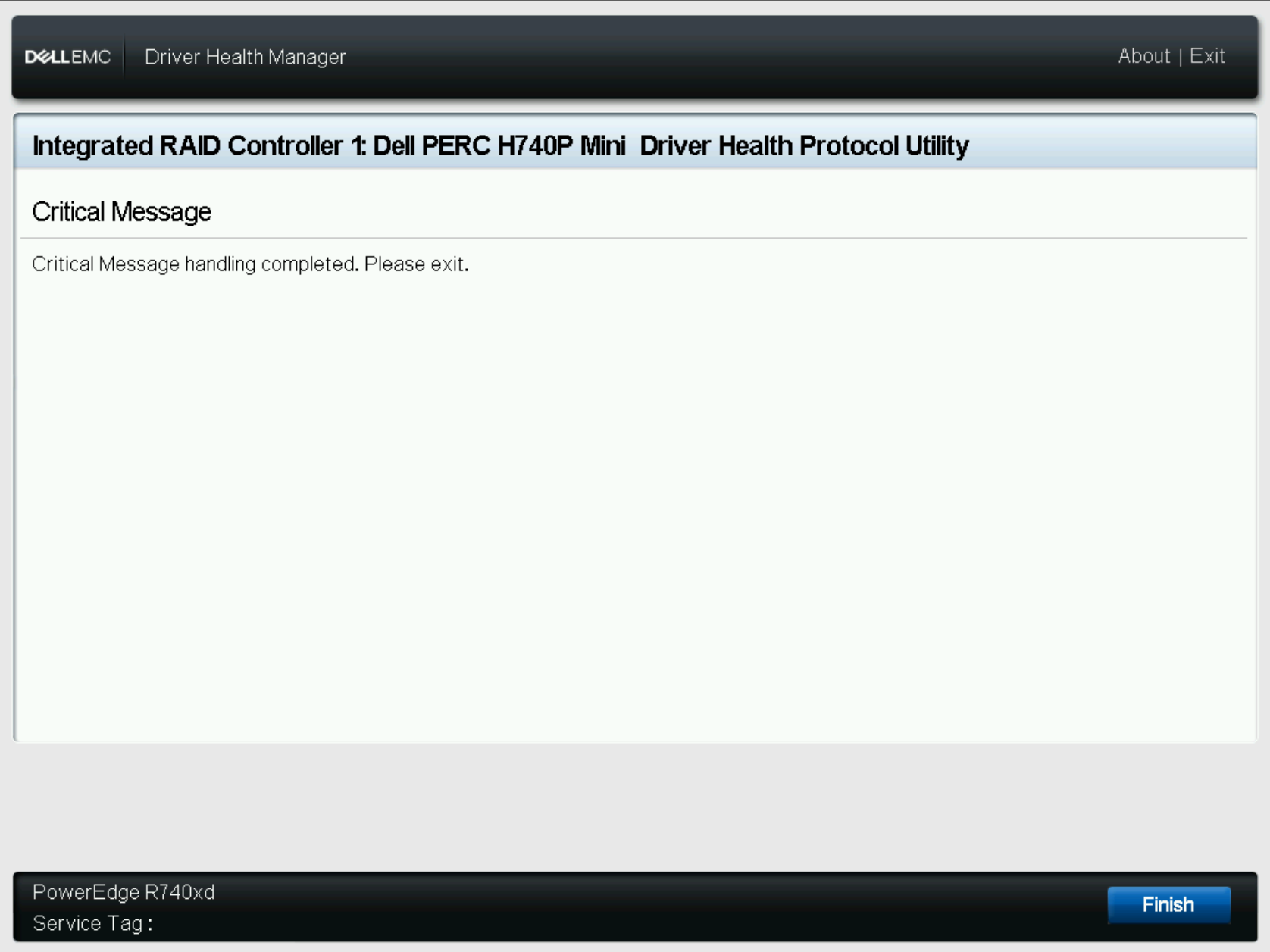
- Nastąpi powrót do listy urządzeń, umożliwiając skorzystanie z narzędzia konfiguracji urządzeń.
- Wybierz urządzenie.
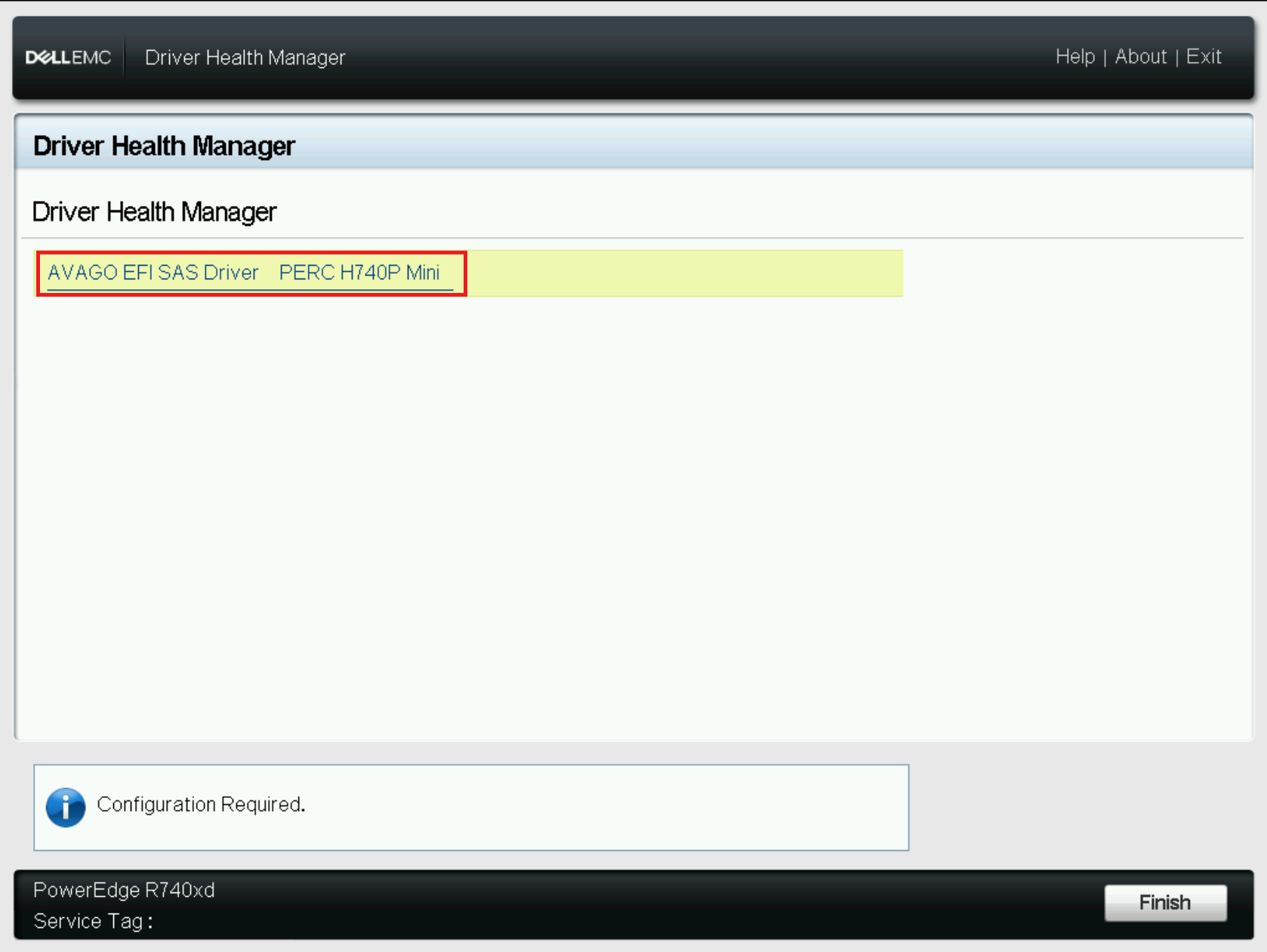
- W tym przykładzie PERC zgłasza problem „
- Otworzy się narzędzie konfiguracji urządzeń (tak samo, jak w przypadku przejścia do opcji System Setup i wybrania opcji Device Configuration).

-
- W tym przykładzie dysk wirtualny uległ awarii, co spowodowało zachowanie w pamięci podręcznej danych przeznaczonych dla tego dysku wirtualnego.
- Jeśli można przywrócić dysk wirtualny do trybu online, pamięć podręczna zostanie automatycznie zapisana na dysku wirtualnym.
Uwaga: jeśli konieczne jest zaimportowanie dysków obcych, zachowana pamięć podręczna musi zostać wyczyszczona przed importem.
- Czyszczenie zachowanej pamięci podręcznej
- Uwaga: do momentu usunięcia problemu z dyskiem wirtualnym z awarią lub wyczyszczenia zachowanej pamięci podręcznej serwer kontynuuje rozruch do programu Driver Health Manager.
- Kliknij menu główne -> Controller Management -> Advanced Controller Properties -> Cache and Memory.

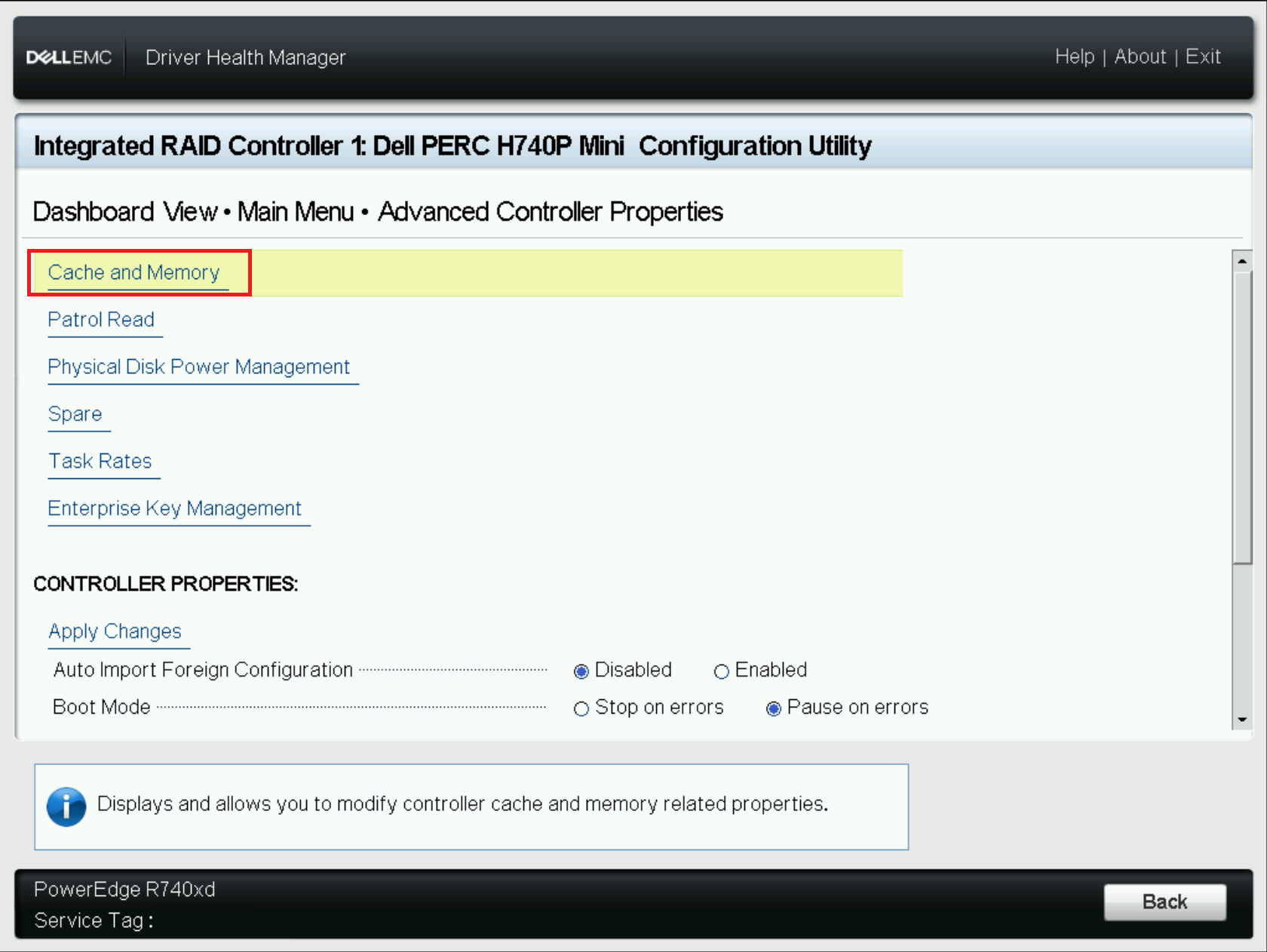
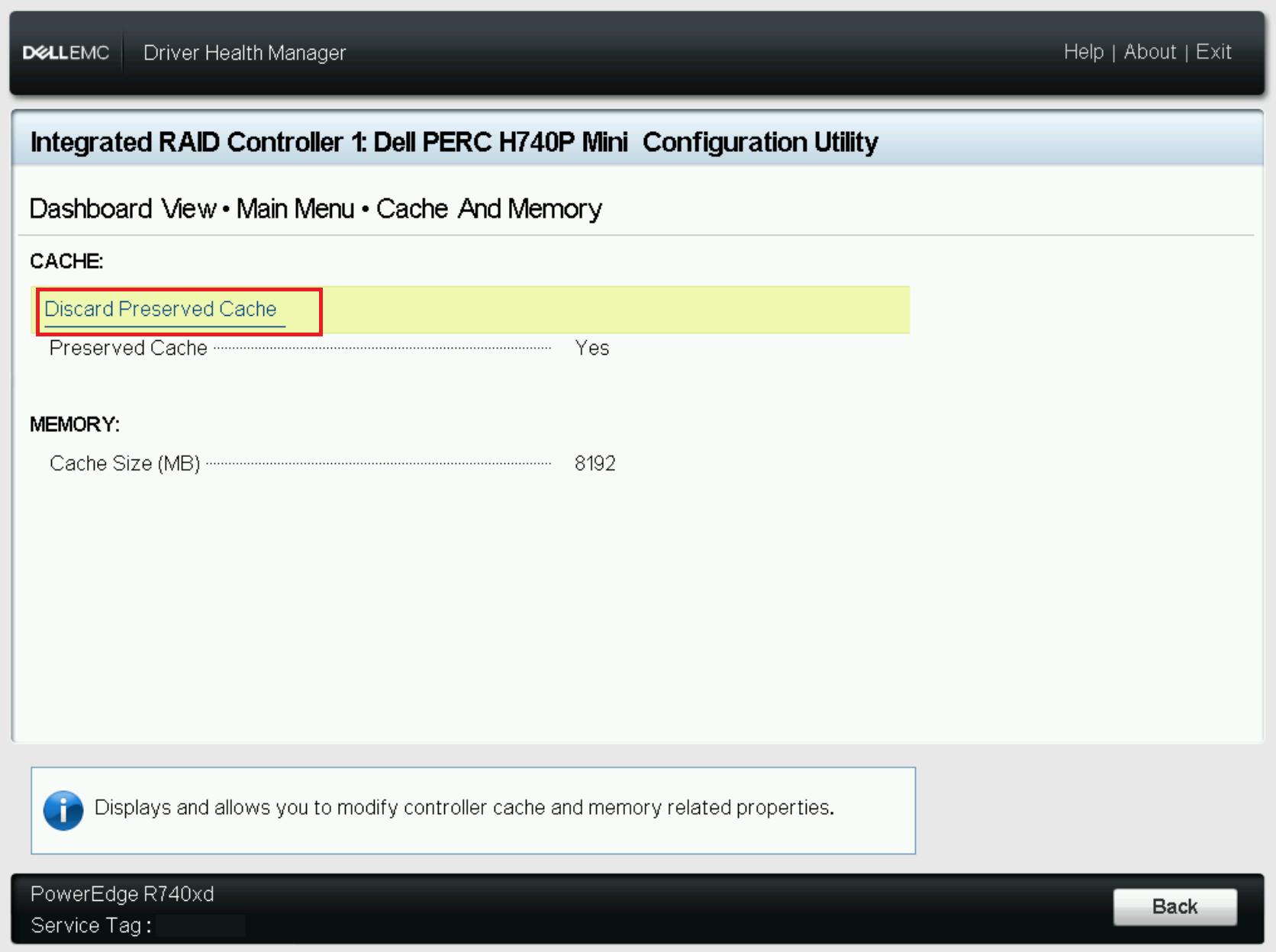
- Tutaj zobaczysz potwierdzenie, że istnieje zachowana pamięć podręczna; wybierz opcję Discard Preserved Cache.
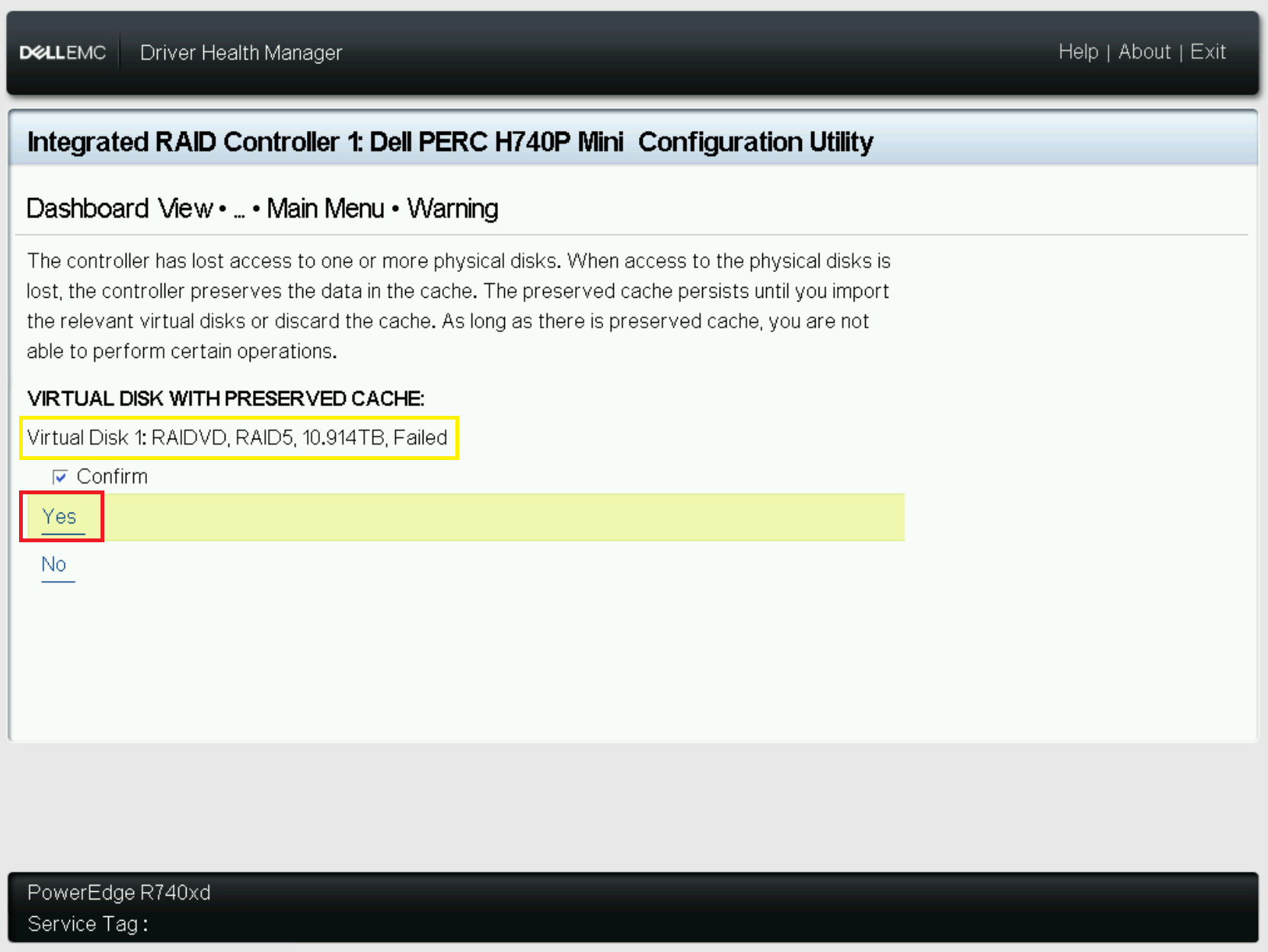
- Następnie zostanie wyświetlony dysk wirtualny z zachowaną pamięcią podręczną i należy potwierdzić żądanie wyczyszczenia pamięci podręcznej, wybierając opcję Yes.
- Pamięć podręczna została wyczyszczona; można teraz zamknąć narzędzie i ponownie uruchomić serwer, aby zakończyć proces POST.
Dodatkowe informacje
Zmiana zachowania POST:
- Przejdź do narzędzia konfiguracyjnego PERC
- Wybierz opcję Controller Management
- Wybierz opcję Advanced Controller Properties
- Opcje trybu rozruchu:
- Stop on errors — wyświetla błędy i czeka na reakcję użytkownika. Oprogramowanie wewnętrzne nie kontynuuje rozruchu, dopóki użytkownik nie podejmie odpowiednich działań.
- Pause on errors — błędy niekrytyczne są wyświetlane przez krótki czas. W przypadku takich błędów użytkownik może podjąć odpowiednie działania. Jeśli tego nie zrobi, oprogramowanie wewnętrzne będzie kontynuować rozruch. Jeśli kontroler ma błędy krytyczne, czeka na reakcję użytkownika. Oprogramowanie wewnętrzne nie kontynuuje rozruchu, dopóki użytkownik nie podejmie odpowiednich działań.
- Ignore errors — błędy są ignorowane, a oprogramowanie wewnętrzne kontynuuje rozruch.
Produkty, których dotyczy problem
C Series, HS Series, Modular Infrastructure, Rack Servers, Tower Servers, XE Servers, XR Servers, OEM Server Solutions, PowerEdge RAID Controller H345, PowerEdge RAID Controller H350 Adapter SAS, PowerEdge RAID Controller H355 Front SAS
, PowerEdge RAID Controller H355 Adapter SAS, PowerEdge RAID Controller H365i Adapter, PowerEdge RAID Controller H365i Front DC-MHS, PowerEdge RAID Controller H730P MX, PowerEdge RAID Controller H745, PowerEdge RAID Controller H745P MX, PowerEdge RAID Controller H750 Adapter SAS, PowerEdge RAID Controller H755 Adapter, PowerEdge RAID Controller H755 MX Adapter, PowerEdge RAID Controller H755N Front NVMe, PowerEdge RAID Controller H755 Front SAS, PowerEdge RAID Controller H965i Adapter, PowerEdge RAID Controller H965i Front, PowerEdge RAID Controller H965i MX, PowerEdge RAID Controller H330, PowerEdge RAID Controller H730, PowerEdge RAID Controller H730P, PowerEdge RAID Controller H740P, PowerEdge RAID Controller H965e Adapter
...
Właściwości artykułu
Numer artykułu: 000148089
Typ artykułu: How To
Ostatnia modyfikacja: 12 maj 2026
Wersja: 9
Znajdź odpowiedzi na swoje pytania u innych użytkowników produktów Dell
Usługi pomocy technicznej
Sprawdź, czy Twoje urządzenie jest objęte usługą pomocy technicznej.