Eksplorator plików nie odpowiada w systemie Windows 10
Podsumowanie: Masz problem z Eksploratorem plików, który nie odpowiada w systemie Windows 10? Postępuj zgodnie z tym przewodnikiem, aby rozwiązać problemy, czyszcząc historię, resetując foldery i przywracając ustawienia domyślne. Uruchom ponownie komputer, aby rozwiązać problem. ...
Ten artykuł dotyczy
Ten artykuł nie dotyczy
Ten artykuł nie jest powiązany z żadnym konkretnym produktem.
Nie wszystkie wersje produktu zostały zidentyfikowane w tym artykule.
Objawy
Dotyczy systemów operacyjnych:
- Windows 10
Czy Eksplorator plików systemu Windows 10 nie odpowiada, działa w pętli, a następnie pojawia się komunikat o braku odpowiedzi?
Przyczyna
Ten problem występuje z powodu niektórych aplikacji pobranych na komputer, które mogą powodować zmianę niektórych ustawień, powodując blokowanie EKSPLORATORA PLIKÓW i niską wydajność komputera. W celu rozwiązania tego problemu należy wykonać następujące czynności:
Rozwiązanie
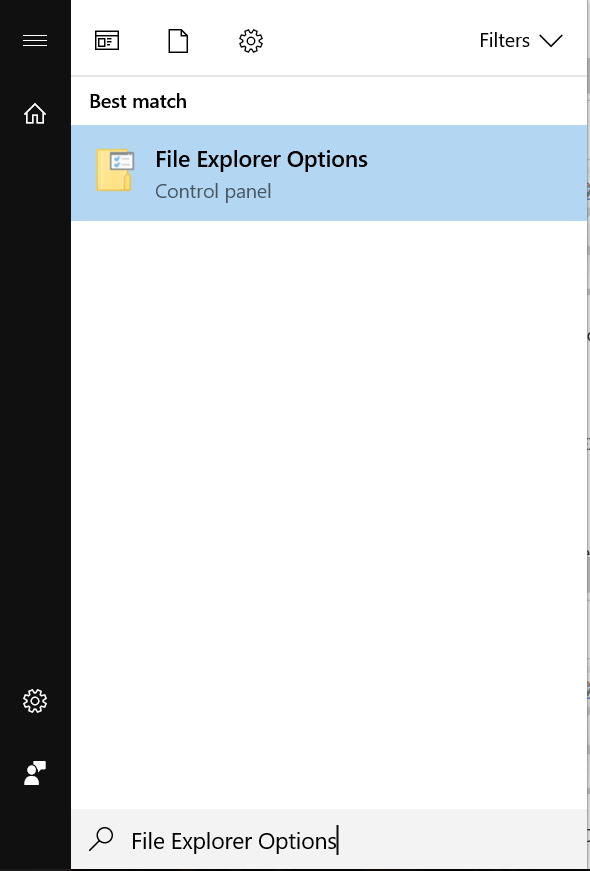
- Kliknij przycisk Start i wpisz polecenie OPCJE EKSPLORATORA PLIKÓW:
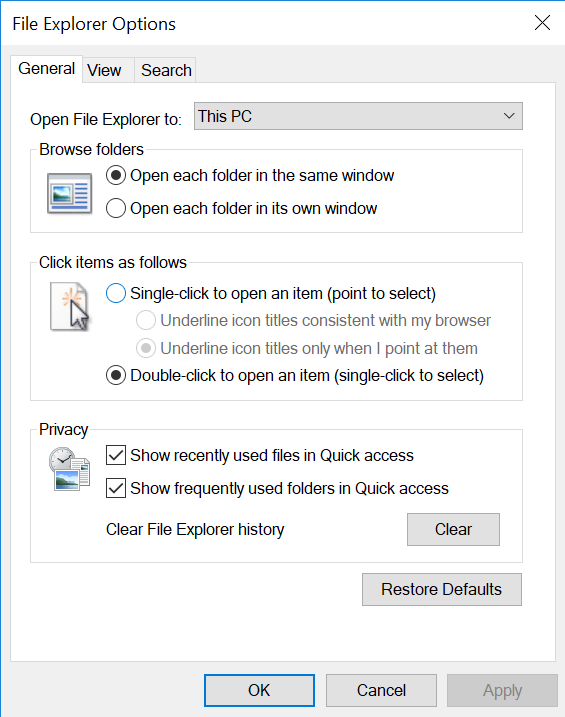
- Kliknij kartę OGÓLNE , w opcji Wyczyść historię Eksploratora plików kliknij WYCZYŚĆ,następnie kliknij PRZYWRÓĆ DOMYŚLNE, a na koniec kliknij ZASTOSUJ.
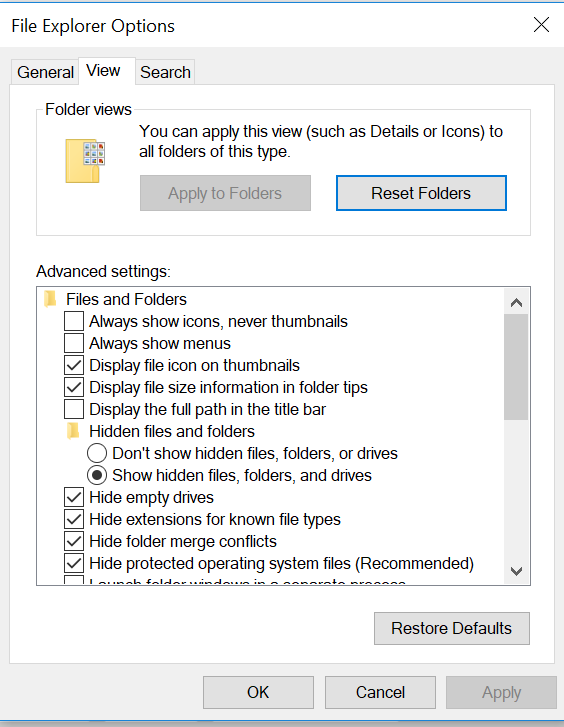
- Teraz kliknij kartę WIDOK, wybierz RESETUJ FOLDERY, a następnie kliknij TAK. Następnie kliknij przycisk PRZYWRÓĆ DOMYŚLNE, a następnie ZASTOSUJ.
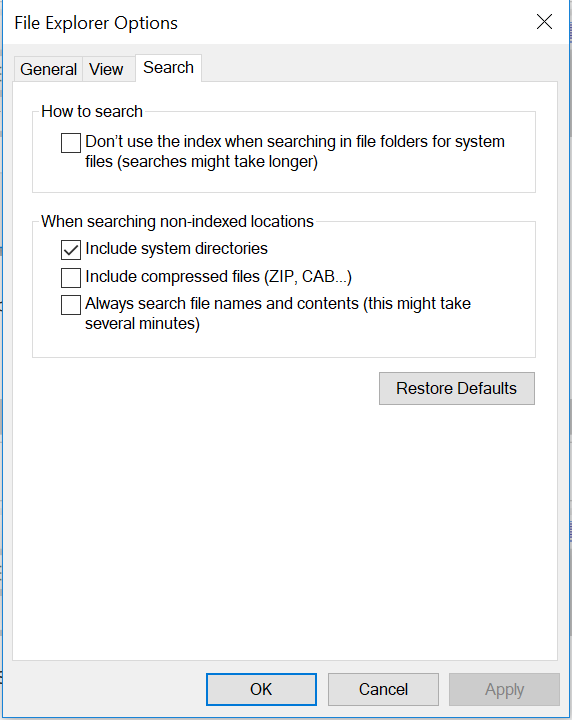
- Na karcie SZUKAJ kliknij przycisk PRZYWRÓĆ DOMYŚLNE, a następnie kliknij ZASTOSUJ.
- Po wykonaniu tej czynności uruchom ponownie komputer, a problem powinien zostać rozwiązany.
Produkty, których dotyczy problem
Alienware, Inspiron, Legacy Desktop Models, OptiPlex, Vostro, XPS, G Series, G Series, Alienware, Inspiron, Latitude, Vostro, XPS, Legacy Laptop Models, Fixed Workstations, Mobile WorkstationsWłaściwości artykułu
Numer artykułu: 000148462
Typ artykułu: Solution
Ostatnia modyfikacja: 03 maj 2026
Wersja: 9
Znajdź odpowiedzi na swoje pytania u innych użytkowników produktów Dell
Usługi pomocy technicznej
Sprawdź, czy Twoje urządzenie jest objęte usługą pomocy technicznej.