Brak planów energetycznych lub ich awaria w systemie Windows 10
Podsumowanie: W tym artykule wyjaśniono, jak przywrócić standardowe plany oszczędzania energii systemu Windows w przypadku ich braku lub usterki.
Objawy
Przyczyna
Rozwiązanie
Dostęp do ustawień energii
Kliknij prawym przyciskiem myszy ikonę baterii na pasku zadań i wybierz opcję Ustawienia energii. Można również otworzyć menu Start i wpisać Ustawienia energii, a następnie kliknąć Enter. W oknie Ustawienia energii możesz zobaczyć wszystkie dostępne plany oszczędzania energii.
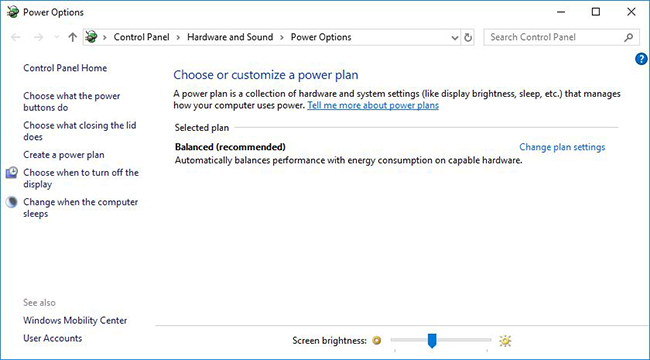
(Rysunek 1. Plany oszczędzania energii w systemie Windows 10)
Odzyskaj plany oszczędzania energii
-
Kliknij prawym przyciskiem myszy przycisk Start i wybierz opcję Wiersz polecenia (administrator)
-
Następnie wpisz następujące polecenie i potwierdź Enter :
powercfg -restoredefaultschemes
Następnie wszystkie standardowe plany oszczędzania energii w systemie Windows powinny być ponownie w pełni funkcjonalne.
Tworzenie raportu energetycznego
W raporcie energetycznym możesz zobaczyć wszystkie funkcje Planu Oszczędzania Energii i które z nich są wadliwe. Są one oznaczone kolorem czerwonym.
-
Kliknij prawym przyciskiem myszy przycisk Start , a następnie kliknij pozycję Wiersz polecenia (administrator)
-
Wpisz następujące polecenie i potwierdź Enter :
powercfg -energia

(Rysunek 2. Tworzenie raportu energetycznego)
-
Raport zostanie zapisany w folderze C:\Windows\system32\energy-report.html

(Rysunek 3. Raport energetyczny z błędami)
Aby znaleźć rozwiązanie zgłoszonych problemów, wystarczy wyszukać zgłoszone błędy w Internecie lub skontaktować się z działem pomocy technicznej firmy Dell.