Windows 10-Lupentool – Modi und Funktionen
Podsumowanie: Lernen Sie das Windows 10-Bildschirmlupentool und seine Modi kennen: Vollbild, Objektiv und angedockt. Überprüfen Sie, wie Sie zwischen diesen Modi wechseln können, um die Bildschirmvergrößerung und die Funktionalität auf Ihrem Windows 10-System zu verbessern. ...
Instrukcje
Auf Systemen, auf denen Windows 10 ausgeführt wird, kann es zu unerwarteten Funktionen mit der Bildschirmlupe kommen, wenn der Modus versehentlich vom Vollbildmodus geändert wird. Je nach den Funktionen des Systems sind einer oder mehrere der folgenden Modi verfügbar, zwischen denen je nach gewünschter Funktionalität gewechselt werden kann.
Inhaltsverzeichnis:
Vollbildmodus
Die Standardansicht, die den gesamten Bildschirm vergrößert und die Lesbarkeit verbessert. Wenn die Bildschirmlupe aktiv ist, wird der Bildschirm von einer Lupe überlagert.

(Abbildung 1 : Vollbildmodus)
Objektiv-Modus
Im Linsenmodus bewegt sich die Lupe als Linse zusammen mit dem Mauszeiger und der Bereich um den Mauszeiger wird vergrößert. Die Objektivgröße kann geändert werden, indem Sie Strg+Alt+R drücken und dann den Mauszeiger nach oben oder unten bewegen, um die Höhe zu ändern, und nach links und rechts, um die Breite zu ändern.

(Abbildung 2 : Objektivmodus)
Docking-Modus
Das Dock bleibt oben auf dem Bildschirm und vergrößert den Teil, an dem Sie gerade arbeiten. Im angedockten Modus wird nur ein Teil des Bildschirms vergrößert, der Rest des Desktops bleibt unverändert. Wenn das System Aero nicht unterstützt, ist der einzige verfügbare Modus "Andockt"

(Abbildung 3 : angedockter Modus)
Wenn Sie das Lupensymbol auswählen, während es aktiv ist, wird das Dialogfeld Optionen geöffnet, in dem Sie die Einstellungen ändern können. Die Drop-down-Liste Ansicht wechselt zwischen den Modi:

(Abbildung 4 : Vollbild der Lupe)
Mit dem Symbol Einstellungen können Sie das Verhalten der Bildschirmlupe anpassen:
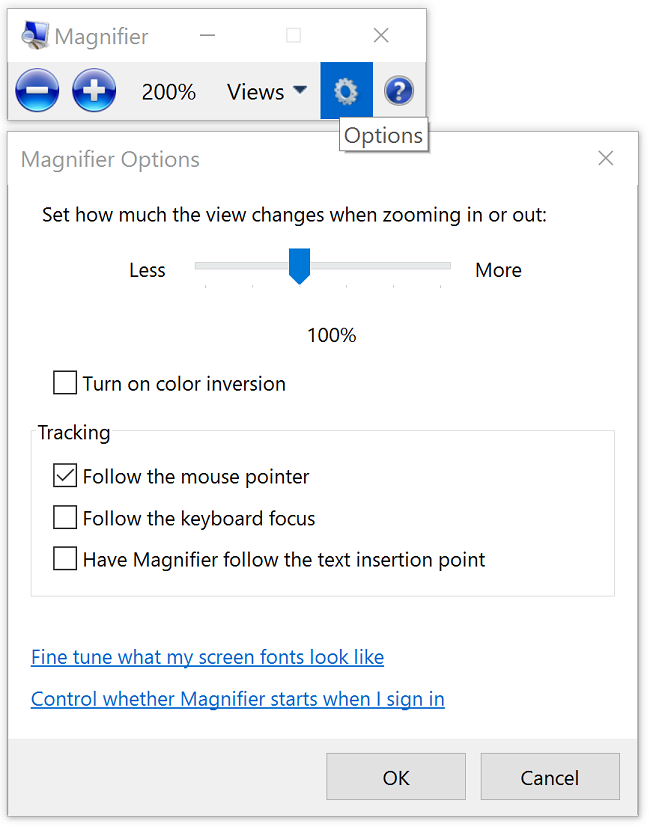
(Abbildung 5 : Bildschirmlupenoption)
Tastenkombinationen für Bildschirmlupen:
| Windows-Taste und Pluszeichen (+) oder Minuszeichen (-) | Vergrößern oder Verkleinern |
| Strg+Alt+Leertaste | Zeigen Sie eine Vorschau des Desktops im Vollbildmodus an. |
| Strg+Alt+F | In Vollbildmodus wechseln |
| Strg+Alt+L | Wechseln Sie in den Objektivmodus |
| Strg+Alt+D | In angedockten Modus wechseln |
| Strg+Alt+I | Farben invertieren |
| Strg+Alt+Pfeiltasten | Schwenken Sie in Richtung der Pfeiltasten |
| Strg+Alt+R | Ändern Sie die Größe des Objektivs Windows-Taste + Esc Bildschirmlupe beenden. |