Błąd "Przepięcie na porcie USB" w systemie Windows
Podsumowanie: Dowiedz się, jak naprawić błąd "Przepięcie na porcie USB" w systemie Windows. Wykonaj te proste czynności, aby urządzenie USB znów działało.
Instrukcje
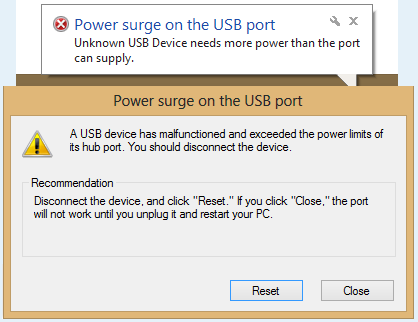
Jeśli widzisz powiadomienie "Przepięcie na porcie USB", jest to typowy komunikat systemu Windows, który pojawia się, gdy podłączone urządzenie USB pobiera więcej energii, niż port jest w stanie zapewnić.
Pełna wiadomość brzmi zwykle:
"Przepięcie na porcie USB, urządzenie USB uległo awarii i przekroczyło limity zasilania portu koncentratora. Należy odłączyć urządzenie".
Dzieje się tak z kilku powodów: urządzenie USB potrzebuje więcej energii, niż port może dostarczyć, urządzenie lub kabel jest uszkodzony, sterowniki kontrolera USB wymagają odświeżenia lub ustawienie oszczędzania energii spowodowało uśpienie portu w niewłaściwym momencie.
Poniższe kroki pomogą Ci szybko rozwiązać ten problem.
Przed rozpoczęciem
- Upewnij się, że masz dostęp administratora na swoim komputerze.
- Miej pod ręką urządzenie USB i kabel.
- Jeśli używasz koncentratora USB, zwróć uwagę, czy ma on własny zasilacz.
Krok 1: Zresetuj połączenie USB
Zacznij od najprostszej poprawki.
- Odłącz od komputera wszystkie urządzenia USB.
- Wybierz pozycję Resetuj w powiadomieniu o błędzie, jeśli nadal jest wyświetlane na ekranie.
- Uruchom ponownie komputer.
- Podłącz ponownie urządzenie USB i sprawdź, czy błąd pojawi się ponownie.
Jeśli błąd zniknął, wszystko jest gotowe. Jeśli nastąpi powrót, przejdź do kroku 2.
Krok 2: Użyj innego portu lub kabla
Przed zmianą jakichkolwiek ustawień należy wykluczyć najprostsze przyczyny sprzętowe.
- Spróbuj podłączyć urządzenie USB do innego portu USB komputera.
- Jeśli masz zapasowy kabel, wypróbuj też inny kabel.
- Sprawdź port USB pod kątem widocznych uszkodzeń lub zanieczyszczeń.
Jeśli urządzenie działa po podłączeniu do innego portu, oryginalny port może być uszkodzony. Skontaktuj się z działem pomocy technicznej firmy Dell, aby uzyskać dalszą pomoc. Jeśli błąd podąża za urządzeniem do każdego portu, przejdź do kroku 3.
Krok 3: Uruchom narzędzie do rozwiązywania problemów ze sprzętem
System Windows ma wbudowane narzędzie, które może automatycznie wyszukiwać i naprawiać typowe problemy ze sprzętem.
- Wybierz przycisk Start , a następnie wybierz pozycję Ustawienia.
- Wybierz pozycję System, a następnie wybierz opcję Rozwiąż problemy.
- Wybierz pozycję Inne narzędzia do rozwiązywania problemów.
- Przewiń w dół do pozycji Sprzęt i urządzenia, a następnie wybierz pozycję Uruchom.
- Postępuj zgodnie z instrukcjami wyświetlanymi na ekranie w aplikacji Uzyskaj pomoc , aby zakończyć proces rozwiązywania problemów.
- Po zakończeniu działania narzędzia do rozwiązywania problemów uruchom ponownie komputer, a następnie ponownie podłącz urządzenie USB.
Jeśli błąd nadal się pojawia, przejdź do kroku 4.
Krok 4: Ponowna instalacja kontrolerów USB
Odświeżenie sterowników kontrolera USB może rozwiązać problemy spowodowane przez nieaktualne lub uszkodzone oprogramowanie.
- Odłącz urządzenie USB od komputera.
- Naciśnij klawisze Windows + R na klawiaturze, aby otworzyć okno dialogowe Uruchom .
- Wpisz devmgmt.msc, a następnie wybierz przycisk OK. Otworzy się Menedżer urządzeń.
- Wybierz strzałkę obok pozycji Kontrolery uniwersalnej magistrali szeregowej , aby rozwinąć sekcję.
- Kliknij prawym przyciskiem myszy pierwsze urządzenie na liście kontrolerów uniwersalnej magistrali szeregowej, a następnie wybierz polecenie Odinstaluj urządzenie.
- Powtórz krok 5 dla każdego urządzenia wymienionego w sekcji Kontrolery uniwersalnej magistrali szeregowej.
- Uruchom ponownie komputer. System Windows automatycznie ponownie zainstaluje sterowniki kontrolera USB.
- Podłącz ponownie urządzenie USB i sprawdź, czy problem został rozwiązany.
Jeśli błąd nie ustąpi, przejdź do kroku 5.
Krok 5: Wyłączanie selektywnego wstrzymywania USB
System Windows ma funkcję oszczędzania energii o nazwie USB Selective Suspend , która może czasami uśpić port USB w niewłaściwym momencie i wywołać ten błąd. Gdy go wyłączysz, porty USB będą stale zasilane.
- Wybierz przycisk Start , wpisz Panel sterowania w polu wyszukiwania, a następnie naciśnij klawisz Enter.
- Wybierz pozycję Sprzęt i dźwięk, a następnie wybierz pozycję Opcje zasilania.
- Wybierz pozycję Zmień ustawienia planu obok aktywnego planu zasilania.
- Wybierz opcję Zmień zaawansowane ustawienia zasilania.
- W oknie Opcje zasilania rozwiń opcję Ustawienia USB, a następnie rozwiń opcję Ustawienie selektywnego wstrzymania USB.
- Zmień ustawienie na Wyłączone dla opcji Zasilanie bateryjne i Zasilanie sieciowe.
- Wybierz pozycję Zastosuj, a następnie wybierz przycisk OK.
- Uruchom ponownie komputer i sprawdź, czy problem został rozwiązany.
Uwaga: Wyłączenie selektywnego wstrzymania USB może nieznacznie zwiększyć zużycie energii przez notebooki. W każdej chwili możesz go ponownie włączyć, wykonując te same czynności i przywracając opcję Włączone.
Jeśli błąd nie ustąpi, przejdź do kroku 6.
Krok 6: Aktualizacja systemu BIOS firmy Dell
Nieaktualne oprogramowanie wewnętrzne systemu (BIOS) może czasami powodować błędne odczytywanie zapotrzebowania urządzenia USB na energię. Aktualizacja do najnowszej wersji może rozwiązać ten problem.
Najprostszym sposobem sprawdzenia dostępności aktualizacji systemu BIOS i zainstalowania ich na komputerze firmy Dell jest narzędzie Dell SupportAssist, które jest fabrycznie zainstalowane na większości komputerów firmy Dell.
- Wybierz przycisk Start , wpisz SupportAssist w polu wyszukiwania, a następnie naciśnij klawisz Enter.
- Wybierz opcję Sprawdź dostępne aktualizacje.
- Jeśli aktualizacja systemu BIOS jest dostępna, postępuj zgodnie z instrukcjami wyświetlanymi na ekranie, aby ją pobrać i zainstalować.
- Po zakończeniu aktualizacji uruchom ponownie komputer, a następnie ponownie podłącz urządzenie USB.
Jeśli błąd nadal występuje, przejdź do kroku 7.
Krok 7: Korzystanie z zasilanego koncentratora USB
Niektóre urządzenia USB, takie jak zewnętrzne dyski twarde, niektóre kamery internetowe lub akcesoria do ładowania, potrzebują więcej energii, niż zapewnia standardowy port USB w notebooku lub komputerze stacjonarnym. W takim przypadku najlepszym rozwiązaniem jest zasilany koncentrator USB.
Zasilany koncentrator USB ma własny zasilacz, dzięki czemu zapewnia dodatkową moc, której potrzebuje urządzenie, bez dodatkowego obciążania portów komputera.
- Kup zasilany koncentrator USB, który jest dostarczany z własnym zasilaczem sieciowym.
- Podłącz koncentrator USB do gniazdka ściennego za pomocą zasilacza.
- Podłącz koncentrator USB do portu USB komputera.
- Podłącz urządzenie do zasilanego koncentratora USB, a nie bezpośrednio do komputera.
Sprawdź, czy urządzenie działa normalnie z tą konfiguracją.
Krok 8: Uruchom diagnostykę USB firmy Dell
Jeśli żaden z powyższych etapów nie rozwiązał problemu, narzędzie diagnostyczne firmy Dell może pomóc w ustaleniu, czy nie występuje problem sprzętowy z portem USB.
- Przejdź do strony Dell USB Diagnostics .
- Postępuj zgodnie z instrukcjami wyświetlanymi na ekranie, aby przeskanować i przetestować porty USB.
- Przejrzyj wyniki i wykonaj zalecane czynności.
Nadal potrzebujesz pomocy?
Jeśli po wykonaniu wszystkich powyższych kroków błąd nadal występuje, port USB może wymagać naprawy. Skontaktuj się z działem pomocy technicznej firmy Dell , aby uzyskać opcje naprawy w zależności od stanu gwarancji urządzenia.