Korzystanie z pióra w Dell Latitude ST tabletu
Podsumowanie: Ten artykuł zawiera informacje na temat używania pióra elektrostatycznego na Dell Latitude ST tabletu.
Objawy
Przyczyna
Postępuj zgodnie z instrukcjami podanymi w tym artykule, aby użyć rysika elektrostatycznych na Dell Latitude ST tabletu.
Rozwiązanie
Używanie rysika Stylus Pen jako myszy
W poniższej tabeli przedstawiono różne sposoby używania pióra w celu interakcji Windows jako myszy.
| Wyładowania użycia rysika |
||
|---|---|---|
| Wygląd |
Czynność |
Funkcja |
|
|
Delikatnie dotknij ekran tabletu końcówką rysika |
Działa jak pojedyncze kliknięcie myszą. |
|
|
Delikatnie dotknij dwukrotnie ekran tabletu końcówką rysika w krótkim odstępie czasu. |
Działa jak dwukrotne kliknięcie myszą. |
|
|
Dotknij ekran rysikiem i przytrzymaj go na chwilę, aż system Windows narysuje pełne koło wokół kursora. |
Działa jak kliknięcie prawym przyciskiem myszy. |


Używanie pióra z plikami
Można otwierać, usuwać lub przenosić wiele plików lub folderów naraz, wybierając wiele pozycji z listy. Za pomocą pióra cyfrowego Umieść kursor nad jednym elementem na raz i zaznacz pole wyboru wyświetlane po lewej stronie każdego elementu (rysunek 1).
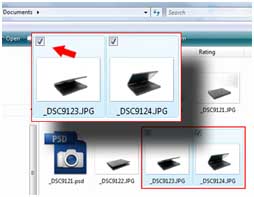
Rysunek 1: Za pomocą tego pola wyboru można wybrać wiele plików.
Używanie pióra do pisania lub rysowania
Oprogramowanie do rozpoznawania pisma ręcznego umożliwia wprowadzanie tekstu w aplikacjach za pomocą pióra. Niektóre aplikacje, takie jak Windows Journal, umożliwiają pisanie rysikiem bezpośrednio w oknie aplikacji.
Korzystanie z panelu wprowadzania na komputerze tabletu
- Gdy aplikacja nie obsługuje bezpośrednio funkcji pióra, można korzystać z panelu wprowadzania na komputerze tabletu w celu wprowadzania tekstu do aplikacji. Jeśli dotknijsz obszar edytowalny, pojawi się ikona panelu wprowadzania Tablet PC
 . Po naciśnięciu ikony Panel wprowadzania zostanie wysunięty z krawędzi ekranu. Panel wprowadzania można również otworzyć, wybierając kartę Panel wprowadzania (rysunek 2), która jest zadokowana po krawędzi ekranu, gdy Panel wprowadzania jest ukryty.

Rysunek 2: Panel wprowadzania, gdy jest ukryty na krawędzi ekranu. - Kartę Panel wprowadzania można przenosić, przeciągając ją w górę lub w dół wzdłuż krawędzi ekranu. Po wybraniu tej funkcji Panel wprowadzania otwiera się w tym samym miejscu na ekranie, w którym znajduje się karta (rysunek 3).

Rysunek 3. Panel wprowadzania po rozwinięciu można przełączyć z wpisywanego tekstu na wejście klawiatury i odwrotnie.
Wprowadzanie tekstu piórem
Tekst można wprowadzić przy użyciu rozpoznawania pisma ręcznego lub hasła klawiatury.
| Ikony Panelu wprowadzania |
||
|---|---|---|
| Ikona |
Nazwa |
Funkcja |
|
|
Rozpoznawanie pisma ręcznego |
Konsola do pisania i konsola znaków zamieniają pisma odręczne na tekst pisany. Możesz pisać bez przerwy na konsoli do pisania, tak jak na kartce papieru. Użyj konsoli znaków, aby wprowadzać jeden znak na raz. Za pomocą tej funkcji można przekonwertować pismo ręczne na tekst, jedną literę, cyfrę lub symbol na raz, ale nie jest to uwzględniane w kontekście pełnego słowa, co nie pozwala na korzystanie z słownika rozpoznawania pisma ręcznego. Aby przełączyć się na konsolę konwersji znaków w panelu wprowadzania, wybierz polecenie Narzędzia, a następnie Wpisz znak po znaku. |
|
|
Klawiatura dotykowa |
Klawiatura dotykowa przypomina standardową klawiaturę, ale wprowadzanie tekstu odbywa się poprzez stuknięcie przycisków tabletu rysikiem lub palcem. |


Korzystanie z szybkich ruchów piórem
Za pomocą pióra można wykonywać czynności, które wymagają użycia klawiatury, takie jak naciśnięcie klawisza Page Up lub korzystanie z klawiszy strzałek kierunkowych. Te akcje są nazywane szybkimi ruchami piórem i są szybkimi gestami. Aby wykonać te czynności, należy szybko narysować krótką linię w jednym z ośmiu kierunków. Po rozpoznaniu kliknięcia rysikiem tablet PC wykona przypisaną czynność. Rysunek 4 zawiera ustawienia domyślne dotyczące pióra.
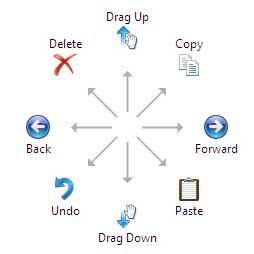
Rysunek 4. Szybkie ruchy piórem mogą wykonywać różne czynności wykonywane z klawiatury.
Dodatkowe informacje
 Brak gwarancji? Żaden problem. Odwiedź witrynę Dell.com/support i wpisz kod Dell Service Tag, a następnie zapoznaj się z naszymi ofertami.